
Как отключить Google Assistant на Android
Google Assistant предустановлен на большинстве Android‑устройств и может быть полезен, но не всем он нужен. В этой инструкции — пошагово, с альтернативами и советами по приватности — объясню, как полностью отключить помощника и удалить сохранённый профиль распознавания голоса.
Почему стоит отключить Google Assistant
Google Assistant удобен, но у некоторых пользователей есть веские причины отключить его:
- Батарея и производительность: помощник постоянно слушает «слово‑пробуждения», что может незначительно влиять на расход батареи и загрузку процессора.
- Приватность: людям, которые не хотят, чтобы устройство постоянно отслеживало голосовые данные, логично удалить распознавание голоса.
- Предпочтение ручному управлению: если вы привыкли запускать приложения сами, функции ассистента не приносят пользы.
Важно: отключение ассистента не удаляет приложение Google из системы — его полностью удалить обычно нельзя и не рекомендуется.
Как отключить Google Assistant и удалить Voice Match
Следуйте этим шагам на Android (интерфейс приложений и названия пунктов могут немного отличаться в зависимости от версии Android и оболочки производителя):
- Откройте приложение «Google» на телефоне.
- Нажмите на свою фотографию профиля (в правом верхнем углу).
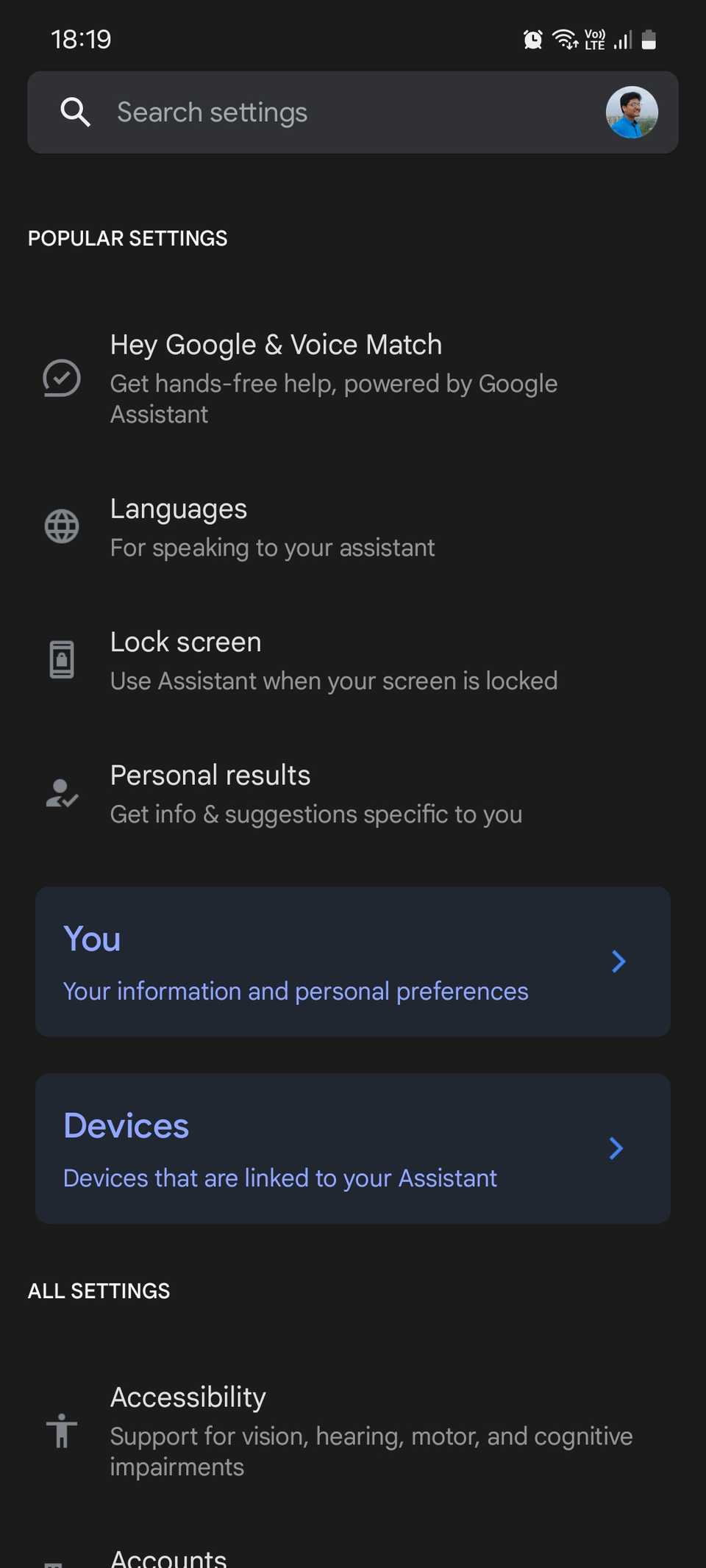
- Перейдите в Настройки → Помощник Google.
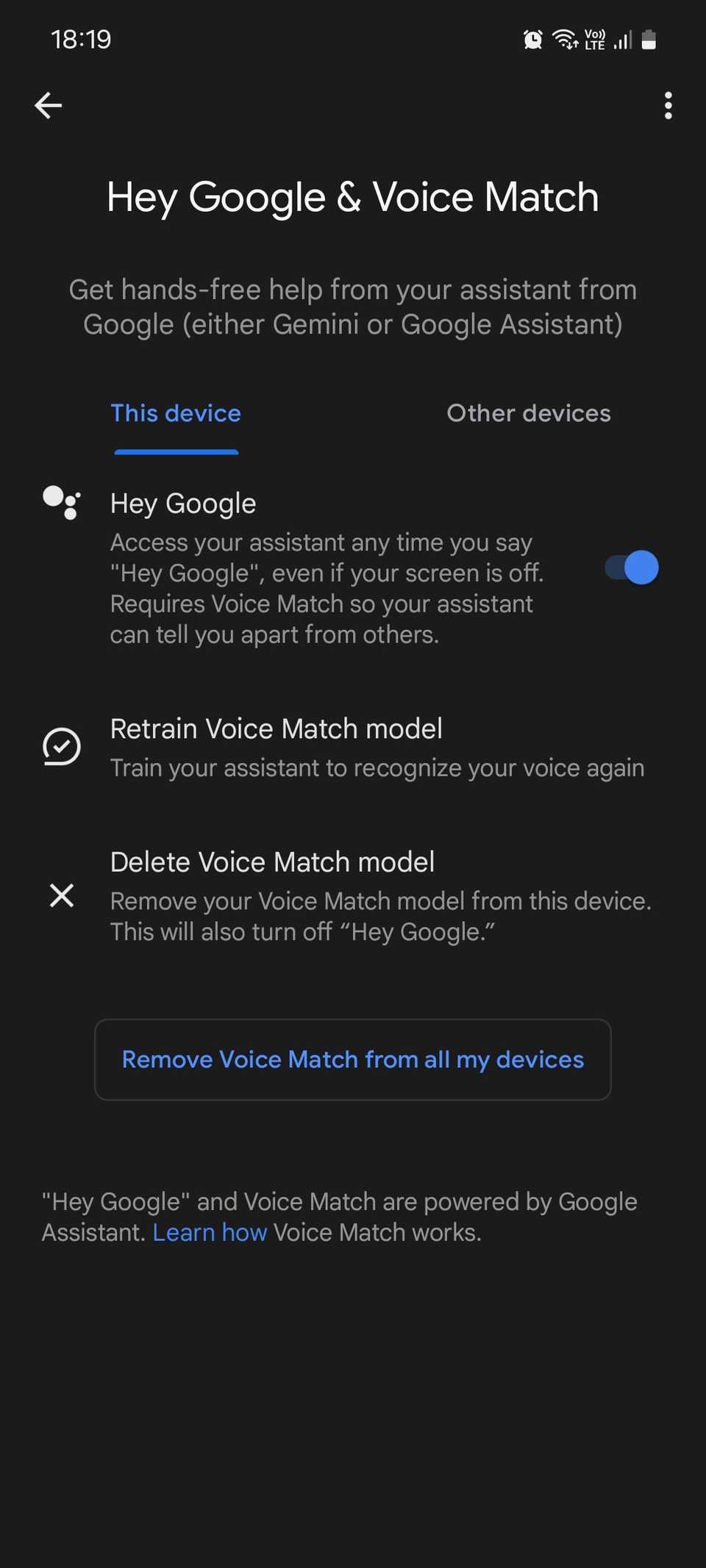
- Найдите раздел Окей Google и распознавание голоса (Hey Google & Voice Match).
- Отключите переключатель Окей Google (или «Hey Google»).
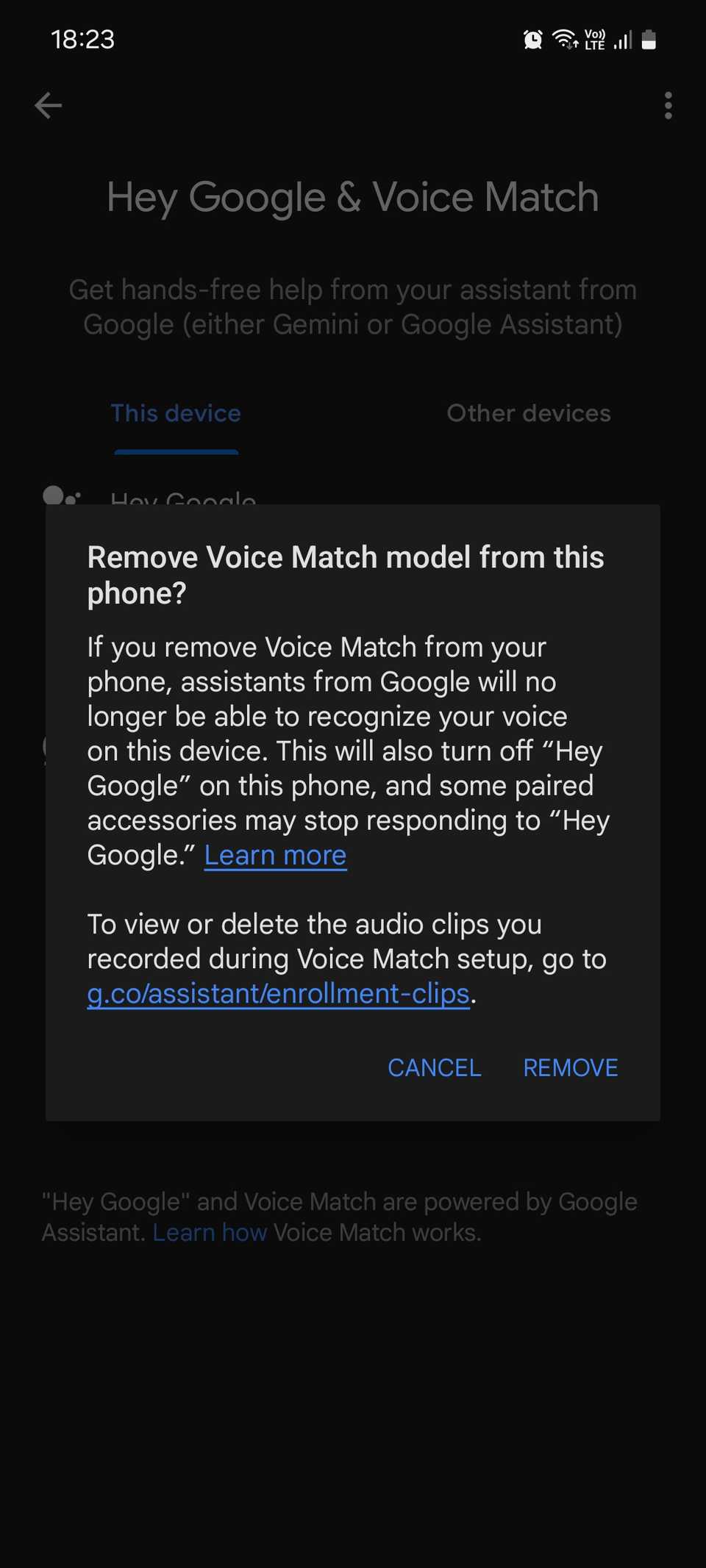
- Нажмите Удалить модель распознавания голоса (Delete Voice Match model) и подтвердите действие кнопкой Удалить (Remove) в появившемся окошке.
После этого телефон перестанет реагировать на фразу‑пробудитель и удалится ваша голосовая модель с устройства.
Если у вас установлена Gemini — сначала переключитесь обратно
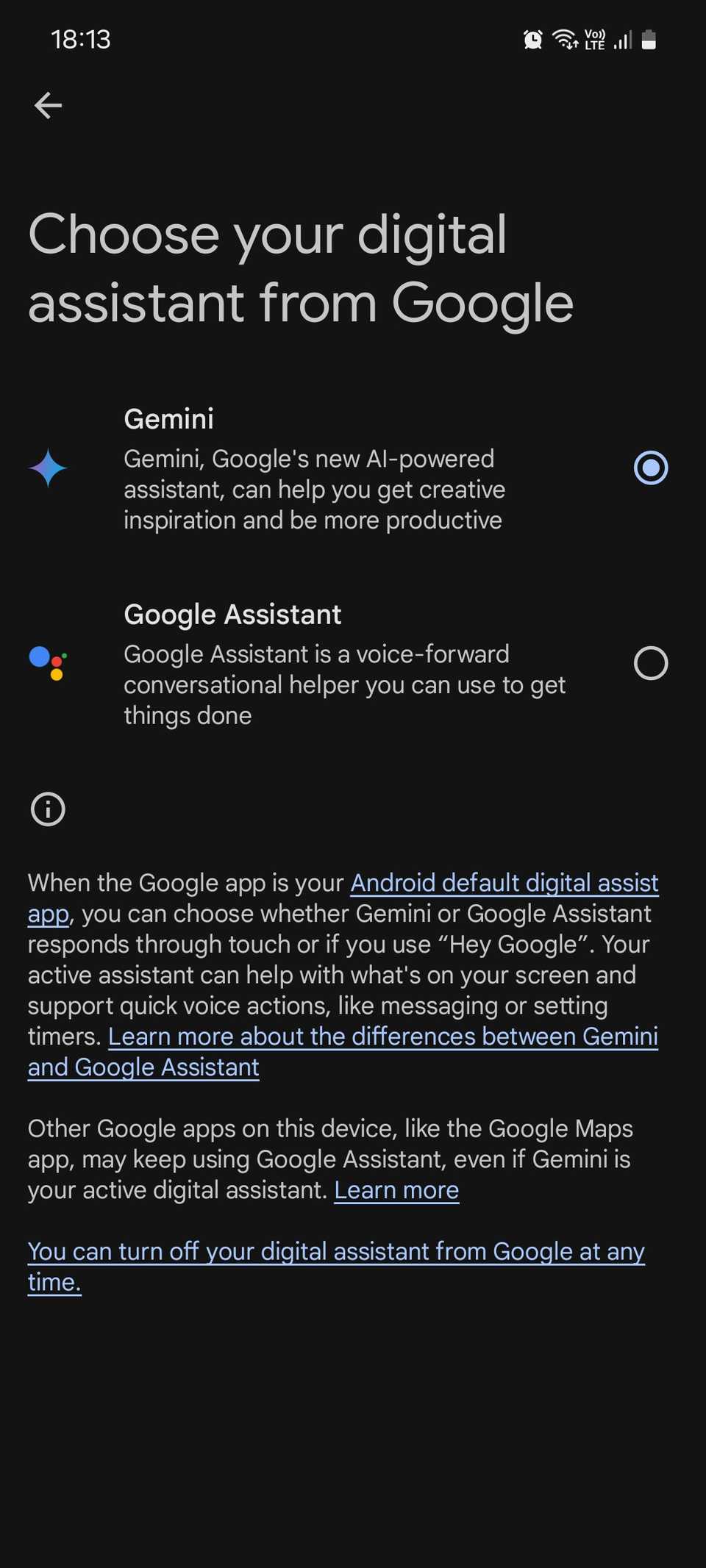
Некоторым пользователям опция отключения Assistant может быть недоступна, потому что вместо него используется Gemini — новый AI‑ассистент Google. В этом случае сначала вернитесь к Google Assistant, затем выполните шаги из предыдущего раздела:
- Откройте приложение Google и нажмите свою фотографию профиля.
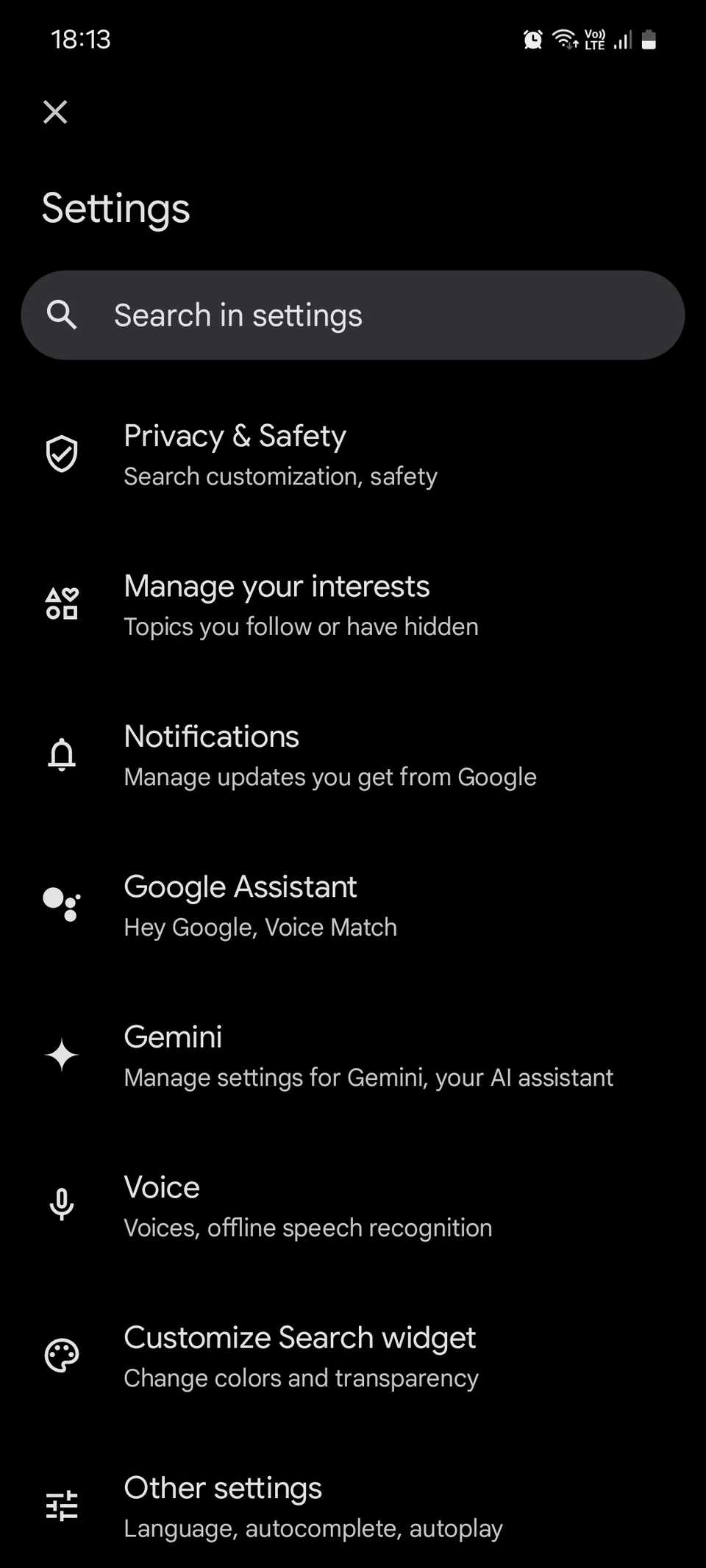
- Зайдите в Настройки → Gemini → Цифровые помощники от Google (Digital assistants from Google).
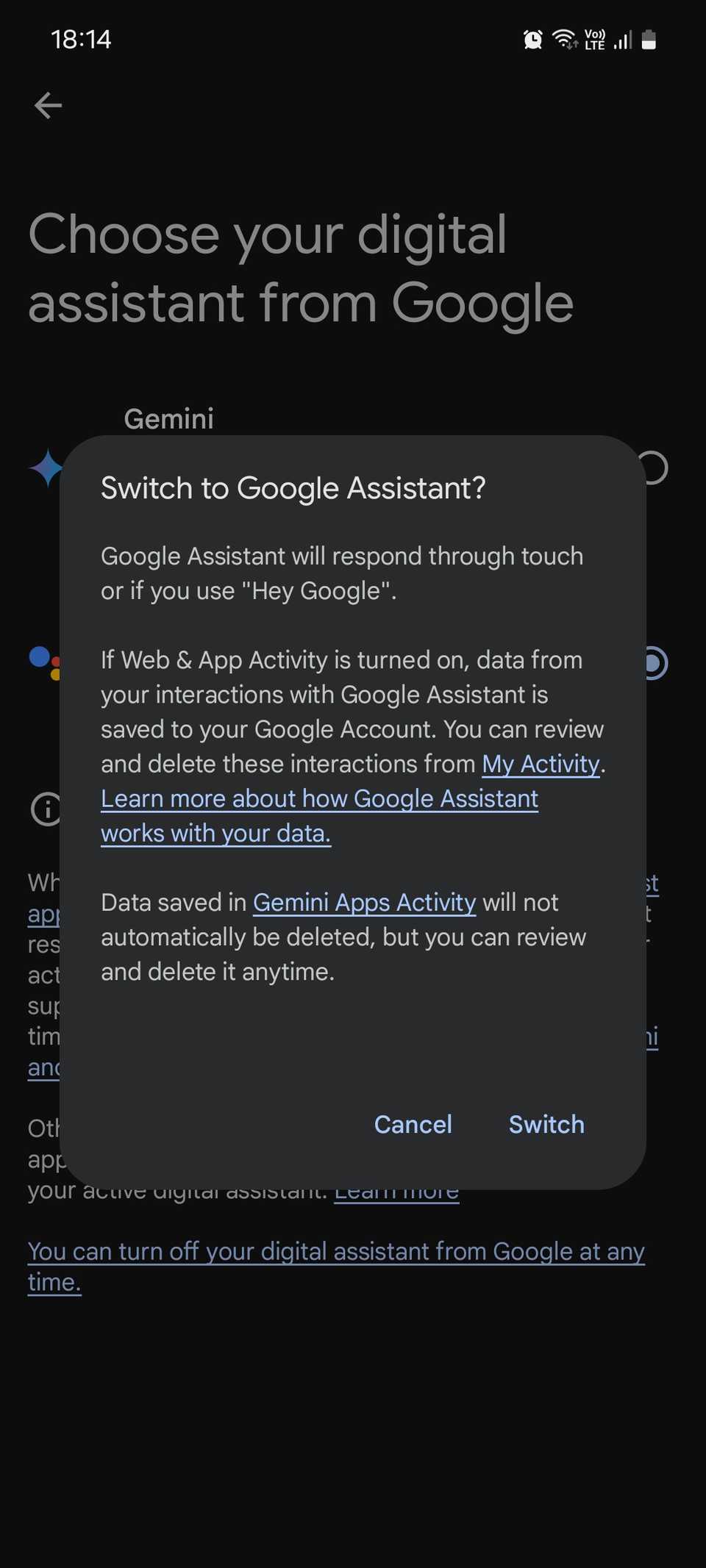
- Выберите Google Assistant и подтвердите переключение кнопкой Переключить (Switch).
После переключения повторите процедуру отключения и удаления Voice Match.

Альтернативные способы ограничить работу помощника
Если вы не хотите полностью отключать помощника, можно ограничить его влияние другими методами:
- Отключить доступ к микрофону для приложения Google: откройте Настройки → Приложения → Google → Разрешения → Микрофон и выберите «Запретить». Это остановит прослушивание, но может повлиять на другие функции.
- Отключить уведомления и фоновые обновления для приложения Google — снизит активность в фоне.
- В корпоративной среде используйте MDM/администрирование, чтобы централизованно отключать ассистента на устройствах сотрудников.
- Если устройство позволяет — удалить обновления приложения Google и отключить приложение (зависит от производителя и версии Android).
Важно: каждый из этих способов имеет побочные эффекты — например, отключение микрофона влияет на ввод голосом в любых приложениях.
Когда отключение не сработает или неудобно
- Если устройство управляется политиками корпоративного администратора, некоторые настройки могут быть заблокированы.
- На некоторых моделях производителей (особенно с глубокой интеграцией сервисов Google) полностью удалить признаки ассистента нельзя.
- Отключение микрофона может сломать другие функции, например голосовой ввод в мессенджерах.
Быстрый метод принятия решения
flowchart TD
  A[Нужен ли голосовой помощник?] -->|Да| B[Оставить включённым]
  A -->|Нет| C[Испробовать ограничение]
  C --> D{Оставляетесь недовольны?}
  D -->|Да| E[Переключиться с Gemini и отключить Assistant]
  D -->|Нет| B
Роль‑ориентированные чеклисты
Пользователь, заботящийся о приватности:
- Удалить модель Voice Match
- Отключить «Окей Google»
- Проверить разрешения микрофона для приложения Google
Пользователь, экономящий батарею:
- Отключить «Окей Google»
- Отключить фоновые обновления приложения Google
- Выключить автозапуск в настройках энергосбережения (если есть)
IT‑администратор:
- Проверить групповые политики MDM
- Документировать изменения и уведомить пользователей о последствиях
Краткая методология (шаги, которые я использовал при тестировании)
- Открыл приложение Google и проверил текущий цифровой помощник.
- Если был Gemini — переключил на Google Assistant через настройки Gemini.
- Перешёл в настройки Помощника и отключил «Окей Google».
- Удалил модель распознавания голоса и проверил, что команда пробуждения больше не работает.
- При необходимости ограничил разрешения микрофона и уведомления.
Приватность и безопасность — на что обратить внимание
- Отключение Voice Match и «Окей Google» уменьшает вероятность случайной записи запросов, но не удаляет историю запросов, хранящуюся в аккаунте Google; её можно очистить через myactivity.google.com.
- Полное удаление приложения Google обычно невозможно на стандартных Android‑устройствах и не рекомендуется, так как это влияет на системные сервисы.
Глоссарий (в одну строку)
- Voice Match — модель распознавания вашего голоса, которую использует Google для активации помощника по фразе‑пробудителю.
- Gemini — новая AI‑платформа Google, которая может выступать в роли цифрового помощника вместо классического Google Assistant.
Итог
Отключить Google Assistant просто: либо удалить модель Voice Match и выключить «Окей Google», либо — если используется Gemini — сначала переключиться на Google Assistant и затем отключить его. Альтернативы — ограничение разрешений и фоновой работы приложения — помогут сохранить часть функциональности при повышенной приватности.
Краткие рекомендации: если ваша цель — приватность, удалите Voice Match и проверьте историю голосовых команд; если цель — экономия батареи, начните с отключения «Окей Google» и фоновых обновлений.

Похожие материалы

RDP: полный гид по настройке и безопасности

Android как клавиатура и трекпад для Windows

Советы и приёмы для работы с PDF

Calibration в Lightroom Classic: как и когда использовать

Отключить Siri Suggestions на iPhone
