
Как отключить Game Center на iPhone, iPad и Mac
Быстрые ссылки
iPhone и iPad
Mac
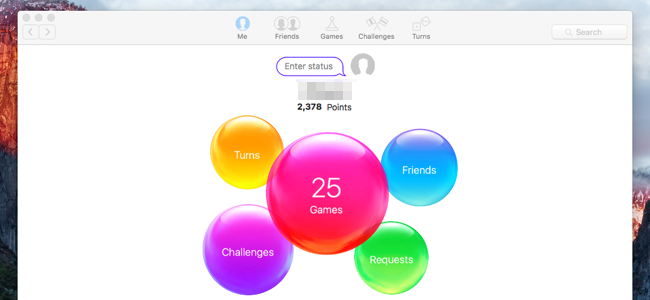
Apple включает Game Center в iPhone, iPad и Mac как сервис социальных игровых функций. Game Center может показывать приглашения друзей, приглашения в игры и другие уведомления. Если вы не хотите этого видеть, можно полностью выйти из Game Center или отключить отдельные опции — приглашения, рекомендации друзей и уведомления.
iPhone и iPad
См. также: Как убрать встроенные приложения Apple с домашнего экрана iOS
Приложение Game Center встроено в iOS и, как и другие предустановленные приложения Apple, не удаляется. Вы всегда можете спрятать его в папку, чтобы не видеть иконку.
Чтобы изменить настройки Game Center, откройте приложение «Настройки». Прокрутите вниз и нажмите «Game Center» в списке под iTunes U. Чтобы полностью выйти из Game Center, нажмите поле «Apple ID:» в верхней части экрана и выберите «Выйти».
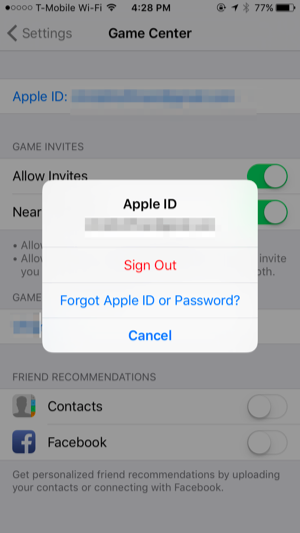
Некоторые игры требуют, чтобы вы были в системе Game Center — имейте это в виду. Если вы хотите оставаться в Game Center, но не получать нежелательные сообщения, настройте опции:
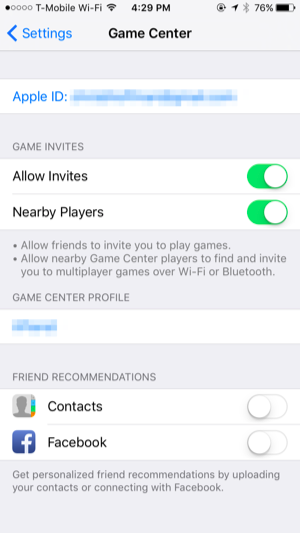
- Отключите приглашения: снимите галочку «Разрешать приглашения» и «Игроки рядом».
- Отключите рекомендации друзей из контактов: отключите «Контакты» и «Facebook».
Эти переключатели находятся в настройках Game Center и убирают основные способы, которыми вас могут приглашать или рекомендовать другим игрокам.
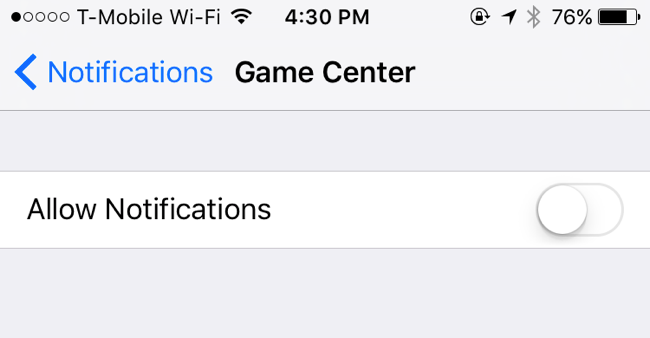
Чтобы отключить все уведомления от Game Center, откройте «Настройки» → «Уведомления». Прокрутите список до «Game Center», нажмите на приложение и выключите переключатель «Разрешить уведомления».
Совет: если вы хотите избежать обнаружения по контактам, проверьте разрешения доступа к контактам в «Настройки» → «Конфиденциальность» → «Контакты» и отключите доступ у Game Center.
Mac
См. также: Как отключить System Integrity Protection на Mac (и почему этого обычно не стоит делать)
На Mac приложение Game Center входит в состав macOS. Начиная с версий, защищённых System Integrity Protection (SIP), приложение нельзя просто удалить.
Запустите приложение через Launchpad на док‑панели или нажмите Command+Space для Spotlight, введите «Game Center» и нажмите Enter.
Чтобы выйти из Game Center, откройте меню «Учетная запись» и выберите «Выйти». После этого Game Center не будет подключён к вашему Apple ID, и вы не будете получать приглашения, запросы в друзья и уведомления.
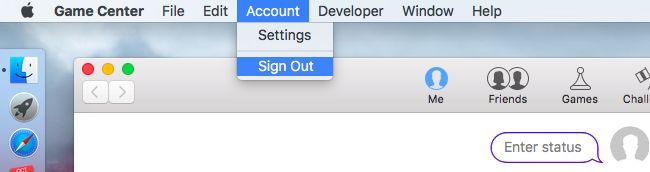
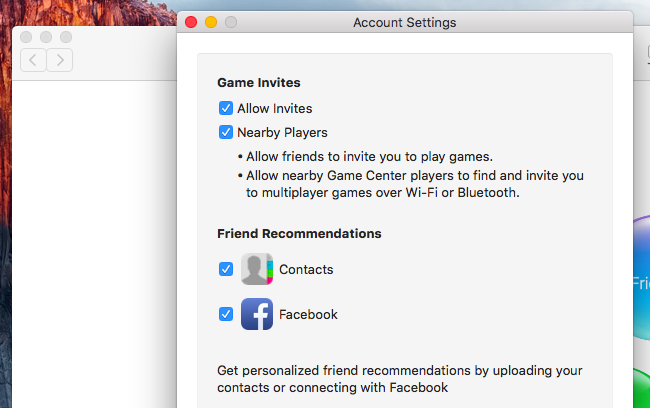
Вы также можете настроить функциональность Game Center без выхода из учётной записи. В приложении откройте «Учетная запись» → «Настройки». Снимите галочки «Разрешать приглашения» и «Игроки рядом», а также «Контакты» и «Facebook», если хотите отключить рекомендации на основе ваших контактов.
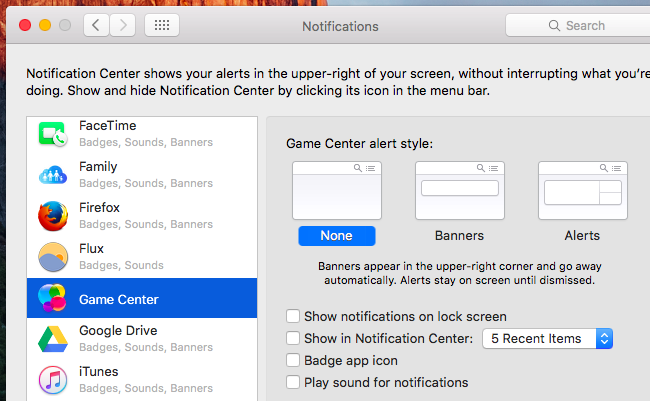
Чтобы полностью запретить уведомления от Game Center на Mac, откройте меню Apple → «Системные настройки» → «Уведомления» (или нажмите значок шестерёнки в нижнем правом углу панели Центра уведомлений). Выберите «Game Center» в списке и установите тип уведомлений — «Нет», затем выключите все оставшиеся опции.
Когда это не сработает
- Если игра требует наличия Game Center для входа или синхронизации сохранений, полное отсутствие Game Center может нарушить функциональность игры.
- Если вы используете семейный доступ или корпоративный профиль, некоторые настройки могут быть заблокированы администратором.
- Если у вас несколько устройств, изменения на одном устройстве не всегда моментально синхронизируются на других — проверьте настройки на каждом устройстве.
Альтернативные подходы
- Создать отдельный Apple ID только для Game Center и использовать его на устройствах: так вы будете оставаться логином для игр, но не будете привязывать свои контакты и основную электронную почту.
- Скрыть приложение в папке или на втором экране домашнего экрана, оставив сервис активным.
- Использовать локальные настройки приватности (отключение доступа к контактам и Facebook), вместо выхода из Game Center.
Мини‑методология: что сделать пошагово
- Решите, хотите ли вы полностью выйти из Game Center или просто отключить уведомления и приглашения.
- На iPhone/iPad: Настройки → Game Center → Выйти или снять переключатели для приглашений и рекомендаций.
- На Mac: запустите Game Center → Учетная запись → Выйти или Учетная запись → Настройки, чтобы снять галочки.
- Проверьте «Уведомления» в Настройках (iOS) или Системных настройках (macOS) и полностью выключите уведомления для Game Center при необходимости.
- Если требуется, создайте отдельный Apple ID для Game Center.
Краткий чек‑лист (быстрая проверка)
- Выйти из Game Center (если нужно).
- Отключить «Разрешать приглашения» и «Игроки рядом».
- Отключить рекомендации через «Контакты»/«Facebook».
- Отключить уведомления Game Center в системных настройках.
- Проверить настройки на всех устройствах.
Примечания по приватности и безопасности
- Отключение доступа к контактам для Game Center уменьшает вероятность того, что сервис будет рекомендовать знакомых вам людей.
- Создание отдельного Apple ID для игр повышает приватность, но требует управления дополнительной учётной записью и паролем.
- Не пытайтесь удалять предустановленные системные приложения с помощью обходных путей без полного понимания последствий — это может нарушить работу системы и обновления.
Критерии приёмки
- При проверке: на устройстве не приходят приглашения, уведомления или рекомендации от Game Center.
- Если вы вышли из Game Center — приложение не связано с вашим основным Apple ID.
- Для проверки приватности: служба не получает доступ к контактам (проверьте «Конфиденциальность» → «Контакты»).
Хочется больше контроля: роль‑ориентированные рекомендации
- Пользователь, который хочет сохранить прогресс игр: выйти из Game Center не всегда нужно; лучше отключить только уведомления и рекомендации.
- Пользователь, для которого важна приватность: создать отдельный Apple ID для Game Center и отключить доступ к контактам.
- Родитель: проверьте настройки семейного доступа и ограничения, чтобы дети не получали нежелательные приглашения.
Краткий глоссарий
- Game Center — встроенный сервис Apple для социальных функций в играх.
- Apple ID — учётная запись Apple, используемая для входа в сервисы.
- Уведомления — всплывающие системные сообщения о приглашениях и событиях.
Итог: отключение Game Center возможно на разных уровнях — от полного выхода до выборочного отключения приглашений и уведомлений. Выберите подходящий уровень контроля, проверьте настройки на всех устройствах и при необходимости используйте отдельный Apple ID для игр.
Важно: некоторые игры могут требовать наличия Game Center для корректной работы. Перед кардинальными изменениями убедитесь, что критичные для вас игры будут работать.

Похожие материалы

Несколько аккаунтов Skype: Multi Skype Launcher

Журнал для работы: повысить продуктивность

Персональные звуки уведомлений на Android

Скачивание шоу Hulu для офлайн‑просмотра

Microsoft Start: персонализированная новостная лента
