
Как отключить полноэкранные оптимизации в Windows 10
Microsoft оптимизировала Windows 10 для плавной игры на разных конфигурациях железа. Одной из таких функций является “полноэкранные оптимизации” — она должна повышать производительность и запускать безрамочный полноэкранный режим.
Однако в ряде случаев пользователи сообщают об обратном: включённая оптимизация вызывает просадки FPS, вводит задержки ввода или мешает корректной работе старых игр.
Вопрос: включать или выключать полноэкранные оптимизации? Ответ не однозначен: для некоторых игр отключение помогает, для других — эффект минимален или отрицателен.
Когда стоит отключить полноэкранные оптимизации
- Если вы постоянно видите падения FPS при запуске или в процессе игры.
- В CPU-ёмких соревновательных проектах (например, Overwatch, CS:GO) многие игроки отмечают улучшение после отключения.
- Если ваша игра ведёт себя нестабильно в безрамочном полноэкранном режиме (подвисания, микрофризы).
Важно: эффект зависит от конкретной игры, драйверов GPU и конфигурации системы. Если сомневаетесь, протестируйте оба варианта и измерьте результат.
Пошаговая инструкция (быстрое отключение для одной игры)
- Найдите .exe файл вашей игры (обычно в папке установки).
- Кликните правой кнопкой по файлу и выберите Свойства.

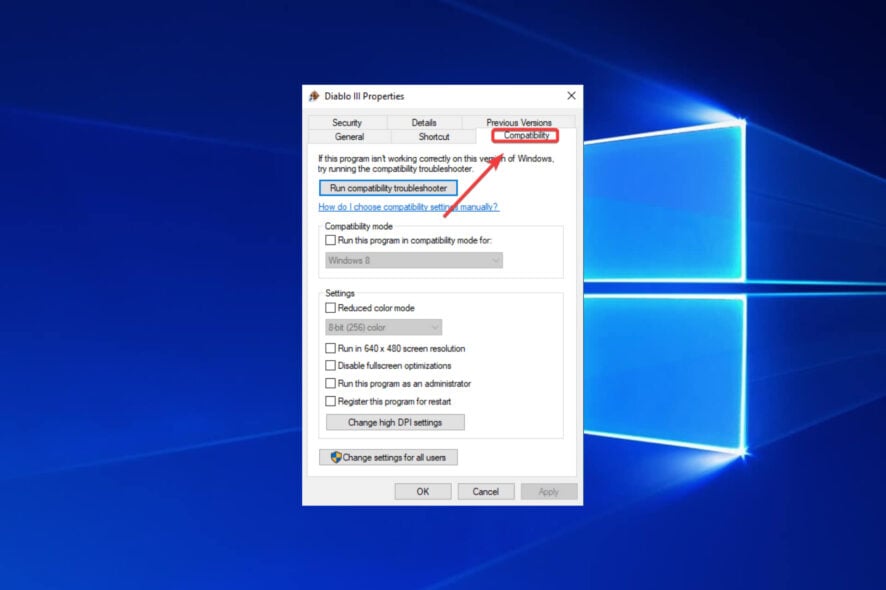
- Перейдите на вкладку Совместимость.
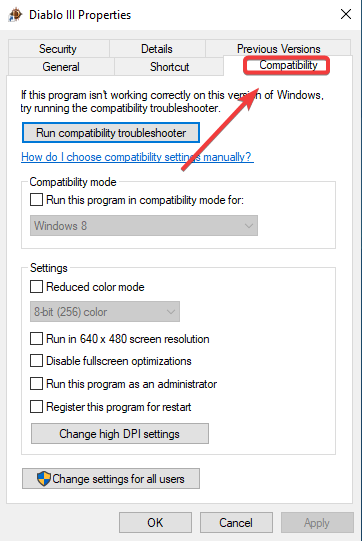
- Установите галочку Отключить полноэкранные оптимизации.
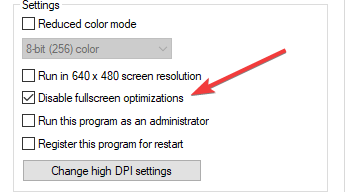
- Нажмите Применить, затем ОК.
Дополнительно: в приложении Параметры → Игры вы можете отключить опцию «Показывать панель игры при полноэкранных играх, проверенных Microsoft». Это иногда уменьшает вмешательство фоновых служб в игру.
Альтернативные подходы и когда они полезны
- Обновление драйверов видеокарты. Новые версии драйверов часто решают проблемы с производительностью.
- Включение или отключение игрового режима Windows. Для некоторых конфигураций он помогает, для других — мешает.
- Принудительный эксклюзивный полноэкранный режим в настройках игры (если доступен) — он может дать более стабильный рендер и меньшую задержку ввода.
- Отключение фоновых служб и наложений (Discord, Steam Overlay, NVIDIA Overlay, Xbox Game Bar).
Примерный чек-лист перед изменением настроек
- Сохраните все игры и закройте лаунчеры.
- Обновите драйвер GPU до последней стабильной версии.
- Запустите бенчмарки или встроенный тест производительности для контрольных значений.
- Отключите полноэкранные оптимизации для одной игры.
- Повторите тесты и сравните результаты (FPS, минимальный FPS, задержки ввода).
Когда отключение не помогает (контрпримеры)
- Если проблема вызвана устаревшим железом (узкое место CPU/GPU), отключение оптимизаций вряд ли даст существенный прирост.
- При повреждённых файлах игры или некорректных настройках графики. В таких случаях нужно проверить целостность файлов и параметры игры.
- Если микрофризы вызваны фоновыми загрузками (антивирус, обновления) — решается на уровне служб, а не оптимизаций.
Ментальные модели и эвристики для принятия решения
- Правило 80/20: сначала простые быстрые изменения (опция в свойствах), затем более сложные (обновления драйверов, переустановка).
- Изолируйте переменные: меняйте по одной настройке и тестируйте. Так вы поймёте, что именно повлияло на FPS.
- Для соревновательных игр выбирайте меньшую задержку ввода, даже если средний FPS немного снижается.
Роль-based чек-листы
Для игроков:
- Создайте резерв настроек графики.
- Отключайте оптимизации для игр с проблемами.
- Тестируйте в нескольких матчах.
Для администраторов / техников:
- Применяйте изменение на тестовом машино-месте.
- Мониторьте загрузку CPU/GPU и логи системы.
- Документируйте результат и откатные шаги.
Критерии приёмки
- Уменьшение количества микрофризов и провалов FPS в реальных матчах.
- Снижение задержки ввода (на ощупь или с помощью инструментов).
- Отсутствие регрессий в стабильности игры и функциональности.
Краткий словарь
- FPS — кадры в секунду.
- Безрамочный полноэкранный режим — режим, когда окно занимает весь экран, но система не переключается в эксклюзивный режим.
- Эксклюзивный полноэкранный режим — режим, при котором приложение имеет прямой доступ к выводу на экран, часто с меньшей задержкой.
Быстрая методика тестирования (mini-methodology)
- Снимите базовые показатели: средний и минимальный FPS, задержку ввода.
- Отключите оптимизации для одной игры.
- Повторите замеры в тех же условиях (карта, бот‑матч, сценарием).
- Сравните результаты и примите решение: оставить изменение или откатить.
Советы по безопасности и приватности
Отключение оптимизаций не влияет на безопасность системы, но отключение игровых панелей и наложений может предотвратить передачу метаданных в облако и уменьшить сбор телеметрии со стороны игровых сервисов.
Итог и рекомендации
Отключать полноэкранные оптимизации стоит, если вы наблюдаете явные просадки FPS или нестабильность в играх. Это быстрый и обратимый шаг. Начните с одной игры, измерьте эффект и только затем применяйте на остальные. Если проблема остаётся — продолжайте диагностику: обновите драйверы, отключите наложения и проверьте фоновые службы.
Если у вас остались вопросы или вы хотите поделиться замерами — оставьте комментарий, и мы поможем интерпретировать результаты.
Краткое резюме:
- Отключение полноэкранных оптимизаций может улучшить FPS в некоторых играх.
- Тестируйте изменения поэтапно и фиксируйте результаты.
- Используйте альтернативы: обновления драйверов, отключение наложений и эксклюзивный полноэкранный режим.

Похожие материалы

Несколько аккаунтов Skype: Multi Skype Launcher

Журнал для работы: повысить продуктивность

Персональные звуки уведомлений на Android

Скачивание шоу Hulu для офлайн‑просмотра

Microsoft Start: персонализированная новостная лента
