
Как отключить автозаполнение форм в Google Chrome

Быстрые ссылки
Как отключить автозаполнение форм
Как удалить сохранённые данные автозаполнения
Когда вы заполняете форму, Chrome предлагает сохранить введённые данные, чтобы в следующий раз заполнять их быстрее. Если вы не используете эту функцию или не хотите, чтобы Google хранил ваши данные, её легко отключить.
Пошаговое руководство: как отключить автозаполнение форм
- Откройте Chrome и нажмите кнопку меню (три точки) в правом верхнем углу, затем выберите «Настройки». Альтернативно введите в адресную строку:
chrome://settings/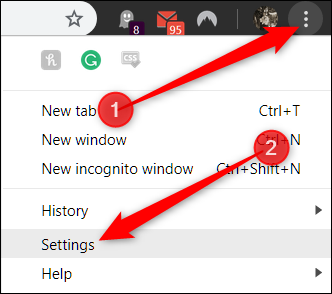
- Прокрутите страницу вниз до секции «Автозаполнение» и нажмите «Адреса и другое».
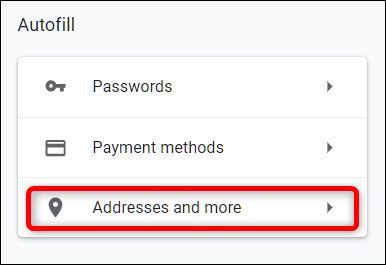
- Отключите переключатель рядом с «Сохранять и заполнять адреса».
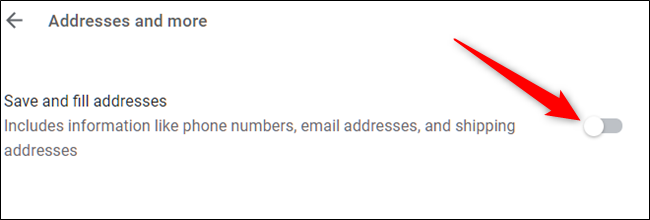
Важно: после выключения автозаполнения новые адреса перестанут сохраняться, но уже существующие записи останутся до тех пор, пока вы их не удалите вручную или не очистите данные просмотра.
Как удалить сохранённые данные автозаполнения форм
Если вы хотите полностью удалить адреса и другие сохранённые данные автозаполнения после их отключения, выполните следующие шаги.
- Откройте раздел «Адреса и другое». Можно быстро перейти, введя:
chrome://settings/addresses- Рядом с любой сохранённой записью нажмите значок меню (три точки), затем выберите «Удалить».
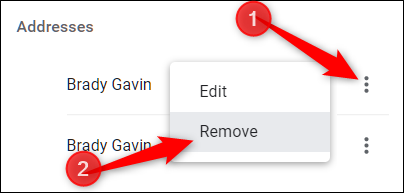
Примечание: удаление происходит без подтверждения и возможности отменить действие. Убедитесь, что вы действительно хотите удалить запись.
- Чтобы удалить все остаточные данные автозаполнения (включая скрытые элементы), используйте «Очистить данные просмотра».
- В адресной строке введите:
chrome://settings- Прокрутите вниз и нажмите «Дополнительно».

- Найдите раздел «Очистить данные просмотра» и нажмите на него.
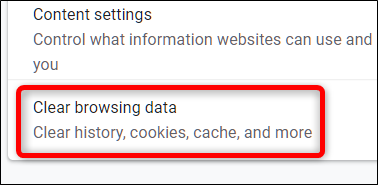
- В списке типов данных отметьте «Данные автозаполнения форм», снимите отметки с тех пунктов, которые не хотите удалять (пароли, история, файлы cookie и т.п.), затем нажмите «Очистить данные».
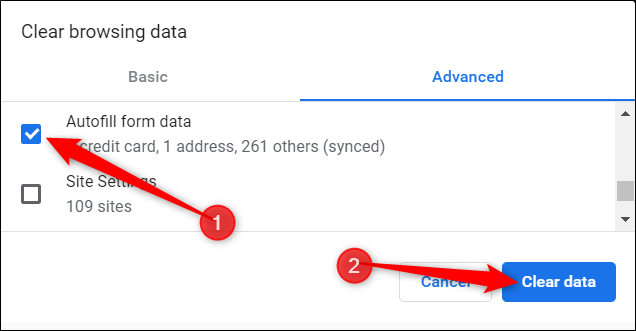
Следуйте подсказкам — все автозаполненные данные будут удалены из браузера. В следующий раз при заполнении форм придётся вводить адреса вручную.
Альтернативные подходы
Отключать автозаполнение только для синхронизированных устройств: в настройках Google-аккаунта можно выбрать, какие типы данных синхронизировать (например, пароли, адреса). Это пригодится, если вы хотите сохранить автозаполнение на одном устройстве, но не на другом.
Использовать менеджер паролей и адресов стороннего производителя с функцией автозаполнения, если вы хотите более точный контроль над тем, что и как заполняется.
Работать в режиме гостя или в режиме инкогнито: эти режимы не сохраняют автозаполняемые данные после закрытия окна.
Когда отключение не решит проблему (контрпримеры)
Если данные автозаполнения уже синхронизированы с аккаунтом Google на других устройствах, они могут вернуться при повторной синхронизации, если не отключить синхронизацию соответствующих типов данных.
Некоторые сайты реализуют собственные подсказки и сохранение форм на стороне сервера — отключение автозаполнения в браузере на это не повлияет.
Расширения браузера могут предлагать автозаполнение независимо от настроек Chrome. Проверьте список расширений, если автозаполнение продолжается.
Чек-лист по ролям
Для обычного пользователя:
- Отключить «Сохранять и заполнять адреса».
- Удалить отдельные записи, если необходимо.
- Очистить данные автозаполнения при желании удалить всё.
Для администратора/ИТ-специалиста:
- Проверить политику синхронизации в Google Workspace.
- При необходимости развернуть групповые политики (GPO) для централизованного управления автозаполнением.
- Проинструктировать пользователей о последствиях удаления данных.
Мини‑методология: быстрая проверка после изменений
- Выключили автозаполнение. 2. Удалили известные записи. 3. Очистили данные просмотра (только автозаполнение). 4. Перезапустили браузер. 5. Проверили форму на сайте — подсказки не должны появляться.
flowchart TD
  A[Начало] --> B{Отключено автозаполнение?}
  B -- Да --> C{Удалены старые записи?}
  B -- Нет --> D[Отключить в Настройках]
  D --> C
  C -- Да --> E{Очистить данные просмотра?}
  C -- Нет --> F[Удалить записи вручную]
  F --> E
  E -- Да --> G[Проверить на сайте]
  E -- Нет --> G
  G --> H[Готово]
Безопасность и приватность
- Удаление данных автозаполнения в локальном браузере снижает риск утечки адресов при совместном использовании устройства.
- Чтобы предотвратить восстановление данных через облачную синхронизацию, отключите синхронизацию автозаполнения в аккаунте Google.
- Проверьте расширения: некоторые из них могут собирать и хранить данные форм.
Краткий глоссарий
- Автозаполнение — функция браузера, которая сохраняет часто вводимые данные (имя, адрес, телефон) и подставляет их в формы.
- Синхронизация — процесс передачи данных браузера между устройствами через аккаунт Google.
Критерии приёмки
- Автозаполнение в Настройках отключено.
- Список сохранённых адресов пуст или содержит только нужные записи.
- После очистки и перезапуска браузера подсказки автозаполнения не появляются на тестовой форме.
Краткое объявление (для рассылки или внутренней заметки)
Если вы больше не хотите, чтобы Chrome запоминал данные форм, перейдите в Настройки → Автозаполнение → Адреса и другое и отключите «Сохранять и заполнять адреса». Чтобы удалить уже сохранённые записи, откройте chrome://settings/addresses или воспользуйтесь «Очистить данные просмотра», отметив «Данные автозаполнения форм». Учтите, что удаление выполняется без возможности восстановления.
Резюме
- Отключение автозаполнения и удаление сохранённых записей контролируют, какие персональные данные остаются в браузере.
- Проверьте синхронизацию и расширения, если автозаполнение продолжает работать.
- Используйте режим гостя или инкогнито для временной работы без сохранения данных.
Важно: эти шаги относятся к текущей версии Chrome; интерфейс может немного отличаться в будущих обновлениях.

Похожие материалы

Несколько аккаунтов Skype: Multi Skype Launcher

Журнал для работы: повысить продуктивность

Персональные звуки уведомлений на Android

Скачивание шоу Hulu для офлайн‑просмотра

Microsoft Start: персонализированная новостная лента
