
Отключить автоматическую перезагрузку Windows
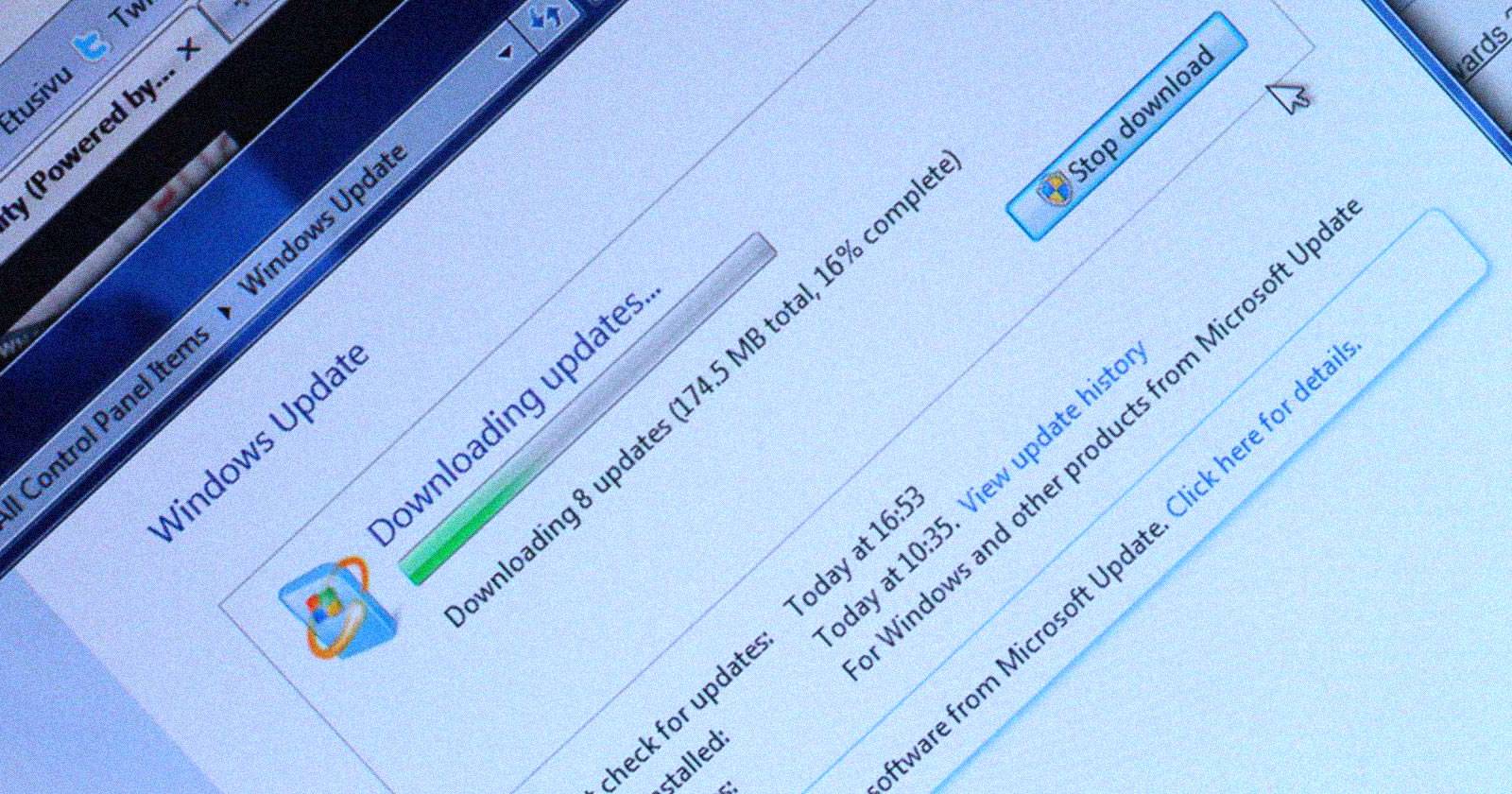

Важно: этот материал ориентирован на Windows 7 и Windows 8, но описанные принципиальные приёмы полезны и для других версий. Для Windows 10 используйте конкретные инструкции для неё.
Зачем отключать автоматические перезагрузки
Автоматическая перезагрузка обеспечивает применение критических обновлений безопасности. Это полезно. Но если система перезагружается в неудобный момент, вы можете потерять результаты работы. Отключение автоматических перезагрузок не отменяет саму установку обновлений — оно даёт вам контроль над временем перезапуска.
Ключевая идея: позволить системе обновлять файлы и компоненты, но требовать от пользователя или администратора вручную подтвердить перезагрузку, когда это удобно.
Важные замечания
- Important: вы по-прежнему должны перезапускать систему после обновлений, чтобы они полностью вступили в силу. Откладывание перезагрузки снижает немедленную защиту от уязвимостей.
- Notes: внесённые изменения влияют только на учётные записи пользователей, вошедших в систему. На компьютерах без активных сессий поведение может отличаться.
Метод 1 — Редактирование реестра (работает в Windows XP, Vista, 7, 8)
Этот способ универсален и работает, если у вас нет доступа к gpedit.msc.
Шаги:
- Нажмите Windows + R, введите regedit и нажмите Enter.
Перейдите к ключу:
HKEY_LOCAL_MACHINE\SOFTWARE\Policies\Microsoft\Windows\WindowsUpdate\AU
Если ветки WindowsUpdate или AU отсутствуют, создайте их: правый клик по Windows → New → Key → назовите WindowsUpdate; затем внутри неё создайте ключ AU.
С выделенным ключом AU кликните правой кнопкой в правой панели → New → DWORD (32-bit) Value. Назовите его NoAutoRebootWithLoggedOnUsers.
- Дважды щёлкните созданное значение и в поле Value data введите 1, затем OK.
- Чтобы изменения вступили в силу немедленно, откройте Командную строку от имени администратора и выполните:
gpupdate /forceЕсли вы предпочитаете не перезагружать компьютер, gpupdate /force применит политику сразу.
Метод 2 — Через Редактор локальной групповой политики (только Pro/Enterprise)
Если у вас Windows Professional, Enterprise или Ultimate, сделайте так — это проще и безопаснее.
- Нажмите Windows + R, введите gpedit.msc и нажмите Enter.
Перейдите в:
Computer Configuration → Administrative Templates → Windows Components → Windows Update
- В правой панели найдите настройку «No auto-restart with logged on users for scheduled automatic update installations». Откройте её и установите значение Enabled.
- Примените изменения и либо перезагрузите компьютер, либо выполните gpupdate /force.
Метод 3 — Управление установкой обновлений вручную
Если вы не хотите даже редактировать реестр, измените поведение Центра обновления:
- Откройте Панель управления → Центр обновления Windows.
- Выберите «Загружать обновления, но позволить мне выбирать время их установки» (Download updates but let me choose whether to install them).
Система будет загружать обновления в фоне и уведомлять вас. Установку и перезагрузку вы будете запускать вручную.
Когда эти методы не сработают
- На компьютерах, где логин отсутствует (например, автоматический вход не используется) и обновления установлены вне сессии, поведение может отличаться.
- Если на компьютере действует сторонний инструмент управления (SCCM, WSUS с принудительной политикой), локальные правки могут быть переопределены централизованной политикой.
- Некоторые критические обновления безопасности могут требовать немедленного применения перезагрузки администратором; политика Microsoft или процесс обновления может принудительно инициировать перезагрузку в исключительных случаях.
Альтернативные подходы
- Отложенные окна обслуживания: настроить активные часы (Active Hours) в современных версиях Windows, чтобы система знала, когда вас нельзя беспокоить.
- Использовать сторонние инструменты управления обновлениями (только для опытных администраторов) — например, WSUS/SCCM, чтобы централизованно контролировать установку и перезагрузки.
- Скрипты проверки состояния обновлений и уведомления (PowerShell), которые присылают предупреждение вашему Slack/Teams перед перезагрузкой.
Мини-методология внедрения в организации
- Оцените политики обновлений: узнайте, кто управляет обновлениями (централизованно или локально).
- Для рабочих станций предложите настройку NoAutoRebootWithLoggedOnUsers через GPO.
- Для серверов используйте окно обслуживания и уведомления о перезагрузках.
- Протестируйте изменения на пилотной группе 10–20 компьютеров.
- Мониторьте пропущенные перезагрузки и степень применения обновлений.
Контрольный список для ролей
Администратор IT:
- Проверить, используется ли централизованное управление (SCCM/WSUS).
- Применить политику через GPO или реестр.
- Документировать изменения и провести тест.
Обычный пользователь:
- Понимать, что отключение автоматических перезагрузок — временная мера.
- Перезагружать компьютер как только удобно.
Ментальные модели и эвристики
- Правило 1: безопасность против удобства. Чем дольше вы откладываете перезагрузку, тем дольше система остаётся частично неподдержанной.
- Правило 2: для рабочих станций чаще допустимо откладывать перезагрузку; для серверов — назначайте окна обслуживания и автоматизируйте перезагрузки.
Decision tree для выбора метода
graph TD
  A[Есть доступ к gpedit.msc?] -->|Да| B[Использовать Редактор групповой политики]
  A -->|Нет| C[Можно ли редактировать реестр?]
  C -->|Да| D[Использовать правку реестра]
  C -->|Нет| E[Изменить настройки Центра обновления вручную]
  B --> F[Применить и запустить gpupdate /force]
  D --> F
  E --> G[Получать уведомления и вручную устанавливать обновления]
Критерии приёмки
- Изменение предотвращает автоматическую перезагрузку при входе пользователей.
- Обновления продолжают загружаться и устанавливаться, но перезагрузка производится вручную.
- Централизованные политики организации не отменяют локальные правки.
Тестовые сценарии
- На тестовой машине установить патч, не перезагружать — подтвердить, что система не перезапустилась автоматически при активной сессии.
- На машине без входа в систему установить обновление — проверить, будет ли перезагрузка выполнена автоматически.
- Применить GPO/реестр и выполнить gpupdate /force — убедиться, что настройка активирована.
Безопасность и конфиденциальность
- Вмешательство в политику обновлений не влияет на сбор телеметрии Windows напрямую. Однако откладывание перезагрузки оставляет систему частично уязвимой.
- Если организация обязана соблюдать законы о защите данных, документируйте изменения и риски, связанные с отсрочкой перезагрузок.
Что делать, если политика переопределяется
- Проверьте притягивающие политики на уровне домена (Group Policy Management).
- Проверьте, не применяется ли на компьютере клиент SCCM/WSUS, который принудительно устанавливает и перезапускает.
- Если политика задаётся централизованно, внедряйте изменения через соответствующий системный канал (SCCM/AD GPO).
Дополнительные советы по снижению неудобств
- Настройте активные часы, чтобы Windows не планировала перезагрузку в рабочее время.
- Планируйте регулярные окна обслуживания для обновлений в организации.
- Используйте уведомления и автоматизированные напоминания о необходимости перезагрузки.
Глоссарий в одну строку
- GPO — Group Policy Object, объект групповой политики для централизованного управления настройками Windows.
- WSUS/SCCM — серверные решения Microsoft для централизованного управления обновлениями.
Краткое резюме
- Вы можете отключить автоматические перезагрузки через реестр, GPO или изменив параметры Центра обновления.
- Не забывайте вручную перезагружать систему после установки обновлений.
- В корпоративной среде изменения нужно согласовывать с политиками управления обновлениями.
Image Credit: Pete on Flickr

Похожие материалы

Несколько аккаунтов Skype: Multi Skype Launcher

Журнал для работы: повысить продуктивность

Персональные звуки уведомлений на Android

Скачивание шоу Hulu для офлайн‑просмотра

Microsoft Start: персонализированная новостная лента
