
Отключение принудительной перезагрузки Windows после обновлений
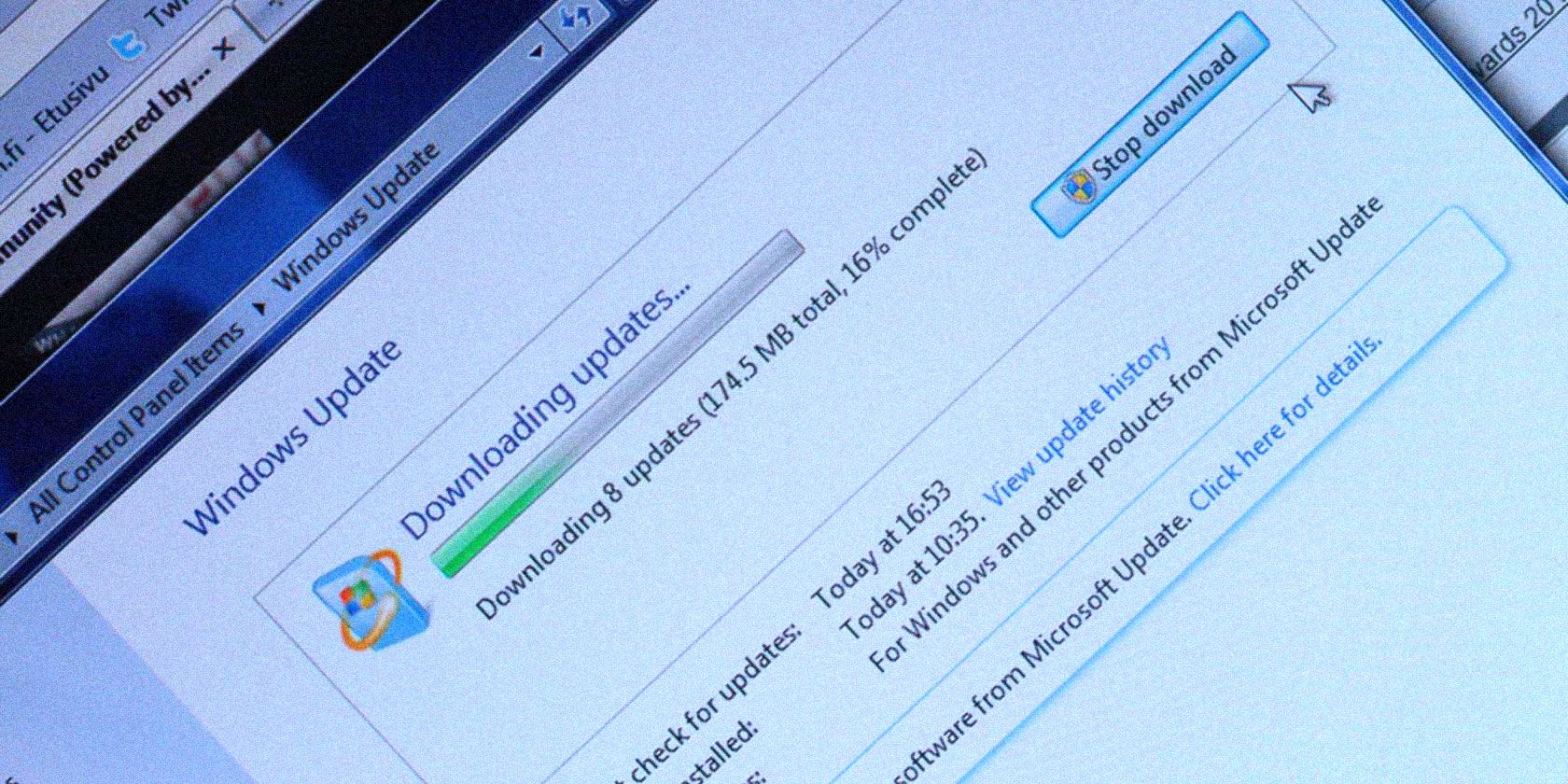
Это случалось с каждым пользователем Windows: вы работаете, а система решает, что пора перезагрузиться, и начинает присылать надоедливые всплывающие окна. Если вы отойдёте от компьютера и пропустите уведомление, Windows может перезагрузиться автоматически — все несохранённые данные будут потеряны. Это раздражает, но у этой функции есть причина: перезагрузка необходима, чтобы обновления (включая патчи безопасности) вступили в силу.
Тем не менее Microsoft вынуждает пользователей перезагружаться слишком настойчиво. В Windows 8 сделали более длинный период ожидания, но автоматические перезагрузки всё ещё возможны. В этой статье описаны три безопасных подхода: правка реестра (работает в Windows XP, Vista, 7, 8), изменение локальной групповой политики (для Pro/Enterprise) и ручная установка обновлений.
Важно: статья написана для Windows 7 и 8. Для Windows 10 и новее ищите отдельные инструкции, так как поведение центра обновлений изменялось в новых версиях.
Краткий обзор решений
- Быстрое и универсальное: правка реестра (NoAutoRebootWithLoggedOnUsers).
- Удобное для системных администраторов: локальная групповая политика (gpedit.msc).
- Самый «мирный» подход: изменить тип установки обновлений на ручной — Windows не будет применять и перезагружать без вашего разрешения.
Перед началом — что учесть
- Почему перезагрузки полезны: они применяют обновления ядра и драйверов, устраняют уязвимости и завершают установку обновлений.
- Последствия отключения автоматической перезагрузки: вы сохраняете сессию, но рискуете откладывать установку важных исправлений. Рекомендуется перезагружать систему в удобное время сразу после установки обновлений.
- Права: для всех изменений нужны права администратора.
Отключение принудительных перезагрузок через реестр (универсальный способ)
Этот метод работает в Windows XP, Vista, 7 и 8.
- Откройте Редактор реестра: нажмите Windows Key + R, введите regedit и нажмите Enter.
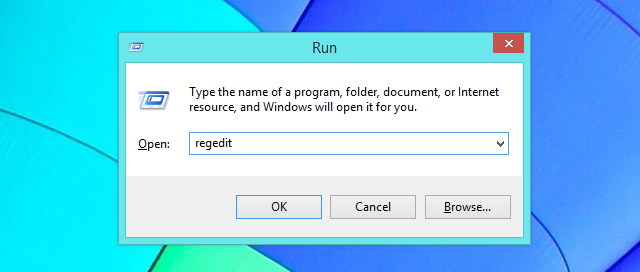
Перейдите к ветке:
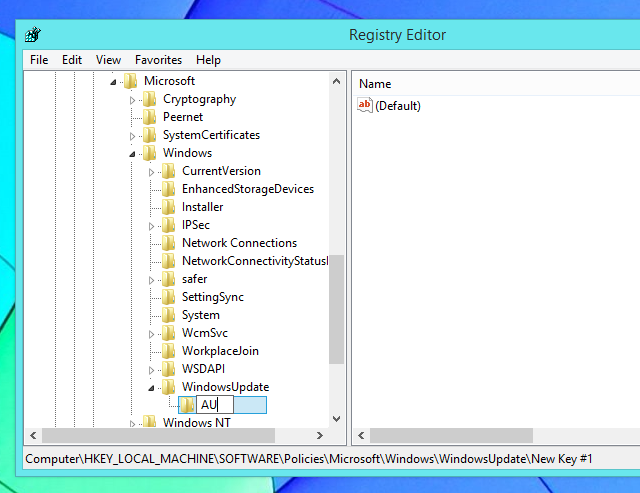
HKEY_LOCAL_MACHINE\SOFTWARE\Policies\Microsoft\Windows\WindowsUpdate\AU
Если ветки WindowsUpdate или AU нет — создайте их вручную, правой кнопкой мыши выберите New → Key и задайте имена.
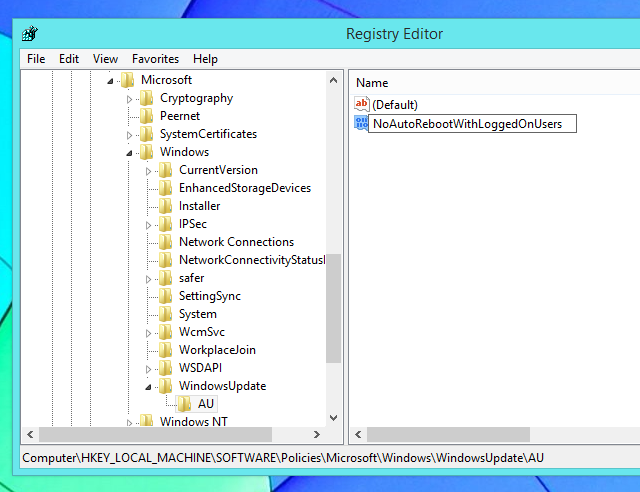
С выбранным ключом AU в правой панели создайте новый параметр DWORD (32‑бит):
- Имя: NoAutoRebootWithLoggedOnUsers
- Значение: 1
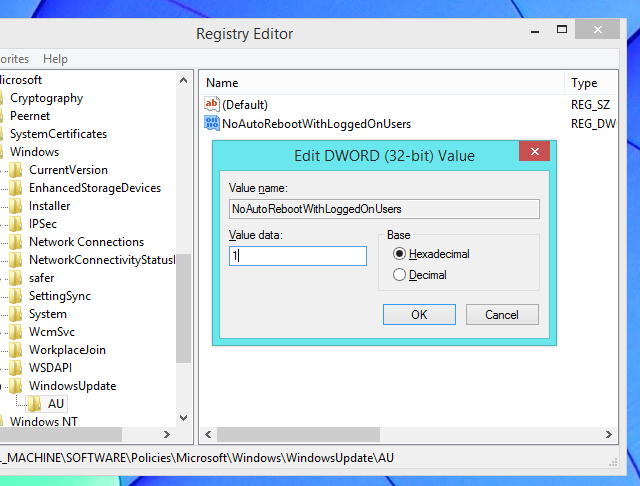
- Чтобы изменения применились без перезагрузки, откройте Командную строку от имени администратора и выполните команду обновления групповой политики:
gpupdate /force- После выполнения команды политика вступит в силу — система больше не будет автоматически перезагружаться, пока в ней кто‑то вошёл в систему.
Важно: этот параметр блокирует авто‑перезагрузку только для сеансов с вошедшими пользователями. Серверные/служебные сценарии и обновления «при выключении/перезапуске» могут отличаться.
Применение изменений без перезагрузки
- Откройте Командную строку от имени администратора:
- В Windows 8: Windows Key + X → Command Prompt (Admin).
- В Windows 7: меню Пуск → найдите Command Prompt → правый клик → Run as Administrator.
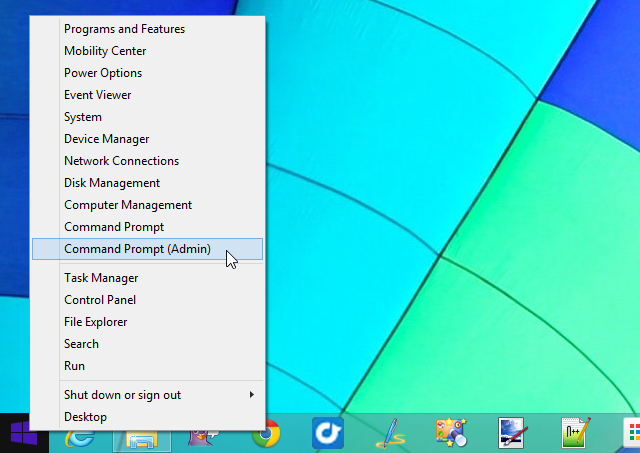
- Выполните:
gpupdate /force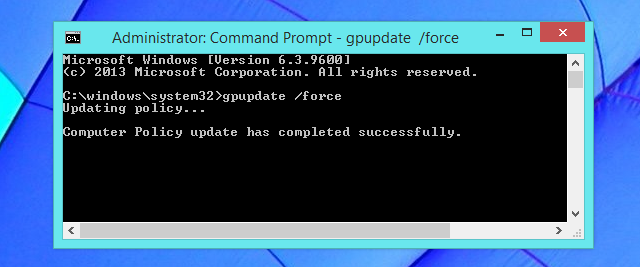
После этого новая политика должна примениться без необходимости перезагружать компьютер.
Отключение через локальную групповую политику (для Pro/Enterprise)
Если у вас Windows Professional, Ultimate или Enterprise, проще использовать редактор групповой политики.
- Откройте Run (Windows Key + R), введите gpedit.msc и нажмите Enter.
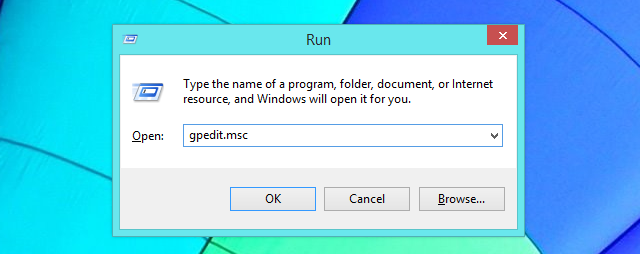
Перейдите в:
Computer Configuration → Administrative Templates → Windows Components → Windows Update
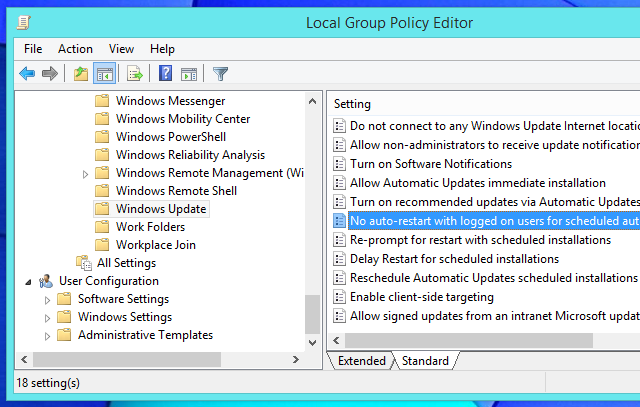
- В правой панели найдите настройку «No auto‑restart with logged on users for scheduled automatic update installations», откройте её и установите значение Enabled. Сохраните изменения.
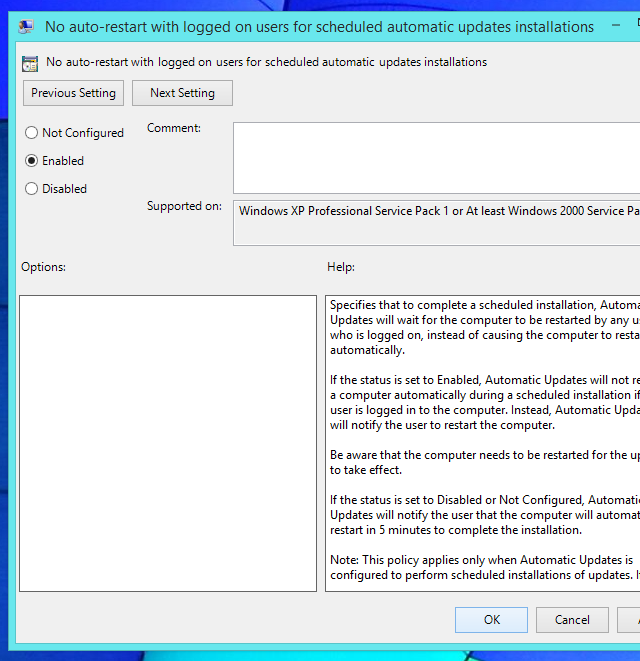
- Примените изменения командой gpupdate /force или перезагрузите ПК.
Ручная установка обновлений (низкотехнологичный, но безопасный подход)
Если вы не хотите править реестр или у вас нет gpedit, можно просто изменить параметры Центра обновлений:
- Откройте Панель управления → Windows Update (Центр обновления Windows).
- В параметрах обновлений выберите «Загружать обновления, но позволять мне выбирать, устанавливать их или нет» (Download updates but let me choose whether to install them).
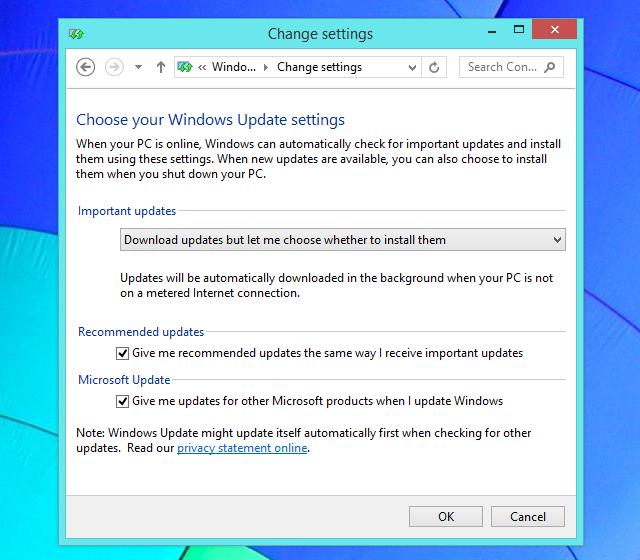
При таком подходе система скачивает обновления в фоне, но не устанавливает их и не перезагружает компьютер без вашего участия. Вы увидите уведомление и сможете запланировать установку в удобное время.
Когда эти методы не помогут
- На корпоративных ПК с централизованным управлением (SCCM, WSUS, Intune) политики могут переопределять локальные настройки — обратитесь к администратору.
- Сценарии и задачи обслуживания, которые выполняются вне сеанса вошедшего пользователя (службы, задачи планировщика), могут инициировать перезагрузку.
- Некоторые критические обновления для микропрограмм (BIOS/UEFI) или драйверов потребуют перезагрузки при установке и не будут откладываться.
Альтернативные подходы и подсказки
- Планирование времени перезагрузки: если вы используете ручную установку — заранее запланируйте окно обслуживания (например, ночное время) и выполняйте перезагрузку тогда.
- Используйте функцию «Active Hours» (в более новых версиях Windows) — она предотвращает перезагрузку в рабочие часы.
- Для серверов используйте кластеры и rolling‑update стратегии, чтобы избежать одновременных перезагрузок.
Проверочный чек‑лист перед применением изменений
- У вас есть учётная запись администратора.
- Вы создали точку восстановления или сделали резервную копию реестра (Export в regedit).
- Вы уведомили пользователей (если это рабочие станции в офисе).
- План перезагрузки после установки критических патчей утверждён.
Критерии приёмки
- Изменение реестра/политики присутствует и значение NoAutoRebootWithLoggedOnUsers = 1.
- gpupdate /force отработал без ошибок.
- После установки обновления система не перезагрузилась автоматически при наличии вошедшего пользователя.
Пошаговый SOP для администратора (Playbook)
- Подготовка: уведомить пользователей; проверить резервные копии.
- На тестовой машине выполнить правку реестра по инструкции и gpupdate /force.
- Проверить, что авто‑перезагрузки не происходит при установке обновлений.
- При необходимости развернуть изменение через GPO для OU (с учётом согласованной политики безопасности).
- Документировать изменения и дату внедрения.
Риски и меры предосторожности
- Риск: откладывание критических обновлений может оставить систему уязвимой. Меры: установить правило обязательной перезагрузки в заранее согласованные окна обслуживания.
- Риск: конфликт политики (централизованный менеджмент). Меры: проверять WSUS/SCCM/Intune перед внедрением локальных изменений.
Когда возвращать систему к стандартному поведению (откат)
- Если хотите вернуть авто‑перезагрузку — удалите параметр NoAutoRebootWithLoggedOnUsers или установите его значение 0. В gpedit установите политику в значение Not Configured или Disabled.
Быстрый глоссарий (одно предложение на термин)
- Реестр: централизованная база настроек Windows.
- DWORD: тип числового параметра в реестре (32‑бит).
- gpupdate /force: команда немедленного применения настроек групповой политики.
- gpedit.msc: локальный редактор групповой политики в Windows Pro/Enterprise.
Короткое объявление (для почтовой рассылки или внутреннего сообщения, 100–200 слов)
Мы реализуем способ избежать внезапных перезагрузок Windows после обновлений. Инструкция описывает три подхода: правка реестра (NoAutoRebootWithLoggedOnUsers), изменение локальной групповой политики и переключение Центра обновлений на ручной режим установки. Все решения требуют прав администратора. Рекомендуется сначала протестировать изменения на одной машине и согласовать окно для перезагрузок после установки критических патчей. Отключение автоматической перезагрузки не отменяет необходимости установки обновлений — система по‑прежнему скачивает и устанавливает их, просто перезагрузка будет выполняться по расписанию, удобному пользователю.
Рекомендации по безопасности и соответствию
- Для рабочих станций в корпоративной сети согласуйте изменение с ИТ‑отделом.
- Не откладывайте критические обновления дольше согласованного окна обслуживания.
- Документируйте все изменения политик и реестра.
Заключение
Отключение автоматических перезагрузок решает проблему внезапной потери данных и неудобных прерываний работы. Используйте реестр для универсального решения, gpedit для управляемых ПК и ручную установку, если хотите полностью контролировать момент перезагрузки. Всегда тестируйте изменения, документируйте их и сохраняйте резервные копии конфигураций.
Image Credit: Pete on Flickr

Похожие материалы

Несколько аккаунтов Skype: Multi Skype Launcher

Журнал для работы: повысить продуктивность

Персональные звуки уведомлений на Android

Скачивание шоу Hulu для офлайн‑просмотра

Microsoft Start: персонализированная новостная лента
