
Как отключить синхронизацию Focus между устройствами Apple
TL;DR
Если вы не хотите, чтобы режим “Focus” (Фокус) на одном устройстве Apple автоматически включался на других, отключите параметр “Share Across Devices” на том устройстве, которое не должно ни передавать, ни получать статусы. На iPhone это остановит передачу статуса с этого iPhone; на Mac это предотвратит получение статусов от других устройств.
Быстрые ссылки
Как работает “Share Across Devices”
Как не позволить iPhone менять режим Focus на других устройствах
Как не позволить Mac получать события Focus с других устройств
Важно: в статье используются оригинальные UI-метки Apple в кавычках (например, “Share Across Devices”), чтобы точнее соответствовать именам в системных настройках и скриншотам.
Как работает “Share Across Devices”
С ноября 2021 года синхронизация режима Focus между устройствами Apple работает так: у каждого устройства есть собственная настройка “Share Across Devices” в приложении «Настройки» (iPhone/iPad) или «System Preferences»/“System Settings” (Mac). Если на конкретном устройстве выключить “Share Across Devices”, это устройство не будет ни отправлять свой статус Focus другим устройствам, ни получать статусы от них.
Важно: это не глобальная настройка для всего Apple ID. Отключение на одном устройстве не меняет состояние этой опции на других устройствах, привязанных к тому же Apple ID.
Короткая аналогия: представьте, что каждое устройство — отдельный радиопередатчик и приёмник. Отключив “Share Across Devices” на одном устройстве, вы выключаете именно его передатчик-приёмник, а не все остальную радиосеть.
Как не позволить iPhone влиять на другие устройства
Пошагово (iOS):
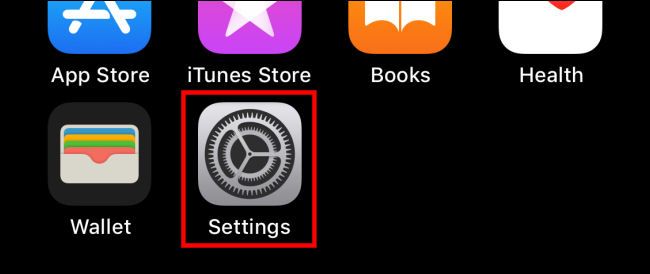
- Откройте приложение «Настройки» — нажмите значок шестерёнки на домашнем экране.
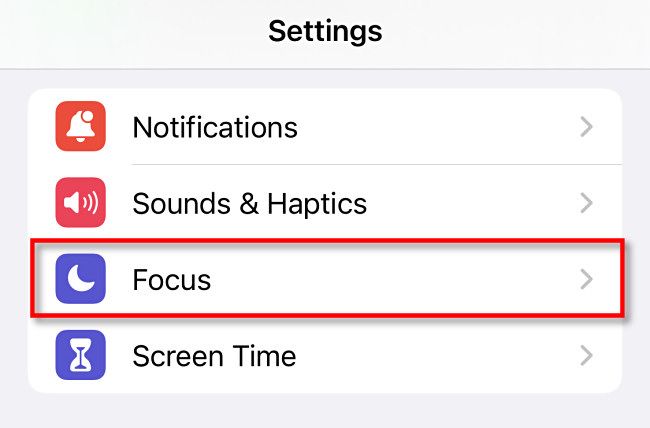
- Выберите раздел “Focus” (Фокус).
- В настройках Focus переключите опцию “Share Across Devices” в положение Выкл.
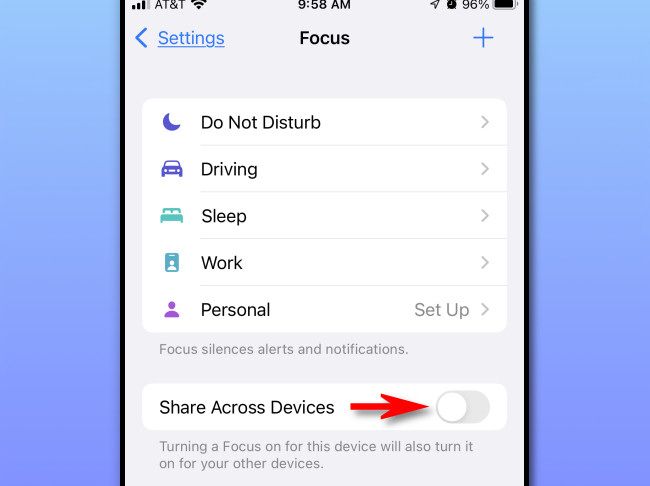
- Подтвердите, когда система попросит подтвердить, нажав “OK”.

После этого, при включении режима Focus на этом iPhone, статус будет оставаться локальным и не отразится на связанных устройствах (Apple Watch, iPad, Mac и т. п.). Также это означает, что этот iPhone не получит статусы Focus, отправленные с других устройств.
Note: Отключение синхронизации на iPhone удобно, если вы часто меняете режимы на телефоне, но не хотите мешать рабочему процессу на компьютере.
Как не позволить Mac получать Focus-события с других устройств
Если вы хотите, чтобы Mac сохранял свои собственные настройки Focus и не получал статусы с iPhone или iPad, выполните следующие шаги (macOS Monterey и новее):
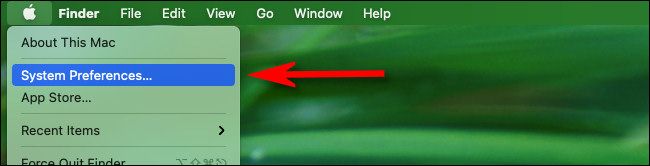
- Нажмите меню Apple в верхнем левом углу и выберите “System Preferences” (Системные настройки) или “System Settings” в более новых версиях macOS.
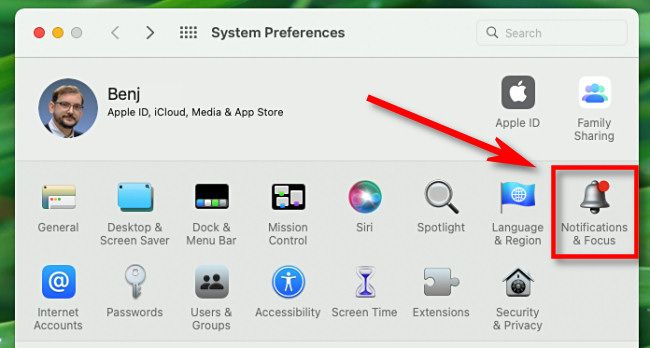
- Откройте раздел “Notifications & Focus” (Уведомления и Фокус).
- Внизу слева снимите флажок “Share Across Devices”.

- Подтвердите действие, нажав “OK”.
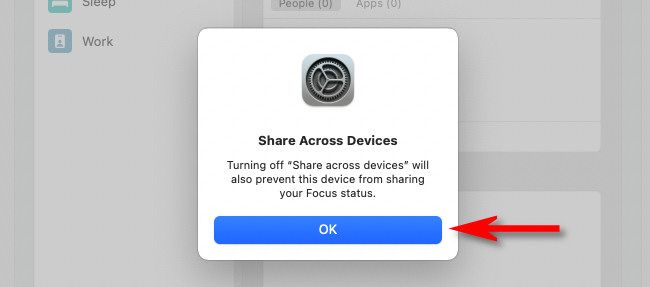
После этого Mac перестанет принимать изменения режима Focus с других устройств и не будет пересылать собственный статус другим устройствам.
Important: если вы используете Mac в рабочей среде, где важна консистентность статусов между устройствами, учтите, что локальное отключение синхронизации приведёт к рассинхронизации с телефонами и планшетами.
Когда это не сработает — случаи и ограничения
- Если одно из устройств подключено к другому Apple ID — синхронизации между ними не будет независимо от настроек.
- Если на устройстве установлен старый релиз iOS/macOS, где функциональность реализована иначе, поведение может отличаться. На Mac поддержка синхронизации Focus появилась в macOS Monterey и новее.
- Функция затрагивает только режим Focus/Не беспокоить. Другие настройки (например, синхронизация заметок или календаря) зависят от iCloud и управляются отдельно.
Альтернативные подходы
- Используйте отдельные профили/учётные записи: если у вас несколько Apple ID (рабочие/личные), привязывайте устройства к разным аккаунтам для полной изоляции статусов.
- Управляйте уведомлениями локально: вместо отключения синхронизации настройте разрешения уведомлений для конкретных приложений, чтобы уменьшить шум на нужном устройстве.
- Планирование Focus: вместо постоянного отключения синхронизации используйте расписания и автоматизации, чтобы минимизировать нежелательные переключения в определённое время.
Руководства по ролям — что сделать для разных пользователей
Для обычного пользователя iPhone, который не хочет мешать работе на Mac:
- Отключите “Share Across Devices” на iPhone.
- Проверьте, не включён ли режим Focus на Apple Watch (если есть), и при необходимости синхронизируйте его отдельно.
Для пользователя Mac в офисе:
- Отключите “Share Across Devices” на Mac, чтобы не получать статусы с личных устройств.
- Убедитесь, что коллеги не зависят от вашего статуса, если вы используете общий Mac.
Для администратора IT в компании:
- Документируйте политику использования Apple ID в компании.
- Распространите инструкцию по отключению синхронизации, если требуется локальная изоляция устройств.
Краткое руководство по устранению неполадок
Проблема: после отключения синхронизации другие устройства всё ещё меняют статус.
- Действие: перезагрузите устройства и проверьте, что параметр “Share Across Devices” выключен на каждом устройстве, где вы этого ожидали.
Проблема: не можете найти опцию “Share Across Devices”.
- Действие: убедитесь, что устройство обновлено до iOS/macOS версии, которая поддерживает эту опцию (macOS Monterey или новее для Mac). На iPad и iPhone опция доступна в настройках Focus.
Проблема: после выключения вы потеряли желаемную синхронизацию между устройствами.
- Действие: включите “Share Across Devices” на тех устройствах, где вам нужна синхронизация, и проверьте Apple ID для всех устройств.
Краткая справка — 1‑строчная глоссарий
- Focus — фича Apple для управления режимами концентрации и уведомлениями (ранее включала Do Not Disturb).
- “Share Across Devices” — системная опция, которая позволяет передавать и получать статус Focus между устройствами под одним Apple ID.
Совместимость и примечания по миграции
- macOS: поддержка синхронизации Focus появилась в macOS Monterey. На более ранних версиях синхронизации статусов Focus между Mac и iPhone не будет.
- iOS/iPadOS: функция доступна в релизах, выпущенных после 2021 года; обновляйте устройства для корректной работы.
Итог
Если вы хотите локально управлять режимом Focus и не допустить случайного переключения статусов между вашими Apple-устройствами, отключайте “Share Across Devices” на том устройстве, которое не должно ни рассылать, ни получать статус. Для большинства пользователей это либо iPhone (чтобы не беспокоить рабочий Mac), либо Mac (чтобы не переключаться при смене режима на телефоне).
Краткие рекомендации:
- Отключайте опцию на устройстве, которое должно быть «автономным».
- Проверяйте соответствие Apple ID и версии ПО.
- Используйте альтернативные методики (локальные настройки уведомлений, отдельные Apple ID), если вам нужна более строгая изоляция.
Надеюсь, это помогло — хорошего фокуса!

Похожие материалы

Несколько аккаунтов Skype: Multi Skype Launcher

Журнал для работы: повысить продуктивность

Персональные звуки уведомлений на Android

Скачивание шоу Hulu для офлайн‑просмотра

Microsoft Start: персонализированная новостная лента
