
Отключение предупреждения полноэкранного режима в Firefox
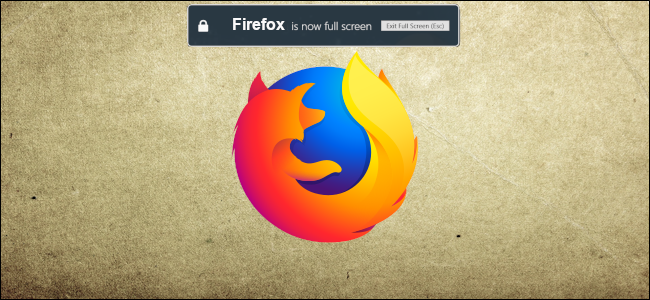
Кратко: Если всплывающее предупреждение при переходе в полноэкранный режим в Firefox раздражает, вы можете изменить время его отображения или полностью скрыть его через страницу расширенных настроек about:config. Помните: отключение ослабляет защиту от некоторых фишинговых приёмов — действуйте осторожно.
Быстрые ссылки
- Что такое предупреждение полноэкранного режима и зачем оно нужно?
- Как отключить сообщение о полноэкранном предупреждении
Что такое предупреждение полноэкранного режима и зачем оно нужно?
Современные браузеры используют Fullscreen API, чтобы показывать контент (видео, изображения, игры) на весь экран, убирая элементы интерфейса. При входе в полноэкранный режим браузер кратко показывает предупреждение в верхней части окна, уведомляя пользователя о том, что режим активирован. То же поведение наблюдается, например, при просмотре видео на YouTube.
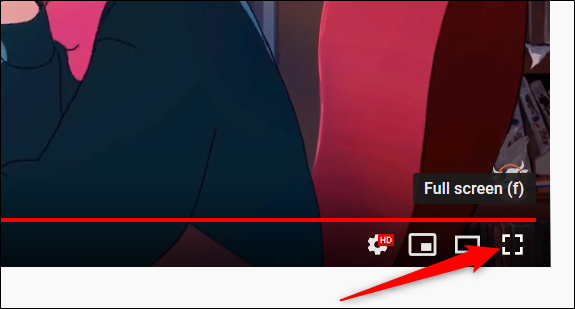
Это предупреждение предназначено для безопасности: разработчики не могут перевести страницу в полноэкранный режим без явного действия пользователя (клик или нажатие клавиши). Такое требование предотвращает автоматический переход в полноэкранный режим при посещении сайта — сценарий, который злоумышленники могли бы использовать для обмана.
Однако умелые фишинговые приёмы используют Fullscreen API, чтобы показать поддельную версию сайта в полноэкранном режиме. После клика по «чистоплотной» ссылке сайт может перейти в полноэкранный режим и имитировать браузер или интерфейс банковского сайта. Если пользователь пропустит короткое предупреждение, он может принять подделку за реальную страницу.
Если хотите глубже изучить, как Fullscreen API применяется в фишинге, обратитесь к исследованию программиста Feross — он подробно показал рабочий пример поддельного сайта банка.
Важно: прежде чем отключать предупреждение полностью, оцените риск. Даже уменьшение времени отображения сообщения до небольшой задержки снижает защиту.
Как отключить сообщение предупреждения о полноэкранном режиме
Нам нужно попасть на страницу расширенных настроек Firefox — about:config. На ней хранятся низкоуровневые параметры браузера, поэтому менять их следует осторожно.
Важно: изменение настроек на about:config может повлиять на стабильность и безопасность браузера. Продолжайте только если понимаете последствия.
- В адресной строке введите:
about:config- Нажмите Enter. Появится предупреждающая страница. Нажмите «Принять риск и продолжить».

- В поле поиска введите:
full-screen-api.warning.timeoutНайдите параметр среди результатов и нажмите значок карандаша, чтобы изменить значение.
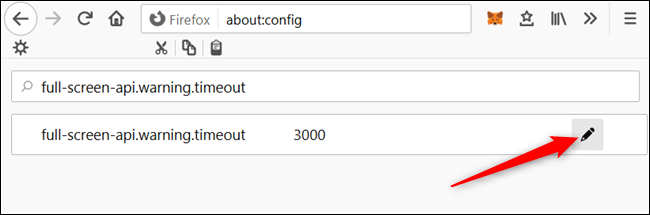
- Значение — это время в миллисекундах, через которое предупреждение начнёт исчезать. Небольшие рекомендации:
- Значение примерно 500 мс позволяет заметить предупреждение, но оно быстро скрывается.
- Любое значение < 500 мс делает предупреждение едва заметным.
- Значение 0 полностью убирает задержку исчезновения, что по сути делает предупреждение невидимым.
Введите нужное число (в миллисекундах) и подтвердите, нажав галочку.
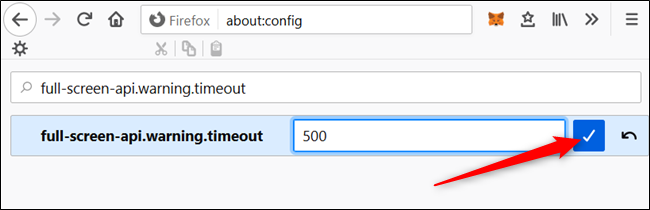
Перезапуск браузера не требуется: изменения вступят в силу при следующем переключении в полноэкранный режим.
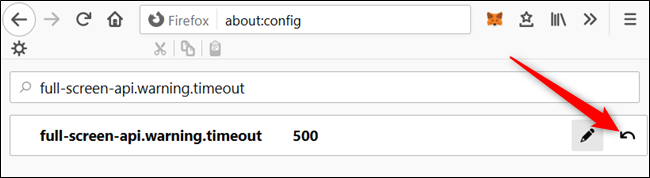
Чтобы вернуть значение по умолчанию, вернитесь на страницу расширенных настроек и нажмите стрелку сброса справа от параметра full-screen-api.warning.timeout.
Рекомендации по безопасной настройке
- Если вы не уверены, не ставьте 0. Значение 500–1000 мс — разумный компромисс между удобством и безопасностью.
- На рабочих машинах и у пользователей, не знакомых с фишингом, лучше сохранить видимое предупреждение.
- Системным администраторам стоит документировать любые изменения about:config в политике безопасности компании.
Когда не стоит отключать предупреждение
- Если вы часто вводите конфиденциальные данные (банкинг, корпоративные сервисы) — отключение увеличивает риск.
- На общедоступных устройствах (киоски, демонстрационные стенды) отключать нельзя.
- Если в вашей сети встречаются подозрительные сайты или вы тестируете разные веб-приложения — держите предупреждение включённым.
Альтернативные подходы
- Уменьшите время отображения, вместо полного отключения. Это снижает раздражение, сохраняя момент уведомления.
- Обучите пользователей: краткая памятка о том, что значит полноэкранный режим и как распознать подделку, снижает риск фишинга.
- Используйте расширения безопасности и фильтры, которые блокируют известные фишинговые домены.
Пошаговый чеклист для администратора
- Оценить необходимость изменения для группы пользователей.
- Задокументировать новую политику (значение таймаута и причину).
- Протестировать изменение на контрольной группе.
- Обновить внутренние инструкции по безопасности и добавить предупреждение для пользователей.
Чеклист для обычного пользователя
- Подумайте, нужно ли вам убирать предупреждение.
- Если решились изменить — установите не ноль, а 500–1000 мс.
- Не вводите пароли в сайтах, появившихся в полноэкранном режиме без видимых признаков безопасности.
Факторы риска и простые смягчения
- Риск: поддельные сайты в полноэкранном режиме имитируют интерфейсы и украдут учётные данные.
- Смягчение: не отключать предупреждение полностью; отслеживать адресную строку и обращать внимание на необычные запросы.
Мини-методология тестирования изменений
- На тестовой машине измените значение full-screen-api.warning.timeout.
- Протестируйте поведение на нескольких сайтах (YouTube, демонстрационные страницы, внутренние приложения).
- Проверьте, что ввод в полноэкранном режиме не отличается от ожиданий.
- Откатите изменение и убедитесь, что восстановление происходит корректно.
Короткий глоссарий
- Fullscreen API — веб-API, позволяющее переводить страницу в полноэкранный режим по действию пользователя.
Резюме
Изменение параметра full-screen-api.warning.timeout в about:config даёт контроль над тем, сколько времени отображается предупреждение о полноэкранном режиме в Firefox. Полное отключение повышает удобство, но снижает защиту от некоторых фишинговых атак. Рекомендуется выбирать компромиссное значение (например, 500–1000 мс), документировать изменения и информировать пользователей.
Важно
Если вы администратор, включите это изменение в общую политику безопасности и протестируйте на небольшой группе, прежде чем распространять в масштабах организации.

Похожие материалы

Несколько аккаунтов Skype: Multi Skype Launcher

Журнал для работы: повысить продуктивность

Персональные звуки уведомлений на Android

Скачивание шоу Hulu для офлайн‑просмотра

Microsoft Start: персонализированная новостная лента
