
Как отключить Firefox View и убрать вкладку в панели

Кратко
Firefox View — это панель быстрых вкладок, добавленная в обновлении версии 106. Если вы не пользуетесь этой функцией или считаете её дублирующей, можно убрать её из панели инструментов или полностью отключить через advanced settings. Ниже — пошаговые инструкции, советы по выбору способа и список ситуаций, когда лучше не отключать.
Что такое Firefox View
Firefox View показывает недавно открытые вкладки и синхронизированные вкладки с ваших устройств. Это упрощённый доступ к истории вкладок и персонализации с помощью Colorways. Если у вас уже есть расширения или привычный рабочий процесс управления вкладками, эта функция может быть лишней.
Важно: отключение Firefox View не влияет на ваши сохранённые вкладки и историю. Оно только скрывает интерфейсную кнопку и связанный быстрый экран.
Удалить значок Firefox View из панели (быстро)
Если вам нужно только убрать видимую вкладку с панели инструментов, выполните эти простые шаги:
- Запустите Firefox.
- Щёлкните правой кнопкой по вкладке Firefox View.
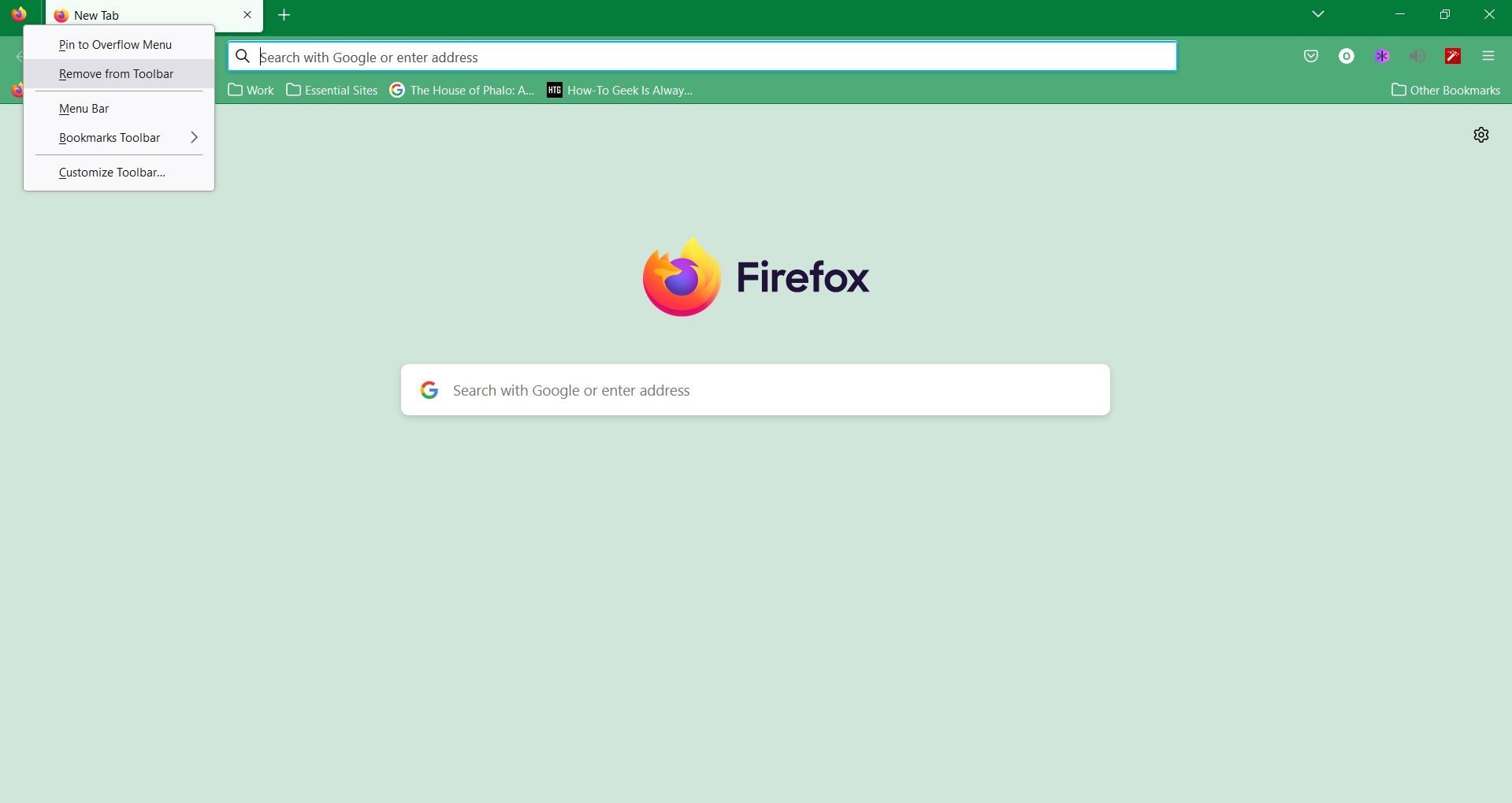
- Выберите Удалить с панели инструментов.
Этот способ простой и обратимый: кнопка снова появится, если вы откроете меню персонализации или выполните сброс панели.
Полное отключение через about:config (для продвинутых)
Если вы хотите полностью отключить функциональность, а не только скрыть кнопку, измените скрытую настройку:
- Откройте Firefox.
- В адресной строке введите about:config и нажмите Enter.
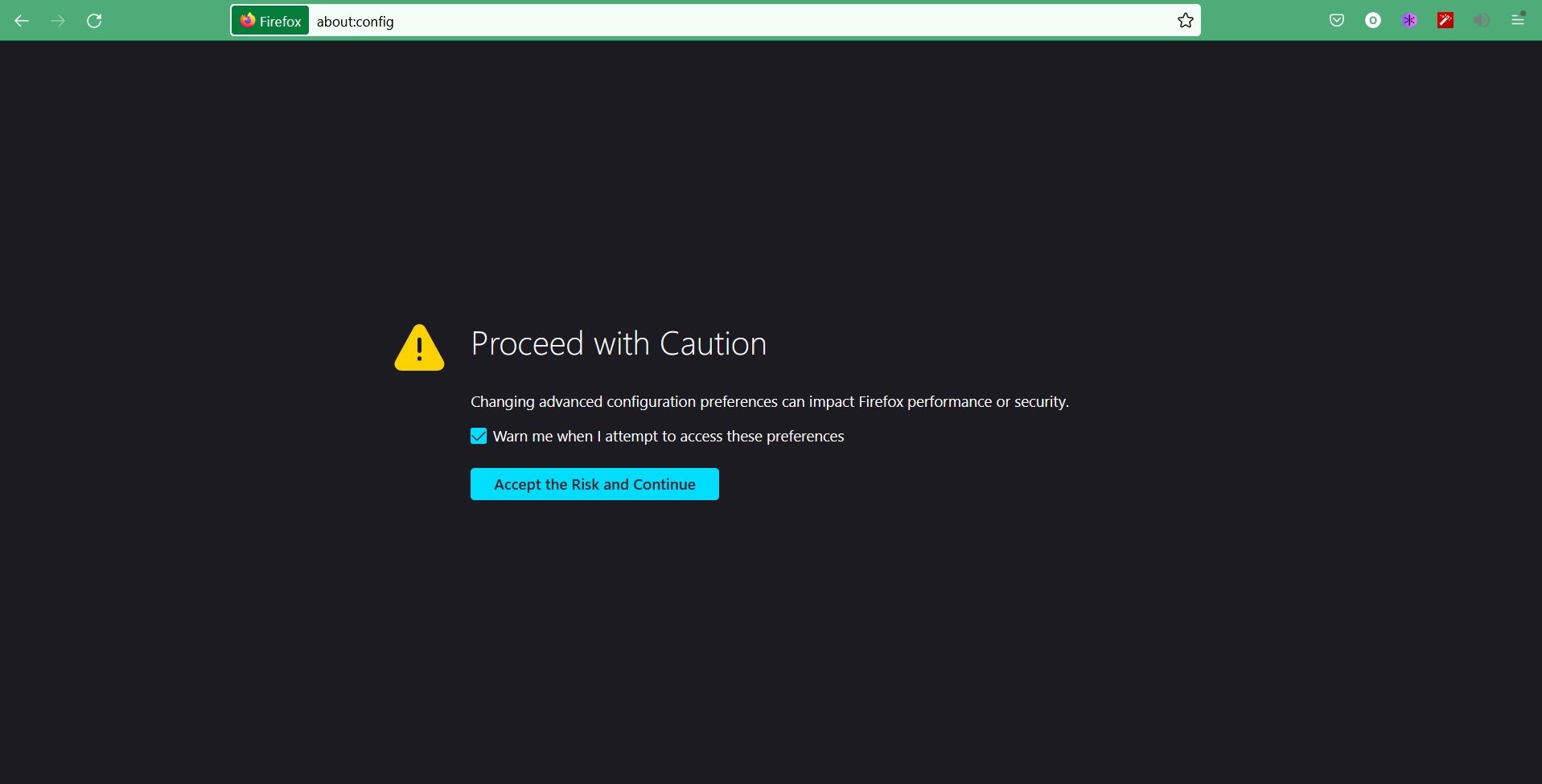
- Нажмите Принять риск и продолжить.
- В поле поиска введите browser.tabs.firefox-view.
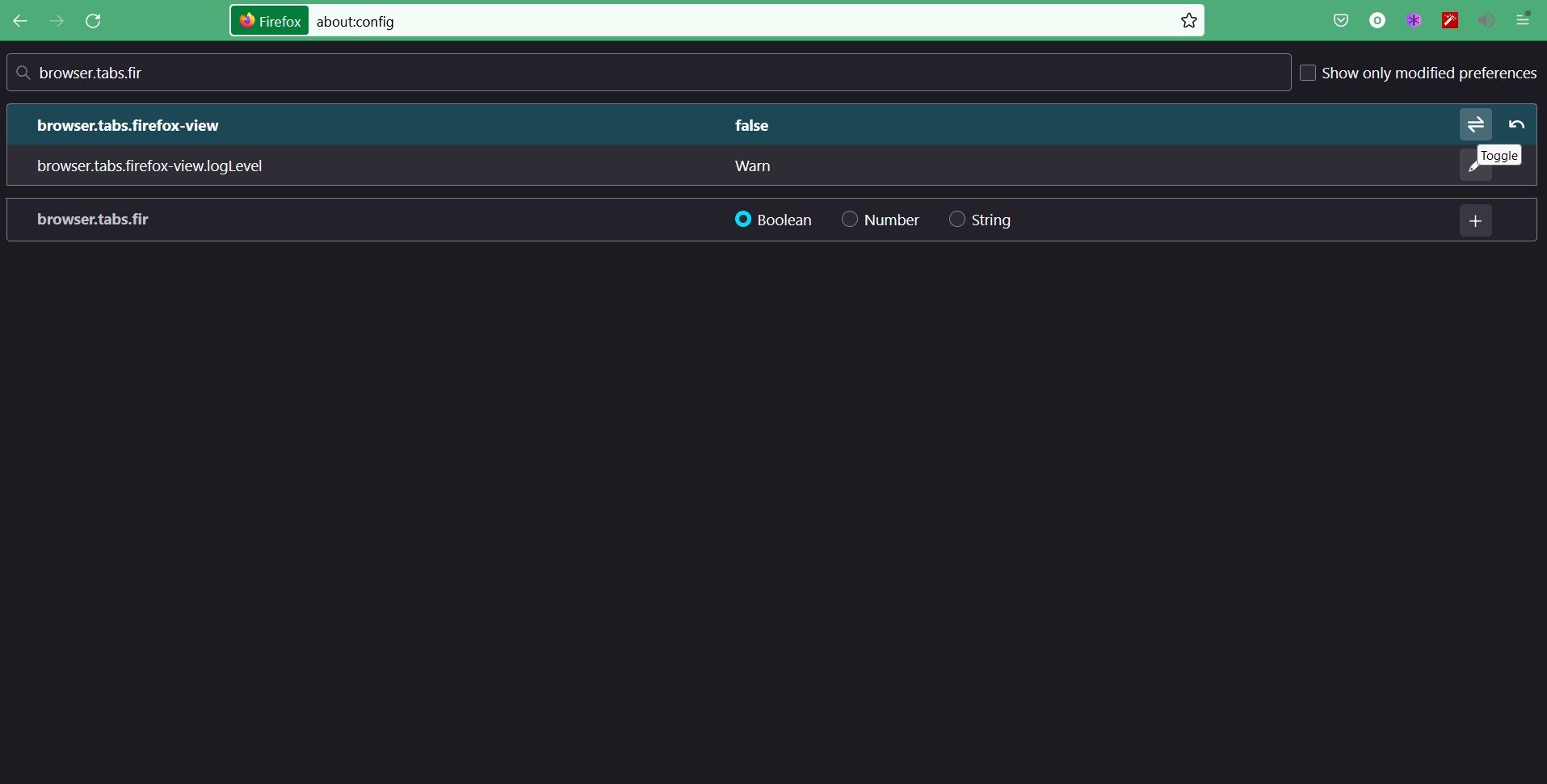
- Переключите значение с true на false кликом по иконке переключателя.
После этого интерфейс Firefox View перестанет быть доступен. Чтобы вернуть функцию, повторите те же шаги и переключите значение обратно на true.
Когда лучше просто скрыть, а не отключать
- Если вы периодически используете синхронизацию вкладок между устройствами — лучше только скрыть кнопку. Это сохранит доступ при необходимости.
- Если вы управляете несколькими профилями или компьютерами — отключение в одном профиле не влияет на других.
- Если вы — администратор корпоративной сети и хотите массово убрать кнопку у пользователей, подумайте об инструкциях для пользователей вместо жёсткой блокировки, чтобы не ломать привычные сценарии работы.
Альтернативы и схожие подходы
- Расширения управления вкладками: если нужна продвинутая организация вкладок, установите специализированное расширение (группировка, приоритеты, временные сессии).
- Горячие клавиши и менеджеры сессий: используют быстрый доступ без дополнительных элементов интерфейса.
- Персонализация панели инструментов: вместо удаления функции можно переставить кнопку в менее заметное место.
Краткий чек-лист по выбору метода
- Нужен быстрый скрытый значок — используйте правый клик → Удалить с панели инструментов.
- Хотите убрать весь экран Firefox View — используйте about:config и выключите browser.tabs.firefox-view.
- В сомнении — сначала скрывайте, оценивайте пару дней, затем решайте.
Ролевые инструкции
- Пользователь: если вам мешает интерфейс — сначала удалите с панели. Если и через неделю не пригодилось, отключите в about:config.
- Сетевой администратор: подготовьте инструкцию и рассылку, объясняющую последствия отключения, чтобы уменьшить обращения в поддержку.
- Продвинутый пользователь: используйте настройку через about:config и, при необходимости, настройте политикy через корпоративные шаблоны (если есть соответствующие средства управления).
Критерии приёмки
- Значок Firefox View отсутствует из панели инструментов после удаления.
- Экран Firefox View не открывается при обращении, если в about:config значение browser.tabs.firefox-view установлено в false.
- Другие вкладки, сессии и синхронизация не нарушены.
Мини‑методология принятия решения
- Оцените, используете ли вы синхронизацию вкладок между устройствами.
- Скрывайте значок на 3–7 дней и наблюдайте, не ухудшится ли рабочий процесс.
- При необходимости отключайте через about:config.
- Документируйте изменение, если вы администратор.
Часто задаваемые вопросы
Как вернуть Firefox View, если я его отключил?
Вернитесь в about:config, найдите browser.tabs.firefox-view и переключите значение на true. Или настройте панель инструментов через меню персонализации.
Отключение влияет на синхронизацию вкладок?
Нет. Отключение только убирает интерфейс Firefox View. Данные синхронизации и история вкладок остаются доступными через другие части браузера.
Могу ли я массово отключить это у всех пользователей в организации?
Да, но способы зависят от вашей инфраструктуры управления (GPO, MDM, корпоративные политики). Рекомендуется сначала протестировать на нескольких машинах и уведомить пользователей.
Короткое резюме
Firefox View — полезная функция для тех, кто активно синхронизирует вкладки между устройствами. Если она мешает, можно быстро убрать значок или полностью отключить через about:config. Сначала скрывайте, затем отключайте, если уверены. Документируйте изменения в корпоративной среде.
Итог: право выбора остаётся за вами — Firefox предоставляет и простой способ убрать кнопку, и возможность полностью отключить функциональность для тех, кто предпочитает минималистичный интерфейс.

Похожие материалы

Несколько аккаунтов Skype: Multi Skype Launcher

Журнал для работы: повысить продуктивность

Персональные звуки уведомлений на Android

Скачивание шоу Hulu для офлайн‑просмотра

Microsoft Start: персонализированная новостная лента
