
Как отключить вкладки Проводника в Windows 11
Кратко
Если вкладки в Проводнике Windows 11 вам мешают, их можно отключить с помощью ViVeTool — командного инструмента для включения и отключения скрытых функций Windows. Ниже — пошаговые инструкции для CLI и GUI-версии, меры предосторожности, откат и проверочные критерии.

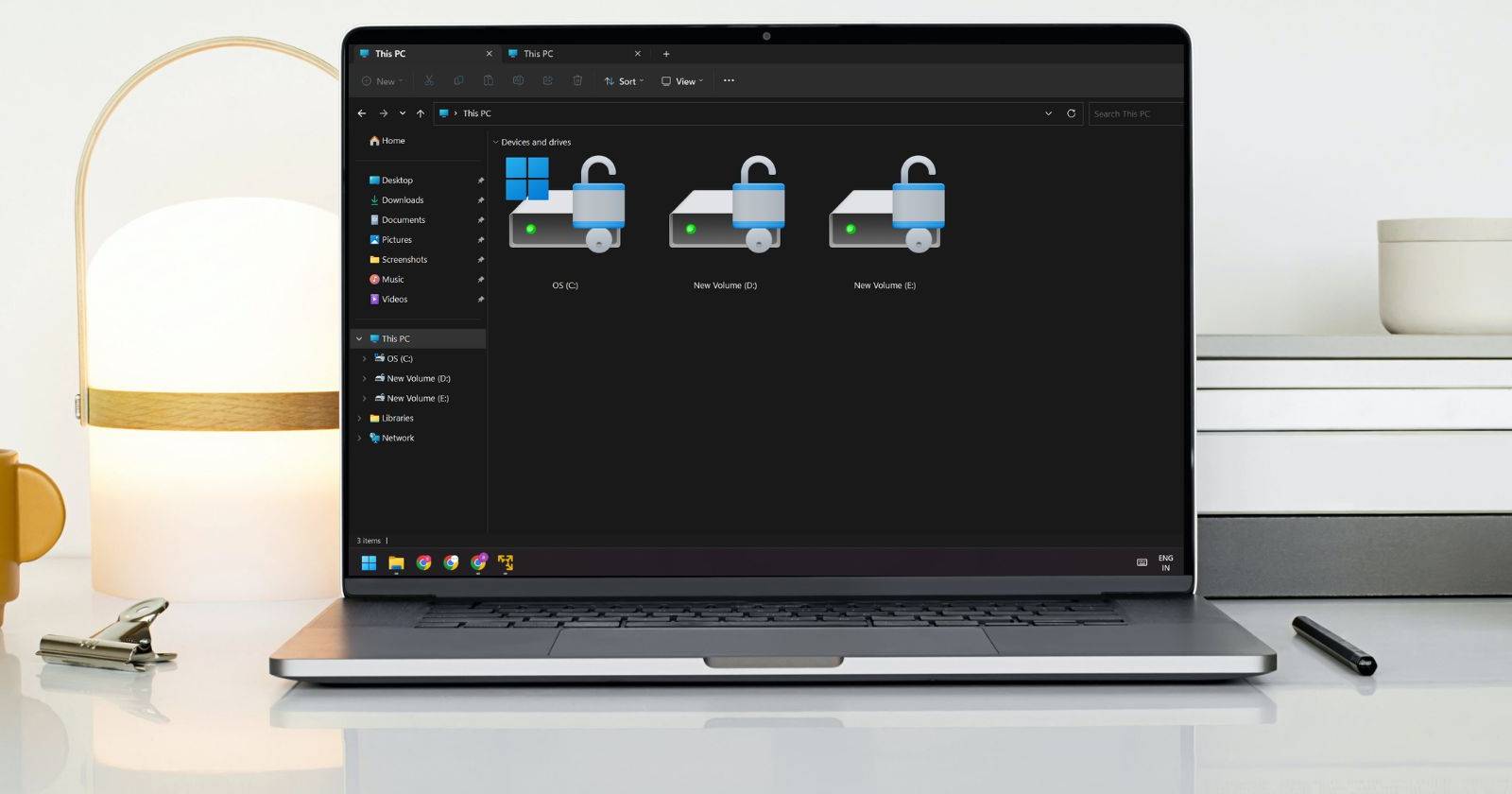
Microsoft экспериментировала с вкладками в Проводнике ещё в Windows 10, но полноценно функция пришла в Windows 11 (начиная с 22H2 и инсайдерских сборок). Если вы предпочитаете классический вид без вкладок, самый удобный и гибкий способ — использовать ViVeTool или его графическую оболочку ViVeTool GUI.
Важно: ViVeTool изменяет скрытые конфигурации сборки Windows. Перед началом создайте точку восстановления и запускайте инструмент от имени администратора.
Что такое ViVeTool?
ViVeTool — это открытый инструмент командной строки, позволяющий включать и отключать экспериментальные или скрытые функции Windows по их идентификаторам (feature ID). Для пользователей он полезен, когда Microsoft тестирует фичи в инсайдерских сборках, но официальный переключатель ещё не доступен.
Коротко: ViVeTool управляет конфигурациями функций через их ID. GUI-версия делает то же самое через удобный интерфейс.
Подготовка — загрузка и резервная копия
- Скачайте ViVeTool. Скачать: ViVeTool
- Скачайте графическую версию, если предпочитаете GUI. Скачать: ViVeTool GUI
- Создайте точку восстановления системы или резервную копию важных данных.
- Убедитесь, что у вас есть права администратора.
Совет: скачивайте инструменты с официальной страницы разработчика (например, репозиторий проекта на GitHub) и проверяйте цифровые подписи, если они доступны.
Отключение вкладок Проводника через консоль (ViVeTool)
Ниже — подробные шаги для отключения вкладок через командную строку.
- Нажмите Win + R, чтобы открыть окно «Выполнить».
- Введите CMD и нажмите Ctrl + Shift + Enter, чтобы открыть Командную строку от имени администратора.
- Перейдите в папку, куда вы распаковали ViVeTool. Например, если вы распаковали в C:\Vive, выполните:
cd C:\Vive- Введите команду vivetool и нажмите Enter, чтобы просмотреть параметры и убедиться, что инструмент запускается:
vivetool- Выполните по очереди две команды, чтобы деактивировать связанные с вкладками идентификаторы функций (feature ID):
vivetool /disable /id:37634385
vivetool /disable /id:36354489- Если команды прошли успешно, вы увидите сообщение “Successfully set feature configuration(s)” или аналогичное подтверждение.
- Перезапустите систему, чтобы изменения вступили в силу.
После перезагрузки вкладки в Проводнике должны исчезнуть.
Отключение вкладок через ViVeTool GUI
GUI-версия удобна для тех, кто предпочитает визуальную работу с функциональностью и списками feature ID.
- Запустите ViVeTool GUI от имени администратора.
- В выпадающем списке выберите актуальный номер сборки Windows (latest build) и дождитесь списка доступных ID.
- В строке поиска введите 37634385, выберите найденную строку и нажмите Perform Action.
- Выберите Deactivate Feature.
- Повторите для ID 36354489.
- Закройте программу и перезапустите систему. Проверьте Проводник — вкладки должны быть отключены.
Как снова включить вкладки (откат)
Если вы захотите вернуть вкладки обратно, выполните обратные команды.
CLI:
vivetool /enable /id:37634385
vivetool /enable /id:36354489
Либо через GUI выберите те же ID и выполните Activate/Enable, затем перезапустите ПК.
Критерий успешного отката: вкладки отображаются в Проводнике после перезагрузки.
Когда этот метод может не сработать
- Если Windows обновилась и Microsoft изменила ID функций, указанные ID могут перестать влиять на поведение. В таком случае нужно искать актуальные ID для вашей сборки.
- Если вы используете корпоративные политики (MDM, групповые политики), изменения могут блокироваться администратором.
- На неподдерживаемых или сильно модифицированных сборках (например, некоторые сборки OEM или кастомные образы) инструмент может работать нестабильно.
Если команды не дают результата — проверьте сообщения об ошибках в консоли, версию билда и наличие прав администратора.
Альтернативные подходы
- Временный откат: удалить недавнее обновление Windows — это работает редко и нестабильно; откат не рекомендован как постоянное решение.
- Использовать сторонние файловые менеджеры без вкладок (Total Commander, Directory Opus, другие) — если вам принципиально отсутствие вкладок.
- Подождать официального переключателя от Microsoft в настройках: со временем функциональность может получить массовый безопасный тумблер.
Меры предосторожности и безопасность
- Всегда создавайте точку восстановления перед изменениями конфигурации.
- Загружайте ViVeTool только с доверенных источников (официальный репозиторий проекта).
- После скачивания проверьте контрольные суммы, если они предоставлены, и просканируйте файл антивирусом.
- Инструмент требует прав администратора — не запускайте его в среде, где вы не уверены в происхождении бинарника.
Критерии приёмки
- После перезагрузки вкладки в Проводнике отсутствуют при обычном использовании.
- Базовая функциональность Проводника (копирование, перемещение, поиск) не нарушена.
- Сообщений об ошибках, связанных с повреждением профиля или системных файлов, нет.
Чек-лист для администратора
- Создана точка восстановления и сохранены важные данные.
- Загружена актуальная версия ViVeTool/ViVeTool GUI.
- Запуск от имени администратора подтверждён.
- Выполнены команды для отключения обоих ID.
- Система перезагружена и проверена работоспособность Проводника.
- Документирован результат и, при необходимости, выполнен откат.
Быстрые команды (шпаргалка)
CLI — отключить:
cd C:\Vive
vivetool /disable /id:37634385
vivetool /disable /id:36354489
shutdown /r /t 0
CLI — включить назад:
vivetool /enable /id:37634385
vivetool /enable /id:36354489
shutdown /r /t 0
Краткий словарь
- ViVeTool — утилита для управления экспериментальными фичами Windows по feature ID.
- Feature ID — уникальный идентификатор скрытой или экспериментальной функции Windows.
- Билд (build) — номер сборки Windows, от которого зависят доступные фичи.
Тесты и приёмочные критерии
- Тест 1: Выполнить команды, перезагрузить, открыть Проводник — вкладки отсутствуют.
- Тест 2: Выполнить команды отката, перезагрузить — вкладки снова появились.
- Тест 3: Проверить основные сценарии работы с файлами (копирование, удаление, поиск).
Резюме
ViVeTool — удобный инструмент для отключения вкладок Проводника в Windows 11, когда официальный переключатель отсутствует. Он требует прав администратора и осторожности: всегда создавайте точку восстановления и проверяйте источник загрузки. Для большинства пользователей GUI-версия будет проще, а CLI подходит для администраторов и сценариев автоматизации.
Важное: если после изменений вы заметили проблемы в системе, верните изменения командой /enable для тех же ID и восстановите систему из точки восстановления.

Похожие материалы

Несколько аккаунтов Skype: Multi Skype Launcher

Журнал для работы: повысить продуктивность

Персональные звуки уведомлений на Android

Скачивание шоу Hulu для офлайн‑просмотра

Microsoft Start: персонализированная новостная лента
