
Как отключить вкладки Проводника в Windows 11
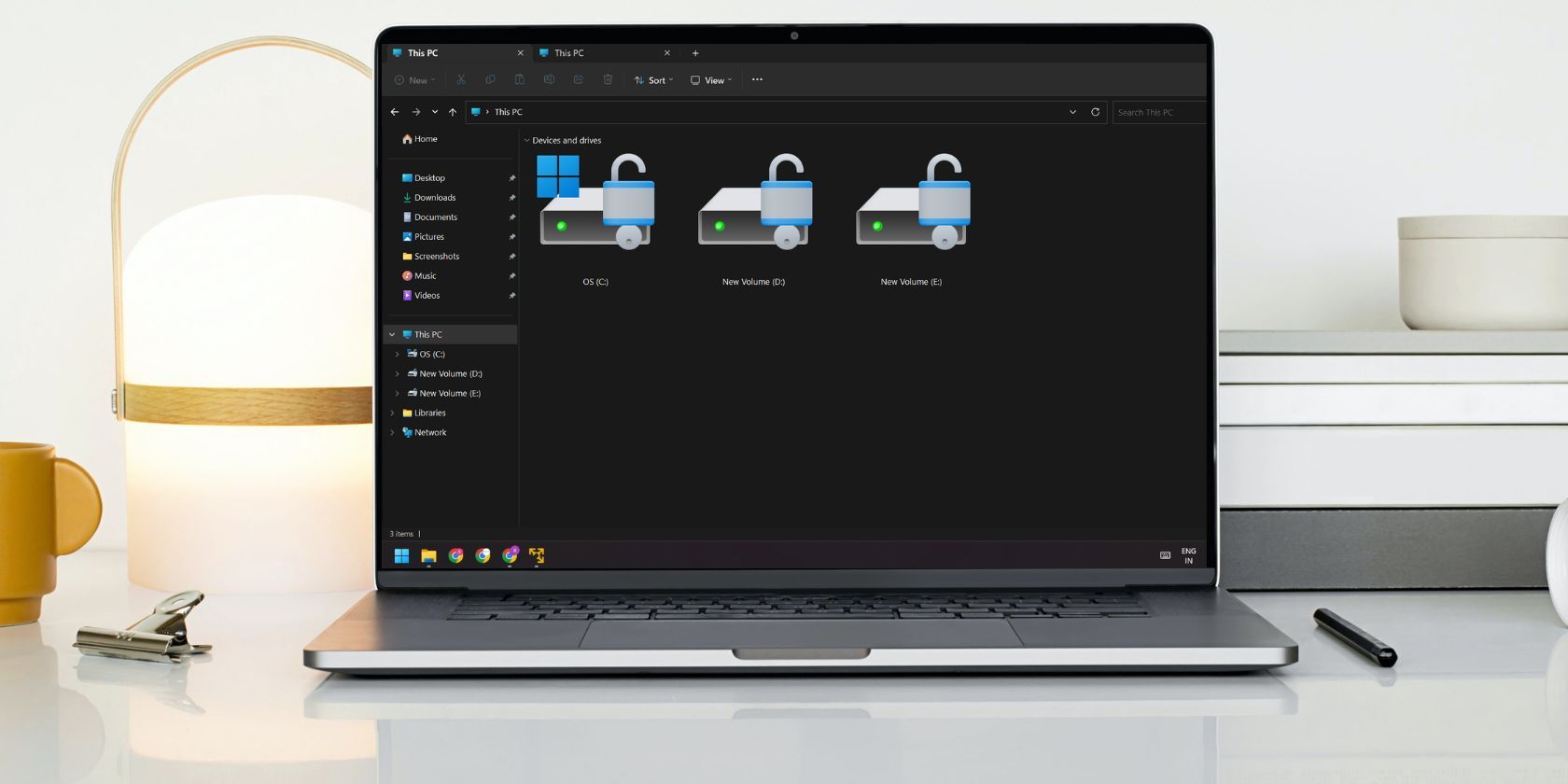
Кратко о назначении статьи
Здесь — пошаговая инструкция по отключению вкладок в приложении Проводник Windows 11 с описанием двух способов (командная строка и GUI), практическими рекомендациями по безопасности, альтернативами и планом восстановления на случай проблем.
Что такое ViVeTool?
ViVeTool — это бесплатный инструмент с открытым исходным кодом для Windows, работающий в командной строке. Он позволяет включать и отключать скрытые экспериментальные функции Windows по их идентификаторам (feature ID). Существуют две формы: классический CLI (командная строка) и недавно выпущенная графическая оболочка ViVeTool GUI.
Краткое определение: ViVeTool — утилита для управления флагами экспериментальных функций Windows.
Важно: запускать инструмент нужно с правами администратора и только после создания точки восстановления.
Что понадобится перед началом
- Доступ администратора на компьютере.
- Загруженный архив ViVeTool или ViVeTool GUI; распаковать в удобную папку (например, C:\Vive).
- Созданная точка восстановления системы.
- Желательно локальная резервная копия важных данных.
Важно: любые изменения экспериментальных флагов Microsoft выполняются на ваш риск. Если вы в организации — сначала протестируйте на одном устройстве.
Как отключить вкладки Проводника: два метода
1. Отключение через ViVeTool (командная строка)
Шаги:
- Нажмите клавиши Windows + R, введите CMD и нажмите Ctrl + Shift + Enter, чтобы запустить Командную строку от имени администратора.
- Перейдите в папку с ViVeTool, например:
cd C:\Vive- Запустите ViVeTool, чтобы убедиться, что утилита доступна:
vivetool- Выполните по очереди команды для деактивации идентификаторов функций, отвечающих за вкладки Проводника:
vivetool /disable /id:37634385vivetool /disable /id:36354489- Если команды отработали успешно, вы увидите сообщение: Successfully set feature configuration(s).
- Перезагрузите компьютер, чтобы изменения вступили в силу.
Пояснение: ID функции у Microsoft могут меняться между сборками Windows — для вашей сборки эти два ID актуальны на момент написания инструкции.
2. Отключение через ViVeTool GUI (графическая оболочка)
ViVeTool GUI упрощает работу: можно искать ID, просматривать список и менять статус одной кнопкой.
Шаги:
- Запустите ViVeTool GUI от имени администратора.
- В выпадающем списке выберите номер сборки Windows (последняя доступная) и дождитесь загрузки списка флагов.
- Введите в строке поиска: 37634385. Выделите найденную запись и нажмите Perform Action.
- В диалоге выберите Deactivate Feature. Повторите для 36354489.
- Закройте ViVeTool GUI и перезагрузите систему.
После перезагрузки вкладки в Проводнике больше не отображаются.
Альтернативные подходы и когда они уместны
- Удаление обновления Windows: можно откатить конкретное обновление, которое принесло вкладки, но это временная мера и может вернуть систему в небезопасное состояние (нет последних патчей). Подходит, если отключение флагов невозможно.
- Использование стороннего файлового менеджера: если вам принципиально не нравятся вкладки, альтернативные программы (Total Commander, Directory Opus, FreeCommander и т.д.) могут заменить Проводник без правки системных флагов. Это безопасно, но не отключает саму функцию в Windows.
- Групповая политика / MDM: в корпоративной среде стоит рассмотреть централизованные методы управления (если Microsoft добавит соответствующие настройки). Пока ViVeTool остаётся локальным решением.
Пример, когда метод не работает:
- Если ваша сборка Windows не содержит этих ID — команды ничего не изменят. В таком случае проверьте номер сборки и обновления.
Мини‑методология безопасности (рекомендованная последовательность)
- Создать точку восстановления Windows.
- Сделать резервную копию важных файлов (копия на внешний диск или облако).
- Скачивать ViVeTool только с официальной репозитории (GitHub) и проверять контрольную сумму при возможности.
- Запускать инструменты только от имени администратора.
- Выполнить изменение, перезагрузить и проверить работоспособность Проводника.
- При проблемах — выполнить откат по плану ниже.
План отката (что делать, если что-то пошло не так)
- Перезагрузитесь в безопасный режим (если Проводник не запускается нормально).
- Вернуть конфигурацию флагов обратно можно командой:
vivetool /enable /id:37634385vivetool /enable /id:36354489- Если откат флагов не помог, выполните откат системы с помощью точки восстановления (Control Panel → Recovery → Open System Restore).
- В крайнем случае — восстановление из образа или перенос данных на чистую установку Windows.
Важно: тестируйте сначала на одном устройстве, особенно в корпоративной среде.
Чек-листы по ролям
Чек-лист для обычного пользователя:
- Создана точка восстановления.
- Скачан ViVeTool (GUI или CLI).
- Запущено от имени администратора.
- Выполнены команды отключения.
- Перезагружен компьютер и проверено исчезновение вкладок.
Чек-лист для системного администратора:
- Оценено влияние на пользователей.
- Проведено тестирование на контрольной машине.
- Подготовлен план отката и коммуникация пользователям.
- Зафиксирован список затронутых идентификаторов функций и номер сборки Windows.
Критерии приёмки
- Вкладки Проводника больше не отображаются при обычном открытии Проводника.
- Открытие/закрытие Проводника не вызывает ошибок и не мешает другим функциям ОС.
- Стандартные операции с файлами (копирование, переименование, поиск) работают корректно.
Когда или почему стоит вернуть вкладки
- Если вкладки были полезны для продуктивности и вы испытываете неудобства без них.
- Если после отключения появились сбои — лучше вернуть оригинальные флаги и сообщить в IT-поддержку.
Часто задаваемые вопросы
Q: Нужно ли удалять обновления Windows вместо использования ViVeTool? A: Обычно нет. Удаление обновлений нежелательно как долгосрочная мера. ViVeTool более целенаправлен и позволяет управлять именно нужной функцией.
Q: Безопасно ли скачивать ViVeTool? A: Да, если вы скачиваете официальную сборку с репозитория проекта на GitHub. Всегда проверяйте источник.
Q: Вернёт ли Microsoft официальную настройку в интерфейс Windows? A: Возможно в будущих обновлениях появится опция в настройках, но на момент инструкции такой опции нет глобально для всех сборок.
Краткое резюме
ViVeTool и его GUI — удобный способ управлять экспериментальными функциями Windows, включая вкладки в Проводнике. Отключение безопасно при соблюдении простых предосторожностей: точка восстановления, резервная копия данных и запуск от администратора. Для организаций рекомендуется сначала тестировать изменения на контролируемой выборке устройств.
Полезная диаграмма принятия решения:
flowchart TD
  A[Хотите убрать вкладки в Проводнике?] -->|Да| B{Имеете права администратора?}
  B -- Нет --> C[Обратитесь к администратору]
  B -- Да --> D[Создайте точку восстановления]
  D --> E[Запустите ViVeTool GUI или CLI]
  E --> F{Нашли ID функции в вашей сборке?}
  F -- Да --> G[Деактивируйте ID и перезагрузитесь]
  F -- Нет --> H[Проверить номер сборки / использовать альтернативный файловый менеджер]
  G --> I[Проверить работоспособность Проводника]
  I --> J[Если проблемы — выполнить откат]
Важно: внесение изменений в системные флаги влияет только на локальную машину. Централизованные политики в организации требуют отдельного подхода и тестирования.
Источники и дополнительные материалы
- Репозиторий ViVeTool на GitHub (ищите официальную страницу разработчика).
- Документация Microsoft по восстановлению системы и управлению сборками Windows.

Похожие материалы

Несколько аккаунтов Skype: Multi Skype Launcher

Журнал для работы: повысить продуктивность

Персональные звуки уведомлений на Android

Скачивание шоу Hulu для офлайн‑просмотра

Microsoft Start: персонализированная новостная лента
