
Как отключить сжатие файлов в Windows 10
Что означает значок с двумя стрелками
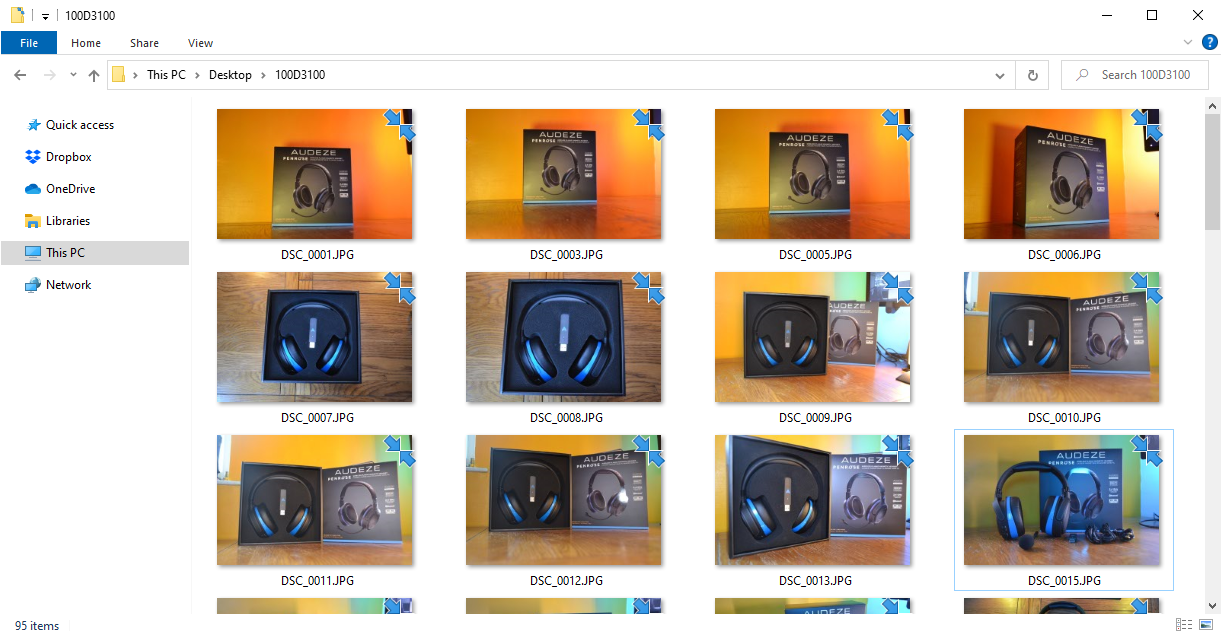
Две синие стрелки у файла или папки в Windows 10 обозначают, что для этого объекта включено встроенное NTFS‑сжатие. Это прозрачный для пользователя механизм файловой системы NTFS, который уменьшает объём занимаемого места на диске, автоматически распаковывая данные при доступе.
Коротко: NTFS‑сжатие — это локальное, прозрачно применяемое к файлам и папкам сжатие на уровне файловой системы. Оно не создаёт отдельного архива и не переносится при копировании файла на носитель без NTFS.
Когда имеет смысл использовать NTFS‑сжатие
- Маленькие файлы, которые редко меняются — выгодно сжать, чтобы снизить фрагментацию и сэкономить место.
- Файлы, которые читаются чаще, чем записываются, особенно на быстрых SSD, — накладные расходы распаковки минимальны.
Когда не стоит использовать:
- На старых HDD с медленным контроллером распаковка может замедлять чтение/запись.
- Для уже сжатых форматов (MP4, JPG, ZIP) эффективность низкая.
Важно: NTFS‑сжатие действенно только на том же NTFS‑томе; при копировании на FAT32/EXFAT/USB‑носитель сжатие снимается.
Преимущества и ограничения
Преимущества:
- Простота: встроено в Windows, не требует сторонних утилит.
- Прозрачность: файлы распаковываются автоматически при чтении.
Ограничения:
- Небольшое уменьшение производительности при распаковке на медленных дисках.
- Не заменяет архивирование: не создаёт переносимого сжатого контейнера.
- Не все системные файлы рекомендуется сжимать.
Как отключить сжатие файлов через Проводник (GUI)
- Откройте Проводник и перейдите к папке или диску, где нужно отключить сжатие.
- Щёлкните правой кнопкой мыши по папке и выберите “Свойства”.
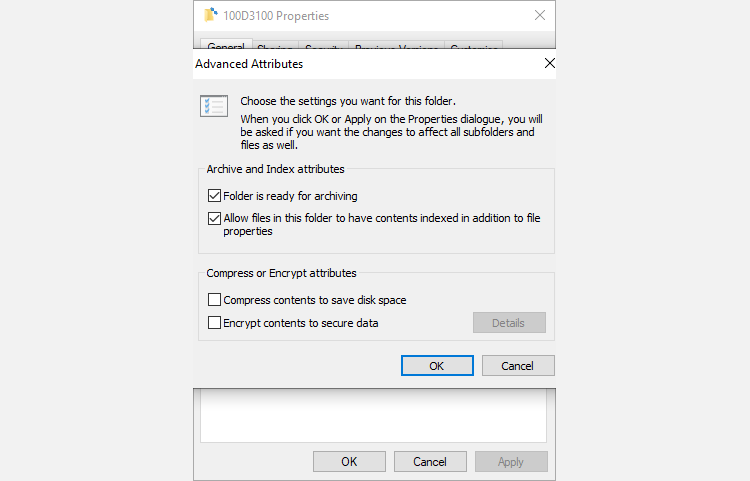
- На вкладке “Общие” нажмите “Дополнительно”.
- В секции “Атрибуты: сжатие или шифрование” снимите флажок “Сжимать содержимое для экономии места на диске”.
- Нажмите “OK”, затем “Применить”.
Когда появится окно “Подтвердить изменения атрибутов”, выберите один из вариантов:
- “Применить изменения только к этой папке” — снимет сжатие только для выбранной папки.
- “Применить изменения ко всем подпапкам и файлам” — рекурсивно снимет сжатие со всего дерева.
Совет: перед массовым снятием сжатия проверьте размер и доступность резервной копии, особенно на серверах и рабочих станциях с важными данными.
Как включить сжатие через Проводник
Чтобы снова включить сжатие, пройдите те же шаги и поставьте галочку “Сжимать содержимое для экономии места на диске”. Далее подтвердите рекурсивное применение при необходимости.
Управление сжатием через Командную строку (compact)
Утилита compact — встроенный инструмент Windows для сжатия и распаковки файлов и папок. Команды выполняются в Командной строке (cmd.exe).
Откройте проводник в нужной папке, затем нажмите Shift + Ctrl + правый клик и выберите “Открыть окно команд” здесь.
Команды:
compact /c filenameСжимает один файл.
compact /c *Сжимает все файлы в текущей папке (без подпапок).
compact /c /s *Сжимает все файлы в текущей папке и во всех подпапках.
Для распаковки используйте флаг /u:
compact /u filename

compact /u *

compact /u /s *
Полный синтаксис доступен через
compact /?Шпаргалка по опциям compact:
- /c — сжать
- /u — распаковать
- /s — рекурсивно по подпапкам
- /i — игнорировать ошибки и продолжить
- /q — тихий режим
Пример массового распакования с игнорированием ошибок:
compact /u /s C:\Data\* /iОтключение NTFS‑сжатия через Group Policy (для администраторов)
Если вы управляете несколькими компьютерами в домене или хотите запретить автоматическое сжатие на всех локальных томах, используйте Group Policy.
Важно: Редактор локальной групповой политики (gpedit.msc) по умолчанию недоступен в Windows 10 Home. Для домашних версий нужны дополнительные шаги или сторонние решения.
Шаги:
- Нажмите Win + R, введите msc и нажмите Enter.
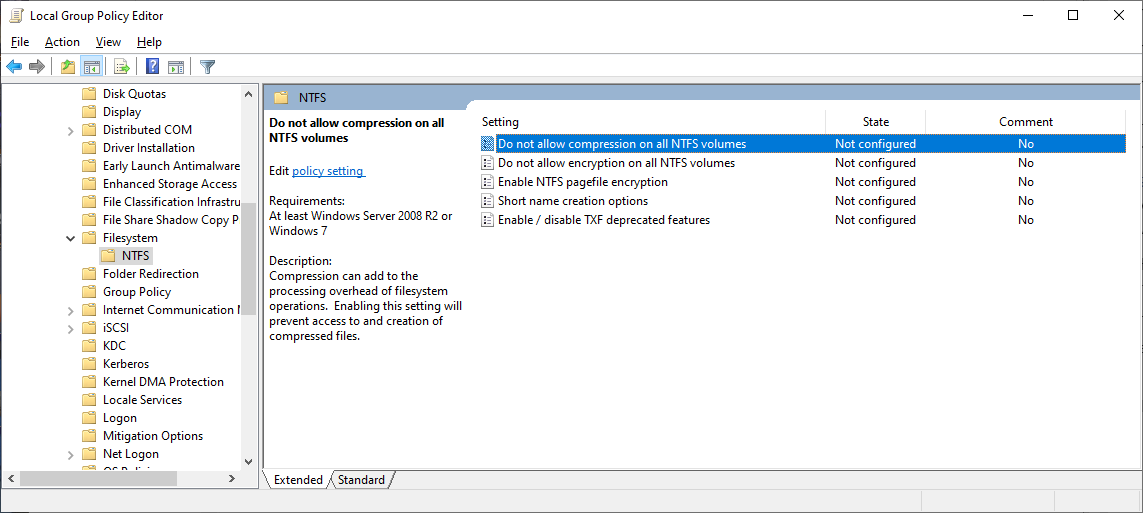
- Перейдите: Computer Configuration > Administrative Templates > System > Filesystem > NTFS.
- Откройте политику “Do not allow compression on all NTFS volumes”.
- Установите значение Enabled и нажмите “Apply”.
- Перезагрузите компьютер.
Чтобы снова разрешить сжатие, откройте политику и выберите Disabled или Not Configured.
Массовое управление и сценарии для ИТ‑администраторов
Если нужно развернуть изменение на парке машин, используйте один из подходов:
- Group Policy (для доменов Active Directory) — централизованное отключение политики.
- PowerShell‑скрипт с командой compact для массовой распаковки по заданным путям.
- MDT/WSUS/Intune — добавить задачу при обновлении образов или конфигурации.
Пример простого PowerShell‑скрипта для рекурсивного распаковывания в указанной папке:
$path = "C:\Data"
Start-Process -FilePath cmd.exe -ArgumentList "/c compact /u /s `"$path\*`" /i" -Verb RunAs -Wait
Перед массовым развёртыванием протестируйте скрипт на контрольной группе машин и создайте откатный план.
План развёртывания и откат (runbook)
- Оценка влияния: определить каталоги с большим количеством сжатых файлов и тестовую группу.
- Резервное копирование: сделать бэкап критичных данных перед массовыми изменениями.
- Тест: выполнить распаковывание на тестовой машине, измерить влияние на диск и производительность.
- Развёртывание: применить Group Policy или скрипты по группам.
- Мониторинг: отслеживать использование диска, частоту I/O и жалобы пользователей.
- Откат: если проблема, развернуть обратный скрипт для повторного сжатия или восстановить из бэкапа.
Критерии успешности:
- Сжатие отключено на целевых томах.
- Нормальная файловая целостность и доступность.
- Нет значимого ухудшения производительности приложений.
Когда NTFS‑сжатие не подойдёт (примеры)
- Серверы баз данных: файлы БД часто изменяются и сжатие может привести к отставанию по производительности.
- Виртуальные диски Hyper‑V или VHD/VHDX: эффект вариативен, возможны деградации.
- Сценарии резервного копирования с дедупликацией — комбинирование методов может приводить к неоптимальным результатам.
Альтернативы и дополнительные подходы
- Архивирование в ZIP/7z/RAR: обеспечивает большую степень сжатия и переносимость.
- Облачное хранение: перенос редко используемых данных в облако освобождает локальный диск.
- Увеличение физического дискового пространства: простой и надёжный способ решить хронический дефицит места.
- Тонкая очистка: Disk Cleanup, Storage Sense, удаление временных и дублирующихся файлов.
Безопасность и приватность
NTFS‑сжатие не шифрует данные — оно лишь уменьшает объём. Если вам нужно защищать содержимое, используйте шифрование (BitLocker, EFS). При передаче данных на внешние носители помните, что сжатие не сохраняется на нессовместимых файловых системах.
Тест‑кейсы и критерии приёмки
- Тест 1: Снять сжатие с одной папки; проверить, что у файлов исчезли синие стрелки и что объём занятого места изменился ожидаемо.
- Тест 2: Выполнить compact /u /s на тестовом каталоге; убедиться, что команда завершилась без ошибок и все файлы распакованы.
- Тест 3: Применить политику Group Policy на тестовой станции; проверить, что после перезагрузки сжатие запрещено.
Критерии приёмки:
- Файлы доступны и целы.
- Производительность системы в пределах допустимых значений.
- Отчёты об ошибках отсутствуют или решены.
Быстрая команда‑шпаргалка
- Сжать один файл: compact /c filename
- Сжать все файлы в папке: compact /c *
- Сжать рекурсивно: compact /c /s *
- Распаковать один файл: compact /u filename
- Распаковать рекурсивно: compact /u /s *
- Получить справку: compact /?
Глоссарий (одна строка на термин)
- NTFS: современная файловая система Windows, поддерживающая атрибуты сжатия.
- compact: встроенная утилита Windows для работы с NTFS‑сжатием.
- Group Policy: механизм централизованного управления настройками Windows в домене.
Рекомендации и итоги
- Для домашних пользователей: если вы не испытываете проблем с местом — оставьте как есть; если места мало — сначала очистите и перенесите редко используемые файлы в облако или на внешний диск.
- Для администраторов: тестируйте изменения, делайте бэкапы и применяйте групповые политики постепенно.
Факт‑бокс: NTFS‑сжатие удобно для быстрого локального уменьшения размера, но не заменяет полноценное архивирование и не переносится при копировании на несовместимые носители.
Важно: перед массовым изменением атрибутов файлов всегда делайте резервную копию и тестируйте на контролируемой группе машин.
Ключевые шаги (коротко):
- Проводник → Свойства → Дополнительно → Снимите флажок сжатия.
- Или: compact /u /s * в командной строке.
- Для всей сети: включите политику “Do not allow compression on all NTFS volumes” через Group Policy.
Будьте внимательны при работе с системными и прикладными данными — в некоторых сценариях сжатие оптимальнее оставить, а в других его лучше отключить и использовать альтернативные методы хранения.

Похожие материалы

Несколько аккаунтов Skype: Multi Skype Launcher

Журнал для работы: повысить продуктивность

Персональные звуки уведомлений на Android

Скачивание шоу Hulu для офлайн‑просмотра

Microsoft Start: персонализированная новостная лента
