
Как отключить Быстрый запуск в Windows 10
Быстрые ссылки
Что делает Быстрый запуск в Windows 10?
Почему отключают Быстрый запуск?
Как выключить Быстрый запуск через Параметры
Краткое резюме
Быстрый запуск (Fast Startup) ускоряет включение компьютера, комбинируя обычное завершение работы с гибридным состоянием (частично сохраняет ядро и драйверы в файл гибернации). Однако он может мешать установке некоторых обновлений, доступу к дискам из других ОС, работе с зашифрованными контейнерами и доступу в BIOS/UEFI. Если одна из этих проблем вам знакома, временное или постоянное отключение — простое и безопасное решение.
Что делает Быстрый запуск в Windows 10?
Быстрый запуск — это режим, при котором при завершении работы Windows сохраняет системное ядро, загруженные драйверы и часть состояния системы в файл гибернации (hiberfil.sys). При следующем включении эти данные подгружаются в память, что сокращает время до появления рабочего стола. Это не сохраняет ваши запущенные пользовательские сессии и приложения — только системную часть, поэтому поведение отличается от полной гибернации.
Определение одного предложения: Быстрый запуск — гибридное завершение работы, ускоряющее загрузку за счёт сохранения системного состояния в hiberfil.sys.
Почему стоит отключить Быстрый запуск?
Причины отключить функцию:
- Обновления Windows не применяются при полном выключении, если Fast Startup включён. Некоторые обновления требуют полного цикла выключение→включение.
- Проблемы с управлением зашифрованными контейнерами и внешними дисками: при быстром запуске разделы могут оставаться в состоянии, препятствующем монтированию в другой ОС.
- Двойная загрузка (dual-boot): если хотите получить доступ к разделу Windows из другой системы (Linux), быстрый запуск может блокировать доступ.
- Невозможность зайти в BIOS/UEFI: иногда аппаратные клавиши не срабатывают из-за ускоренного старта, и требуется полностью отключить быстрый запуск, чтобы попасть в прошивку.
Контрпример — когда не отключать:
- Если вы преимущественно используете одну ОС и важнее скорость загрузки, чем редкие проблемы с обновлениями или доступом к дискам.
- На современных NVMe/SSD эффект от Fast Startup меньше заметен, поэтому отключение незначительно влияет на время загрузки.
Как выключить Быстрый запуск через Параметры
Следуйте этим шагам.
- Правой кнопкой мыши нажмите на иконку “Пуск” и выберите “Параметры питания”.
- На экране “Питание и спящий режим” в правой колонке нажмите “Дополнительные параметры питания”.
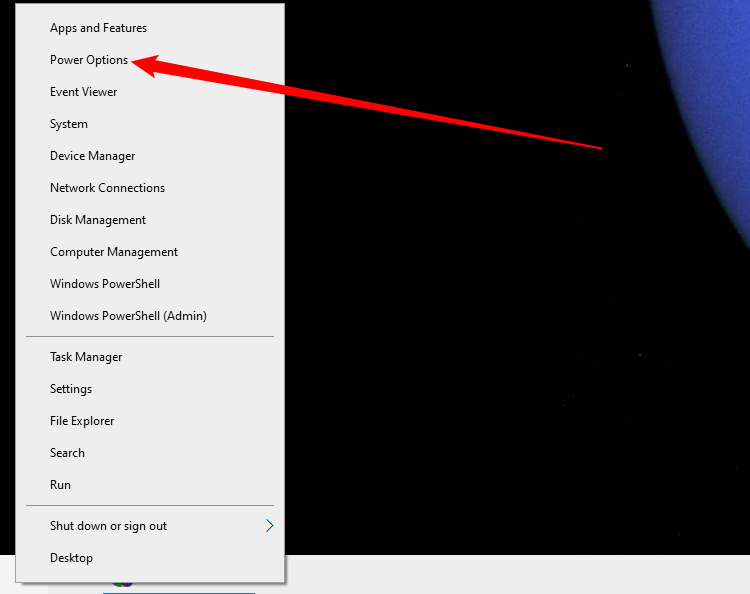
- Откроется окно “Параметры электропитания”. В левой колонке нажмите “Действия кнопок питания”.

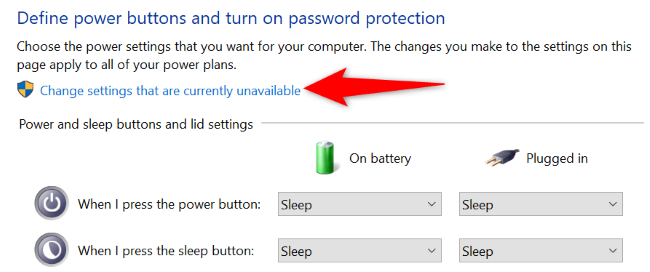
- На открывшейся странице вверху нажмите “Изменить параметры, которые сейчас недоступны”.

- Снимите флажок с опции “Включить быстрый запуск (рекомендуется)” и нажмите “Сохранить изменения”.
Вы отключили Быстрый запуск. Чтобы вернуть функцию, выполните те же действия и установите флажок обратно.
Альтернативные способы и дополнительные советы
- Через командную строку (администратор): можно отключить гибернацию, что автоматически отключит Быстрый запуск, так как он зависит от hiberfil.sys.
powercfg -h offКоманда выключит гибернацию и удалит файл hiberfil.sys. Включить обратно: powercfg -h on
Через редактор локальной групповой политики (для Pro/Enterprise): изменение политик управления питанием и обновлениями может помочь в централизованной среде.
Если проблема связана с доступом к разделам из Linux: перезагрузитесь (Restart), а не завершайте работу (Shutdown), чтобы корректно завершить файловую систему Windows.
Мини‑методика: как принять решение
- Зафиксируйте проблему: не ставятся обновления / не монтируется раздел / не получается зайти в BIOS.
- Если проблема подтверждена, временно отключите Быстрый запуск и проверьте поведение.
- Если проблема решена и скорость загрузки не критична — оставьте отключённым. Если важна скорость — включайте обратно и используйте обходные пути (Restart для обновлений).
Чек‑лист по ролям
Для домашнего пользователя:
- Снять флажок Быстрого запуска при проблемах с обновлениями или внешними дисками.
- Использовать powercfg -h off только если готовы потерять возможность гибернации.
Для пользователя с двойной загрузкой:
- Отключить Быстрый запуск, чтобы безопасно монтировать NTFS-разделы из другой ОС.
- Тестировать доступность разделов после перезагрузки.
Для администратора сети / системного администратора:
- Делегировать через групповую политику или документировать настройку для стандартов деплоя.
- Проверить взаимосвязь с централизованным обновлением и скриптами обслуживания.
Когда отключение не поможет или не нужно
- Если проблема — аппаратная, например, неисправный диск, быстрый запуск тут ни при чём.
- Если вы хотите максимальную скорость загрузки и не используете двойную загрузку, можно оставить функцию включённой.
Краткая памятка: команды и проверки
- Отключить гибернацию и быстрый запуск (от админа):
powercfg -h off- Включить обратно:
powercfg -h on- Проверка состояния гибернации: смотрите наличие файла C:\hiberfil.sys и доступность опции в “Действия кнопок питания”.
Примечание
Важно: отключение гибернации удалит возможность использования функции «спящий режим с сохранением состояния»; перед применением команд убедитесь, что у вас есть резервные копии и что вы понимаете последствия.
Краткое резюме и рекомендации
Если вы сталкиваетесь с проблемами установки обновлений, доступом к разделам из другой ОС или не можете зайти в BIOS, отключение Быстрого запуска — быстрый и безопасный шаг для устранения этих проблем. Для временной диагностики лучше сначала отключить функцию, проверить поведение, затем принять окончательное решение.
Важно: вы всегда можете вернуть настройку, выполнив тот же порядок действий и установив флажок обратно.
Критерии приёмки
- Обновления устанавливаются после пробной перезагрузки/выключения.
- Раздел Windows доступен для монтирования в другой ОС (если это была цель).
- BIOS/UEFI доступен при включении компьютера.
Глоссарий в одну строку
- hiberfil.sys — системный файл гибернации, в котором Windows хранит данные ядра и драйверов для Быстрого запуска.
Пока вы настраиваете Windows 10, возможно, будет полезно узнать также, почему и как отключить сам режим гибернации.

Похожие материалы

Несколько аккаунтов Skype: Multi Skype Launcher

Журнал для работы: повысить продуктивность

Персональные звуки уведомлений на Android

Скачивание шоу Hulu для офлайн‑просмотра

Microsoft Start: персонализированная новостная лента
