
Как отключить Chat Heads в Facebook Messenger на Android
Быстрые ссылки
Как отключить Chat Heads в Facebook Messenger
Как убрать (удалить) отдельные Chat Heads
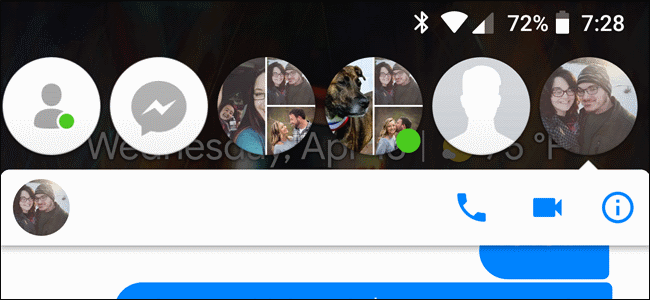
Вы любите переписываться в мессенджере — это удобно. Но не всегда приятно видеть чьё‑то лицо, постоянно плавающее поверх других приложений. Набор маленьких круглых аватаров, который Messenger называет Chat Heads, реально мешает. Ниже — пошагово: как полностью отключить эту функцию и как временно убрать конкретные иконки с экрана.
Как полностью отключить Chat Heads в Messenger
Отключение Chat Heads выполняется в приложении Messenger. Самый быстрый путь — открыть приложение Messenger или тапнуть любую видимую Chat Head, чтобы попасть в основное окно.
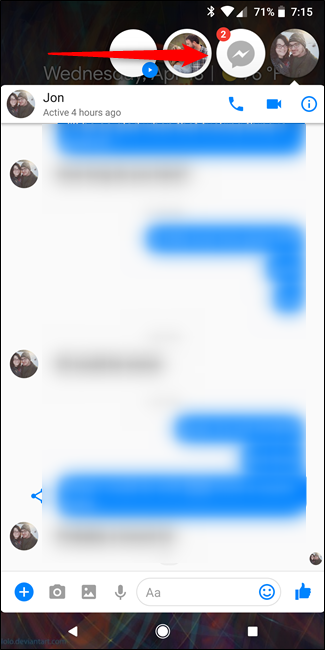
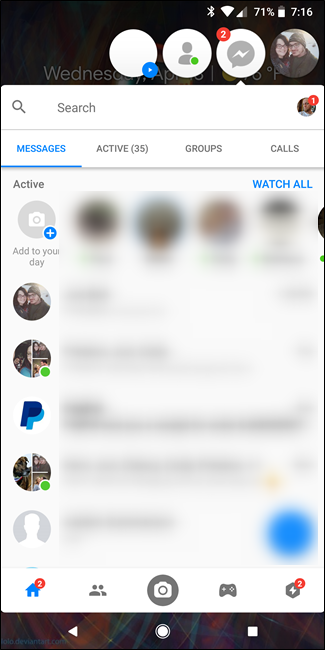
В окне Messenger найдите маленькую иконку с вашим аватаром в правом верхнем углу и нажмите её.
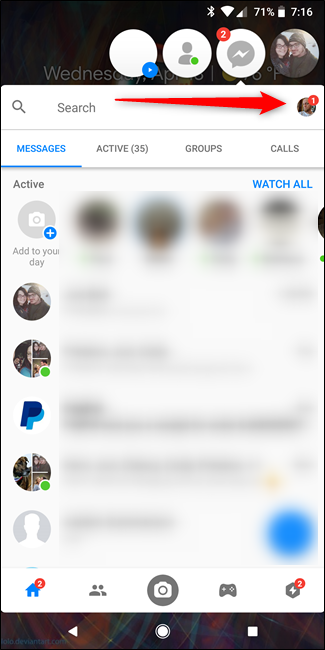
Прокрутите вниз до пункта «Chat Heads» и переключите ползунок в положение «выключено». Это полностью остановит появление новых плавающих иконок.
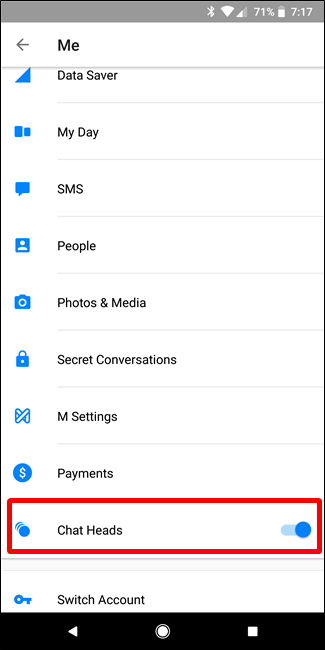
Важно: после отключения Chat Heads вы больше не увидите плавающие аватарки. Сообщения будут приходить как уведомления или в самом приложении.
Как временно убрать (dismiss) отдельные Chat Heads
Если нужно просто убрать текущие иконки, но не отключать функцию навсегда, сделайте так:
- Удерживайте пальцем нужную Chat Head.
- Перетащите её вниз к значку X (или в корзину) и отпустите.
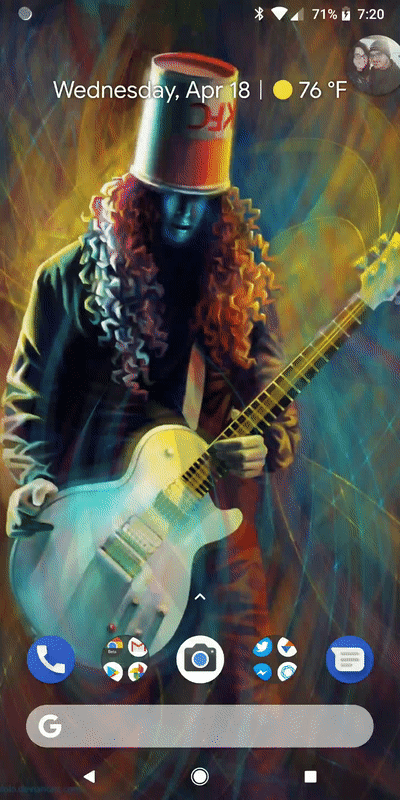
Эффект: Chat Head исчезает до следующего сообщения от этого контакта. Она не удалена навсегда — при новом сообщении аватар появится снова, если опция Chat Heads включена.
Когда оба подхода имеют смысл и когда они не работают
- Отключение полезно, если плавающие окна мешают игровому процессу, полноэкранным приложениям или вы просто хотите чистый экран.
- Временное удаление удобно, когда нужно убрать одну‑две иконки, но оставить функцию активной для других чатов.
- Не сработает, если на устройстве включены специальные разрешения или политики корпоративного админа, которые принудительно включают поведение уведомлений. В таком случае обратитесь к IT‑администратору.
Важно: в некоторых версиях Android и Messenger названия пунктов или расположение настроек могут отличаться. Если вы не видите пункт «Chat Heads», проверьте обновления приложения или настройки уведомлений в системных параметрах Android.
Альтернативные методы
- Отключить пуш‑уведомления для Messenger в системных настройках (это остановит все уведомления, а не только Chat Heads).
- Использовать «Не беспокоить» для временной паузы уведомлений.
- Установить сторонний лаунчер или утилиту управления уведомлениями (требует доверия к приложению и прав на отображение поверх других окон).
Быстрая методология: 3 шага, чтобы убрать Chat Heads
- Откройте Messenger или тапните Chat Head → откройте профиль/настройки.
- Найдите «Chat Heads» и выключите ползунок (для полного отключения).
- Для временного удаления — удерживайте и перетащите Chat Head в X.
flowchart TD
  A[Появилась Chat Head] --> B{Хотите удалить только её?}
  B -- Да --> C[Удержать и перетащить в X]
  B -- Нет --> D{Хотите отключить функцию полностью?}
  D -- Да --> E[Открыть Messenger → Профиль → Выключить Chat Heads]
  D -- Нет --> F[Ничего не делать]
Чеклист для ролей
Для обычного пользователя:
- Открыл Messenger, перешёл в профиль, выключил Chat Heads.
- Проверил, появляются ли уведомления в другом виде.
Для администратора устройства/корпоративного IT:
- Проверить политики управления устройством, которые могут перезаписывать настройки уведомлений.
- Уведомить пользователей о влиянии на уведомления при полном отключении Chat Heads.
Краткий глоссарий
- Chat Heads — плавающие круглые аватары в Facebook Messenger, которые открывают чат поверх других приложений.
Советы по устранению неполадок
- Если после выключения Chat Heads они всё ещё появляются: перезагрузите телефон и проверьте обновления Messenger.
- Если пункт отсутствует: попробуйте очистить кэш приложения (Настройки → Приложения → Messenger → Память → Очистить кэш).
Итог
Chat Heads — удобная, но иногда раздражающая функция. У вас есть быстрый выбор: временно убрать отдельные иконки или полностью отключить их в настройках Messenger. Если система или корпоративная политика мешают, обратитесь к администратору или используйте системные настройки уведомлений.
Дополнительные заметки: в зависимости от версии Android/ Messenger текст и расположение пунктов меню могут отличаться. Если вы хотите, могу прислать короткую инструкцию для конкретной версии Android.

Похожие материалы

Несколько аккаунтов Skype: Multi Skype Launcher

Журнал для работы: повысить продуктивность

Персональные звуки уведомлений на Android

Скачивание шоу Hulu для офлайн‑просмотра

Microsoft Start: персонализированная новостная лента
