
Как отключить уведомления социальных сетей в Chrome
Почти все современные сайты умеют отправлять push‑уведомления через браузер. Это удобно: вам не нужно устанавливать приложение, чтобы получать оповещения о сообщениях, ставках, ответах на комментарии или новостях. Но когда уведомления начинают сыпаться каждые несколько минут — это раздражает. К счастью, Chrome даёт вам контроль: можно запретить уведомления для отдельных сайтов или выключить их полностью.
Как это работает — простое объяснение
Браузер хранит флаг разрешений для каждого сайта. В большинстве случаев при первом посещении сайт предлагает «Разрешить» или «Запретить» уведомления. По умолчанию в Chrome стоит поведение «Спрашивать в первую очередь» — то есть браузер показывает вам запрос, и вы решаете.
Короткое определение: push‑уведомление — это сообщение, которое сайт отправляет через браузер и которое отображается в области уведомлений вашей ОС или в строке состояния мобильного устройства.
Важно: в режиме «Инкогнито» уведомления обычно отключены.
Где проверить текущее состояние разрешений
Откройте Chrome и перейдите в:
- Настройки > Конфиденциальность и безопасность > Настройки сайтов > Уведомления
Там вы увидите глобальное поведение (например, «Спрашивать в первую очередь») и список сайтов с индивидуальными настройками — «Разрешено» или «Заблокировано».
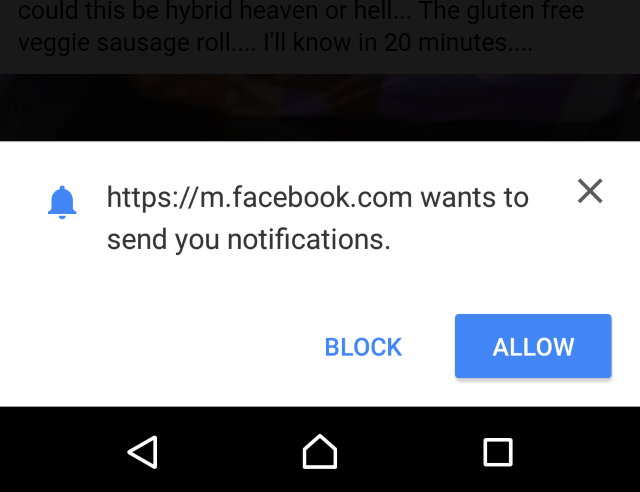
Как отключить уведомления для конкретного сайта на мобильном (Android)
Если, например, уведомления Facebook стали слишком навязчивыми, можно отключить их только для Facebook, оставив включёнными уведомления от других сайтов.
- Откройте Chrome на Android.
- Перейдите на сайт, уведомления которого хотите заблокировать (например, facebook.com).
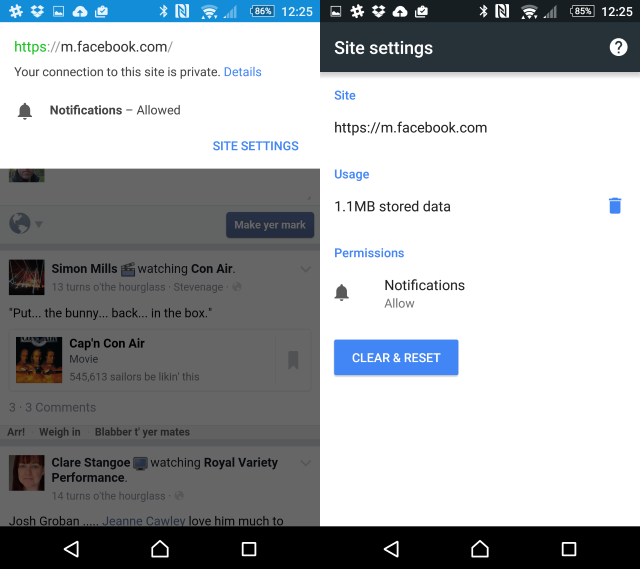
- Нажмите на значок замка слева от адресной строки.
- В появившемся меню выберите «Настройки сайта» → «Уведомления» → «Блокировать».
- Повторите для других сайтов по необходимости.
Примечание: если вы хотите не принимать уведомления вообще через Chrome на всем устройстве, откройте меню Chrome → Настройки → Конфиденциальность и безопасность → Настройки сайтов → Уведомления и выберите «Блокировать» или «Запретить все» (в зависимости от версии Chrome).
Совет: большинство социальных сетей также имеют собственные приложения. Если вы оставили их установленные, проверьте системные настройки уведомлений приложения (Настройки Android → Приложения → выберите приложение → Уведомления) — там часто можно задать гибкие фильтры (типы уведомлений, приоритеты, тишина и т. п.).
Как отключить уведомления в Chrome на рабочем столе (Windows, macOS, Chromebook)
На настольных системах путь к настройкам может немного отличаться в зависимости от версии Chrome и ОС, но общий алгоритм такой:
- Откройте Chrome и нажмите на меню (три точки) → Настройки.
- Перейдите в «Конфиденциальность и безопасность» → «Настройки сайтов» → «Уведомления». В старых версиях путь может выглядеть как Настройки → Показать дополнительные настройки → Конфиденциальность → Настройки содержимого → Уведомления.
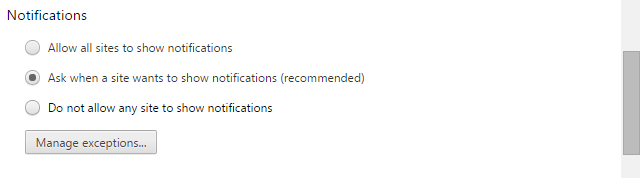
- Выберите одно из глобальных действий: «Разрешать всем сайтам показывать уведомления», «Спрашивать, когда сайт хочет показать уведомления» или «Не разрешать ни одному сайту показывать уведомления».
- Чтобы отключить уведомления для конкретного сайта, найдите сайт в списке «Разрешенные» и нажмите «Удалить» или «Заблокировать».
Дополнительные способы управления:
- Windows: кликните по значку уведомлений (колокольчик/центр уведомлений) в правом нижнем углу, затем значок настроек и отключите сайты, от которых не хотите получать уведомления.
- macOS: схожий путь через Центр уведомлений в правом верхнем углу; можно перейти в системные настройки уведомлений и найти Chrome или конкретное приложение.
- Chromebook: когда появится уведомление, нажмите на число в правом нижнем углу (область уведомлений), затем значок настроек и снимите галочку с сайта/расширения.
Критерии приёмки — как проверить, что уведомления отключены
- Для сайта, который вы заблокировали, при следующем заходе не появляется всплывающий запрос на разрешение уведомлений.
- На мобильном устройстве вы больше не видите оповещений от этого сайта в панели уведомлений.
- При глобальной блокировке в настройках Chrome в разделе «Уведомления» стоит состояние «Заблокировано» или «Не разрешать».
Роль‑ориентированные чек‑листы
Обычный пользователь:
- Проверить и заблокировать наиболее назойливые сайты.
- Оставить уведомления только от тех сервисов, которые действительно важны (почта, банк, мессенджеры).
- Проверить настройки приложений в системных настройках ОС.
IT‑администратор / отдел поддержки:
- Документировать рекомендованные глобальные настройки для сотрудников.
- При необходимости настроить политику безопасности/групповые политики для блокировки push‑уведомлений через корпоративный браузер или MDM.
- Подготовить инструкцию для восстановления уведомлений.
Продвинутый пользователь / менеджер уведомлений:
- Использовать профиль браузера или отдельный профиль для рабочих и личных уведомлений.
- Вести белый список сайтов, которым доверяете.
Когда отключение уведомлений не решает проблему (контрпример)
- Если уведомления приходят не из браузера, а из установленного приложения (например, официального приложения Facebook), то блокировка в Chrome не остановит эти уведомления — нужно отключать их в системных настройках приложения.
- Если на устройстве установлен зловредный аддон/расширение, оно может генерировать спам‑уведомления независимо от настроек сайтов; тогда требуется проверить и удалить подозрительные расширения.
План отката — как быстро вернуть уведомления
- Откройте Chrome → Настройки → Конфиденциальность и безопасность → Настройки сайтов → Уведомления.
- Для глобального включения установите «Спрашивать» или «Разрешать всем сайтам показывать уведомления».
- Для отдельных сайтов найдите их в списке «Заблокированные» и смените статус на «Разрешить» или удалите запись, чтобы при следующем визите сайт снова спросил разрешение.
Маленькая методика: как выбрать, кому давать уведомления
- Оцените важность: приносит ли уведомление реальную пользу (срочные сообщения, подтверждения транзакций)?
- Частота: если событие приходит чаще, чем раз в час, вероятно, его стоит заблокировать.
- Контекст: оставляйте уведомления для рабочих инструментов и сервисов с высоким приоритетом, блокируйте для развлекательных и маркетинговых сайтов.
Decision flowchart (простое дерево решений)
flowchart TD
  A[Появляются раздражающие уведомления?] -->|Да| B[Источник — браузер или приложение?]
  B -->|Браузер| C[Заблокировать сайт в Chrome]
  B -->|Приложение| D[Отключить уведомления в системных настройках приложения]
  C --> E[Проверить расширения]
  D --> E
  E --> F[Проверить результат: уведомления прекратились?]
  F -->|Да| G[Готово]
  F -->|Нет| H[Проверить политики компании/MDM или обратиться в поддержку]
Советы по безопасности и конфиденциальности
- Будьте аккуратны с тем, кому даёте разрешение: некоторые сайты могут использовать push‑уведомления для рассылки контента, который вам не нужен.
- Проверяйте список разрешённых сайтов время от времени и удаляйте те, которыми давно не пользуетесь.
- Удалите или отключите неизвестные расширения — они иногда маскируются под системные уведомления.
Локальные особенности и советы для России
- Если вы пользуетесь сервисами локальных сетей/площадок, настройте уведомления там отдельно (в веб‑версии и в мобильных приложениях). Часто локальные торговые площадки присылают уведомления о скидках и торгах — их удобнее получать через приложение, а не браузер.
- При использовании корпоративных устройств обратитесь к IT‑политике: у компаний могут быть свои требования по уведомлениям и сбору данных.
Часто задаваемые вопросы
В: Отключу ли я все уведомления, если нажму «Блокировать» глобально?
- О: Да — глобальная блокировка прекращает все уведомления через Chrome. Но уведомления из отдельных приложений останутся работать.
В: Могу ли я настроить тихие часы, чтобы уведомления приходили только в рабочее время?
- О: В Chrome нет встроенного планировщика уведомлений, но в самой операционной системе (Android, iOS, macOS, Windows) часто есть режим «Не беспокоить», который временно скрывает уведомления.
Короткий чек‑лист перед завершением
- Проверили раздел Настройки сайтов → Уведомления в Chrome
- Заблокировали раздражающие сайты
- Проверили системные уведомления для приложений
- Отключили или удалили подозрительные расширения
Итог
Управление уведомлениями в Chrome даёт баланс между полезными оповещениями и ненужным шумом. Простые шаги — блокировка отдельных сайтов или глобальная деактивация уведомлений — решают проблему в большинстве случаев. Если уведомления продолжают приходить, проверьте приложения и расширения: часто именно они являются источником спама.
Кстати: если вы уже отключали уведомления раньше — что именно заставило вас это сделать? Оставьте комментарий и поделитесь опытом.

Похожие материалы

Несколько аккаунтов Skype: Multi Skype Launcher

Журнал для работы: повысить продуктивность

Персональные звуки уведомлений на Android

Скачивание шоу Hulu для офлайн‑просмотра

Microsoft Start: персонализированная новостная лента
