
Отключение проверки версий расширений GNOME Shell

Зачем это нужно
GNOME Shell уникален тем, что расширения позволяют гибко менять рабочий стол. Но при каждом крупном обновлении GNOME многие расширения ломаются из‑за строгой проверки совместимости по версии. Отключение проверки версий даёт возможность установить и запустить расширение, которое официально не помечено как совместимое с вашей версией Shell.
Важно: это обходная, экспериментальная мера. Расширение может вызвать ошибки, утечки памяти или падения интерфейса.
Предварительные замечания
- Сделайте резервную копию важных настроек и данных перед изменением системных параметров.
- Рекомендуется сначала тестировать изменения в отдельной сессии или на тестовой машине.
- Если вы управляете рабочими станциями в организации, согласуйте изменения с администратором.
GUI‑инструкция через dconf editor
- Откройте dconf Editor. В терминале это делается командой:
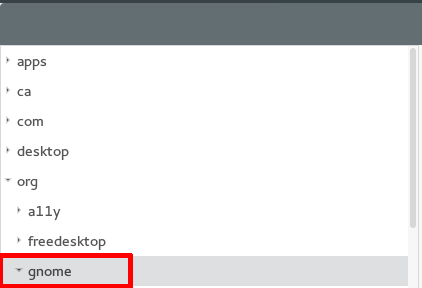
dconf-editor- В левой панели разверните раздел
org, затемgnome, затемshell.
- В правой части найдите опцию
disable-extension-version-validationи установите флажок.
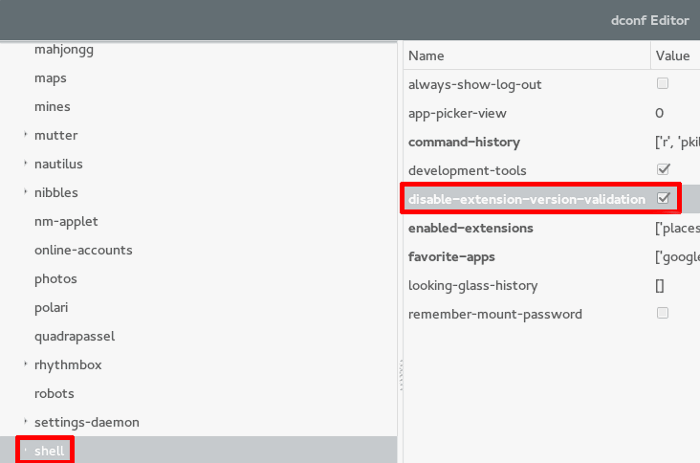
После этого GNOME Shell разрешит устанавливать расширения, не прошедшие проверку версии.
Откат через GUI
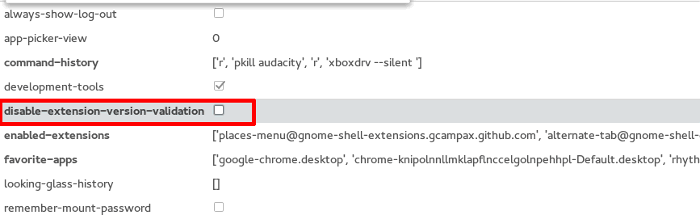
Если вы передумали, вернитесь в тот же путь org → gnome → shell и снимите флажок disable-extension-version-validation.
Отключение и включение через командную строку
Если вы предпочитаете терминал, используйте gsettings.
Отключить проверку:
gsettings set org.gnome.shell disable-extension-version-validation "true"Включить обратно:
gsettings set org.gnome.shell disable-extension-version-validation "false"После изменения этих параметров обычно достаточно перезапустить GNOME Shell: нажмите Alt + F2, введите r и нажмите Enter. Если перезапуск недоступен (например, в Wayland), выйдите и войдите в сессию.
Когда это не сработает
- Расширение использует API, удалённое или сильно изменённое в вашей версии GNOME. В таком случае отключение проверки версий не поможет.
- Расширение имеет бинарные зависимости, несовместимые с вашей системой.
- Вы используете Wayland и расширение требует X11‑специфичных возможностей.
Альтернативные подходы
- Проверяйте наличие форков расширения на GitHub; часто сообщество уже выпустило патч.
- Используйте официально поддерживаемые расширения с сайта extensions.gnome.org.
- Смотрите на наличие пакетов в репозитории дистрибутива или Flatpak-версий приложений, которые решают ту же задачу.
- Для массового управления расширениями на машинах используйте gnome-extensions CLI (package gnome-extensions) и конфигурационные профили.
Ментальные модели и эвристики
- Правило 1: «Если расширение трогает ядро интерфейса — оно более рискованно». Чем глубже интеграция, тем выше вероятность проблем.
- Правило 2: «Проверяй журнал». После включения несовместимого расширения сразу смотри в системный журнал (
journalctl) на ошибки gnome-shell. - Правило 3: «Минимальная поверхность атаки». Включайте только те расширения, которые действительно нужны.
Риски и смягчения
- Риск: падение GNOME Shell. Смягчение: иметь возможность переключиться на TTY (Ctrl+Alt+F3) и отключить расширение через gsettings или удалить его директорию.
- Риск: потеря настроек рабочего стола. Смягчение: сделать резервную копию
~/.configи~/.local/share/gnome-shell/extensions. - Риск: уязвимости безопасности в старом расширении. Смягчение: используйте только расширения с открытым кодом и просмотрите изменения перед установкой.
Ролевые чек-листы
Пользователь
- Создать резервную копию конфигурации.
- Отключить проверку только для конкретного теста.
- Проверить работу системы 15–30 минут и мониторить журнал.
Системный администратор
- Тестировать расширение на образце машин перед развертыванием.
- Документировать изменения и иметь скрипт отката.
- Ограничивать применение обхода для доверенных пользователей или временно.
Плейбук быстрого отката
- Если интерфейс нестабилен, переключитесь на TTY (Ctrl+Alt+F3).
- Отключите опцию:
gsettings set org.gnome.shell disable-extension-version-validation "false"- Отключите проблемное расширение (замените
на идентификатор расширения):
gsettings set org.gnome.shell enabled-extensions "$(gsettings get org.gnome.shell enabled-extensions | tr -d "[],'" | sed 's///')" - Перезапустите сеанс или выполните рестарт GNOME Shell.
Шпаргалка команд
- Открыть dconf‑editor:
dconf-editor- Отключить проверку:
gsettings set org.gnome.shell disable-extension-version-validation "true"- Включить проверку:
gsettings set org.gnome.shell disable-extension-version-validation "false"- Перезапустить GNOME Shell:
- В X11: Alt + F2, ввести r, Enter
- В Wayland: выйти из сессии и войти снова
Краткий глоссарий
- GNOME Shell — интерфейс рабочего стола GNOME.
- Расширение — плагин, добавляющий функции в GNOME Shell.
- dconf/gsettings — система хранения настроек GNOME.
- disable-extension-version-validation — флаг, отключающий проверку совместимости по версии.
FAQ
Насколько это безопасно для повседневного использования?
Это экспериментальный обход. Некоторые расширения будут работать нормально, другие — приводить к ошибкам. Для критичных рабочих мест не рекомендуется оставлять это включённым.
Как быстро вернуть рабочее состояние, если GNOME падёт?
Переключитесь на TTY, отключите флаг через gsettings и перезапустите сессию. Подробности в разделе Плейбук быстрого отката.
Вывод
Отключение проверки версий расширений GNOME Shell даёт гибкость, но повышает риск нестабильности. Используйте этот метод как временное решение: сначала тестируйте, делайте резервные копии и имейте план отката. Для долгосрочного использования лучше искать обновлённые или поддерживаемые альтернативы расширениям.
Важно: если вы управляете рабочими машинами, согласуйте такие изменения с администрацией.

Похожие материалы

Несколько аккаунтов Skype: Multi Skype Launcher

Журнал для работы: повысить продуктивность

Персональные звуки уведомлений на Android

Скачивание шоу Hulu для офлайн‑просмотра

Microsoft Start: персонализированная новостная лента
