
Отключение Windows Error Reporting: полное руководство
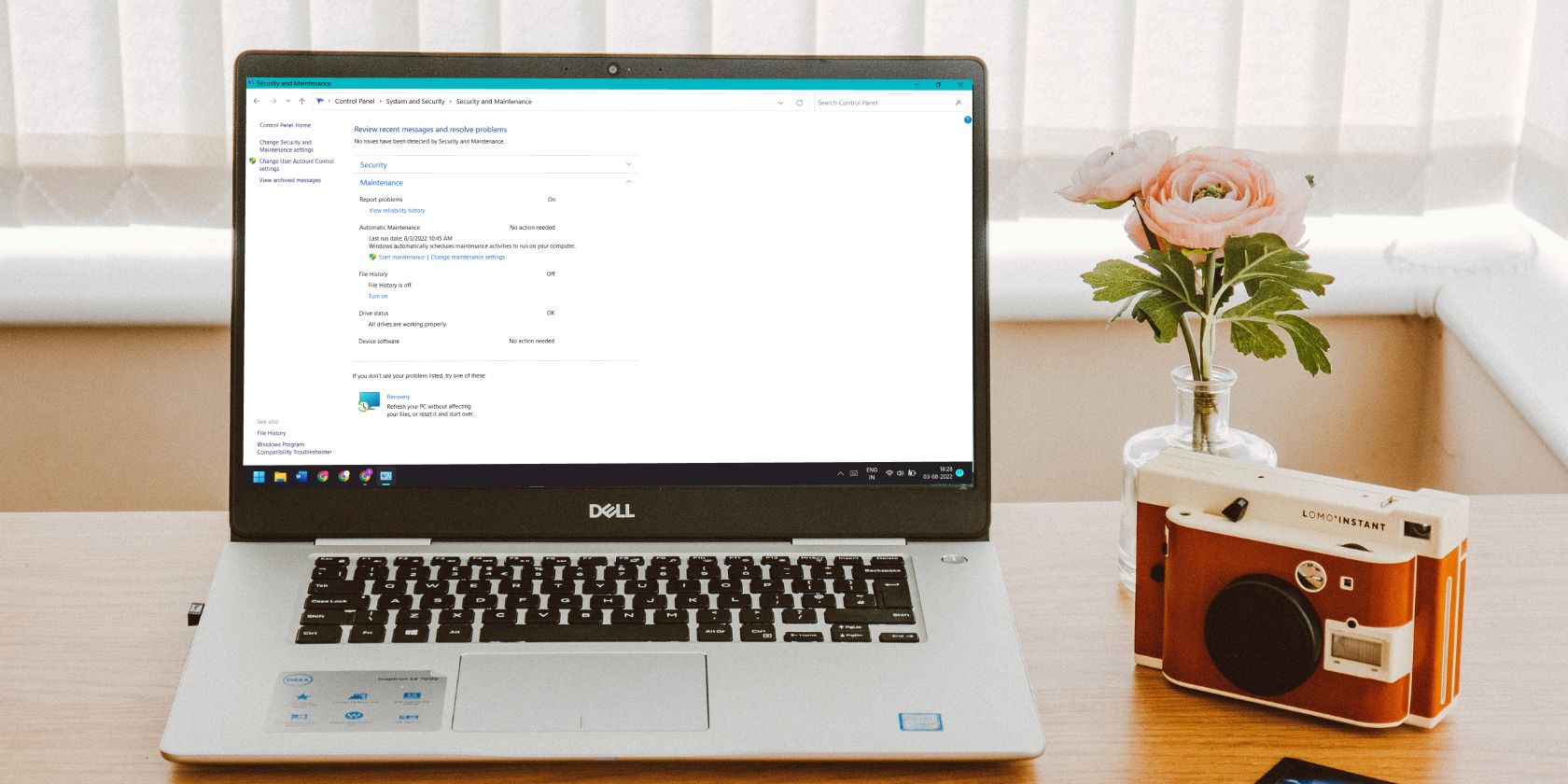
Windows Error Reporting (WER) собирает отчёты об ошибках и отправляет их в Microsoft для диагностики. Если вам мешает всплывающее окно или вы используете автономную/устаревшую систему, можно отключить службу через Службы, Group Policy или реестр. В статье — подробные шаги, проверка, альтернативы, риски и рекомендации для домашних и корпоративных пользователей.
Что такое Windows Error Reporting
Windows Error Reporting (WER) — это встроенный механизм сбора и отправки данных об аварийных завершениях процессов, падениях приложений и системных сбоях. Коротко: WER собирает дампы и метаданные (коды ошибок, состояние процесса, загруженные модули) и отправляет их на серверы Microsoft, где анализируют и, при возможности, создают исправления.
Определение в одну строку: Windows Error Reporting — это служба для сбора диагностических данных о сбоях и поиска возможных решений.
Важно понимать: WER не предназначен для «шпионажа», но передача телеметрии остаётся предметом беспокойства у некоторых пользователей. Также WER полезен разработчикам и инженерам техподдержки для обнаружения массовых проблем.
Когда имеет смысл отключить WER
Короткий список сценариев, в которых отключение рационально:
- Система полностью изолирована от сети (лабораторные стенды, отрезанные от интернета тестовые ПК).
- Используется устаревшая версия ОС, официально не поддерживаемая Microsoft.
- Частые ложные/надоедливые окна отчётов, мешающие работе пользователя.
- Политика приватности в организации требует минимизации исходящих телеметрических соединений.
Когда не отключать:
- На рабочих ПК, где важна поддержка и получение исправлений.
- Если вы хотите автоматически получать решения или обновлённые исправления для конкретных ошибок.
Note: отключение WER снижает шанс, что Microsoft получит ваши дампы и выпустит целевые исправления для тех проблем, которые встречаются у широкого круга пользователей.
Краткий обзор методов
В этой статье рассмотрены следующие способы отключения Windows Error Reporting:
- Отключение службы через панель «Службы» (Services)
- Отключение через Group Policy Editor (gpedit.msc)
- Отключение через Редактор реестра (regedit)
- Командные и PowerShell методы (sc, Set-Service)
- Устаревшие варианты для Windows 7 (Action Center)
Далее — подробные инструкции и способы проверки состояния.
Метод 1 — Отключение через панель «Службы» (Services)
Этот метод прост и безопасен для большинства пользователей.
Шаги:
- Нажмите Win + R, введите services.msc и нажмите Enter — откроется панель «Службы».
- Прокрутите список и найдите службу “Windows Error Reporting Service” (обычно Short name: WerSvc).
- Дважды щёлкните по службе, чтобы открыть окно свойств.
- В поле “Тип запуска” (Startup type) выберите “Отключена” (Disabled).
- Нажмите “Применить” → “ОК”.
- При необходимости остановите службу кнопкой “Остановить” в том же окне или перезагрузите систему.
Важно: если позже потребуется снова включить WER — верните тип запуска в “Автоматически” (Automatic) или “Вручную” (Manual).
Метод 2 — Отключение через Group Policy Editor (для Pro/Enterprise)
Подходит для компьютеров с Windows Pro, Enterprise и Education.
Шаги:
- Нажмите Win + R, введите gpedit.msc и нажмите Enter.
- Перейдите в Конфигурация компьютера > Административные шаблоны > Компоненты Windows.
- Найдите раздел “Windows Error Reporting”.
- Откройте политику “Disable Windows Error Reporting” (Отключить Windows Error Reporting) и установите значение “Включено” (Enabled) для самой политики, или выберите в настройках вариант, отключающий отправку.
Примечание по формулировке: в некоторых локализациях политика называется “Отключить уведомления о проблемах” — ориентируйтесь по описанию в правой панели.
- Нажмите “Применить” и перезагрузите компьютер.
Для массового развёртывания используйте GPO на контроллере домена.
Метод 3 — Отключение через Редактор реестра (для Windows Home и для тех, кто предпочитает реестр)
Перед изменением реестра создайте резервную копию ветки, которую будете редактировать.
Быстрая инструкция по бэкапу ветки реестра:
- Откройте regedit (Win → введите regedit → Запуск от имени администратора).
- Перейдите к нужному ключу.
- Файл → Экспорт → выберите имя и место — сохранится .reg-файл.
Шаги для отключения WER через реестр:
- Откройте regedit от имени администратора.
- Перейдите по пути:
Computer\HKEY_LOCAL_MACHINE\SOFTWARE\Microsoft\Windows\Windows Error Reporting
- В правой части создайте новый параметр DWORD (32-bit) с именем Disabled (регистр обязателен) и значением 1.
- Закройте regedit и перезагрузите ПК.
Команда для экспорта ветки перед изменением (в командной строке с правами администратора):
reg export "HKLM\SOFTWARE\Microsoft\Windows\Windows Error Reporting" "%USERPROFILE%\\Desktop\\wer-backup.reg"Команда для добавления параметра из .reg файла (пример содержания файла):
Windows Registry Editor Version 5.00

[HKEY_LOCAL_MACHINE\SOFTWARE\Microsoft\Windows\Windows Error Reporting]
"Disabled"=dword:00000001
Альтернативные командные методы
Если вы предпочитаете терминал, используйте sc или PowerShell.
Отключить и остановить службу через sc (CMD с правами администратора):
sc config WerSvc start= disabled
sc stop WerSvc
Через PowerShell (запуск от имени администратора):
Set-Service -Name WerSvc -StartupType Disabled
Stop-Service -Name WerSvc -Force
Эти команды изменяют тип запуска и немедленно останавливают службу.
Как проверить, что WER действительно отключён — Критерии приёмки
- В службах (services.msc) тип запуска WerSvc — Disabled и служба не запущена.
- В реестре в ветке HKLM\SOFTWARE\Microsoft\Windows\Windows Error Reporting есть DWORD Disabled со значением 1.
- Команда sc qc WerSvc возвращает start= disabled или PowerShell Get-Service WerSvc показывает Status: Stopped и StartupType: Disabled.
Команды проверки:
Get-Service -Name WerSvc | Format-List Name,Status,StartType
reg query "HKLM\SOFTWARE\Microsoft\Windows\Windows Error Reporting" /v Disabled
sc qc WerSvc
Если все три пункта верны — WER отключён.
Старые версии Windows (Windows 7 и Action Center)
В Windows 7 отключить отправку отчётов можно через Action Center:
- Откройте Панель управления → Система и безопасность → Центр поддержки (Action Center).
- Перейдите в «Параметры сообщений о проблемах» (Problem Reporting Settings).
- Выберите “Никогда не проверять наличие решений” (Never check for solutions) и нажмите ОК.
После этого система не будет отправлять отчёты на сервер Microsoft.
Риски и способы их минимизации
Риски при отключении:
- Меньше данных у Microsoft → потенциально меньше целевых исправлений для вашей конфигурации.
- При возникновении редкой ошибки вы не получите автоматических подсказок или готовых решений.
- В корпоративной среде отключение без согласования может нарушать правила поддержки.
Митигаторы:
- Делайте полную резервную копию реестра перед изменениями.
- На рабочих машиных используйте групповые политики, чтобы централизованно контролировать настройки.
- Для критичных серверов проводите дополнительную локальную диагностику (журналы, дампы).
Альтернативные подходы (если не хотите полностью отключать)
- Отключать только автоматическую отправку, но вести локальное логирование: оставьте службу включённой, но выберите ручной режим отправки.
- Ограничьте исходящий трафик через брандмауэр/Proxy для адресов сервиса отчётов.
- Используйте MDM / Intune для сбора и пересылки диагностик в контролируемое место.
Рекомендации для разных ролей — чеклисты
Домашний пользователь:
- Если система офлайн или вы не хотите отправлять отчёты — используйте Services или PowerShell.
- Сделайте резервную копию реестра.
- Проверьте, что вы можете снова включить службу при необходимости.
Системный администратор:
- Используйте GPO для массового управления.
- Документируйте изменения и уведомляйте службу поддержки.
- Настройте централизованный сбор дампов на локальном сервере, если нужен аудит.
ИТ-менеджер в организации:
- Оцените соответствие корпоративной политике конфиденциальности.
- Проведите тест на нескольких образцах до массового отключения.
- Обеспечьте план отката.
Мини-методология: «Безопасное отключение WER» (шаги)
- Оцените необходимость и риски для среды.
- Создайте резервную копию реестра и снимок системы (System Restore, если доступно).
- Выполните отключение на одной тестовой машине (Services/GPO/Regedit).
- Проверяйте логи и ошибки в течение 7–14 дней.
- При отсутствии проблем — масштабируйте изменение централизованно.
- Всегда храните инструкции по возврату в исходное состояние.
Быстрая галерея крайних случаев (Edge-case gallery)
- Автономные POS-терминалы: отключение оправдано, но обеспечьте локальный сбор логов.
- Сервера с нестабильными приложениями: оставьте WER включённым и настраивайте сбор дампов для локального анализа.
- ПК в средах с жёсткой политикой приватности: комбинируйте GPO и сетевые фильтры.
Частые вопросы (FAQ)
WER отправляет личные файлы?
Нет. WER отправляет диагностическую информацию и дампы; пользовательские документы напрямую не включаются, но дамп может содержать фрагменты в памяти. Если для вас это критично — лучше отключить и собирать локальные дампы.
Можно ли включить WER только при возникновении крупной ошибки?
Да — оставьте службу в ручном режиме (Manual). Тогда отправка будет происходить только при явном запуске.
Как восстановить работу WER, если нужно снова включить?
- Services: вернуть тип запуска в «Автоматически» и запустить службу.
- Regedit: удалить параметр Disabled или установить 0.
- PowerShell: Set-Service -Name WerSvc -StartupType Automatic; Start-Service WerSvc.
Уменьшит ли отключение WER использование диска или памяти?
Эффект минимален — служба не потребляет значимых ресурсов в нормальном состоянии.
Проверка и тестирование — тест-кейсы
- Перед изменением: получить список служб и текущие настройки.
- Отключить WER и попытаться воспроизвести известную ошибку; убедиться, что окно отправки не появляется.
- Выполнить команды проверки (см. раздел Критерии приёмки) и убедиться, что параметры сохранены после перезагрузки.
Подведение итогов
Отключение Windows Error Reporting разумно в определённых сценариях: отключённые сети, устаревшие ОС, высокие требования к приватности. Для рабочих и серверных машин обычно лучше оставить WER включённым, либо управлять им централизованно через GPO. Всегда делайте резервную копию реестра и тестируйте изменения на контрольных устройствах.
Important: если вы не уверены — сначала переключите службу в ручной режим и наблюдайте поведение системы в течение нескольких дней.
–
Короткий список ключевых действий:
- Services: services.msc → Windows Error Reporting → Тип запуска = Disabled.
- PowerShell: Set-Service -Name WerSvc -StartupType Disabled; Stop-Service WerSvc -Force.
- Regedit: создать HKLM\SOFTWARE\Microsoft\Windows\Windows Error Reporting\Disabled = 1.
FAQ — структура данных для поиска (FAQ JSON-LD)
Ниже в статье приведены ответы на типовые вопросы по теме. Если вам нужна индивидуальная инструкция — укажите версию Windows и цель (дом, рабочая станция, сервер), и я адаптирую шаги.
Краткое резюме
- WER помогает Microsoft собирать данные для исправлений, но не обязателен для работы системы.
- Отключайте его, если система изолирована или есть требования приватности.
- Для домашних пользователей проще использовать панель «Службы» или PowerShell.
- Для предприятий рекомендуется управлять настройкой через Group Policy и документировать изменения.

Похожие материалы

Несколько аккаунтов Skype: Multi Skype Launcher

Журнал для работы: повысить продуктивность

Персональные звуки уведомлений на Android

Скачивание шоу Hulu для офлайн‑просмотра

Microsoft Start: персонализированная новостная лента
