
Как отключить сквозное шифрование в WhatsApp
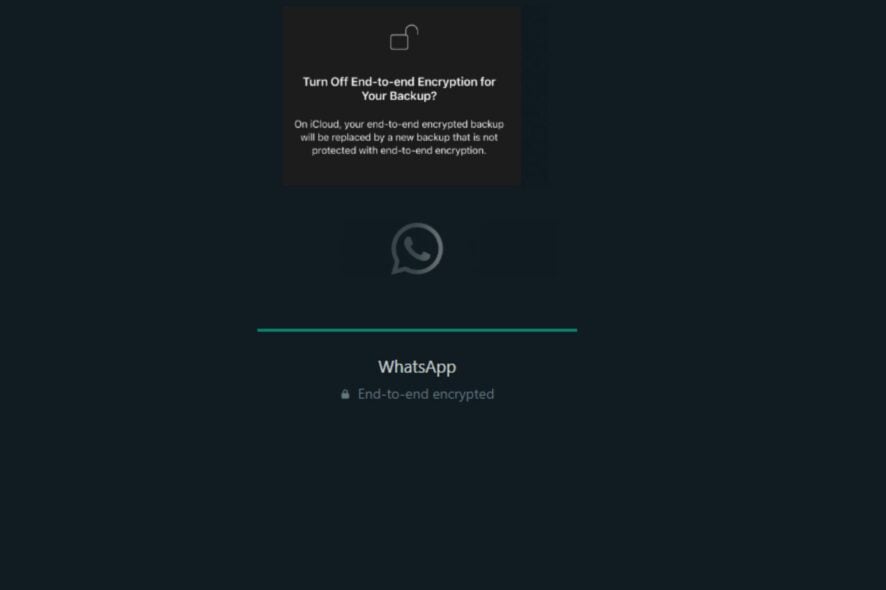
Кратко
Снятие сквозного шифрования в WhatsApp позволяет хранить резервные копии и обмениваться контентом без локального ключа, но значительно снижает безопасность данных. Ниже — пошаговые инструкции для Android и iPhone, список рисков, альтернатив и практический чек-лист перед отключением.
Включённое сквозное шифрование (end-to-end encryption, E2E) защищает содержимое ваших сообщений так, что только отправитель и получатель могут его прочитать. Тем не менее, бывают ситуации, когда пользователи рассматривают отключение этой функции — например, при использовании сторонних приложений, проблемах с резервными копиями или потребности в передаче данных третьим лицам.
Почему кто-то может отключить сквозное шифрование?
- Необходимость использовать сторонние или модифицированные приложения, несовместимые с E2E.
- Надо быстро переслать фото или видео через сервис, который не поддерживает зашифрованные копии.
- Попытка расшифровать собственные резервные копии без ключа, хранящегося у пользователя.
- Проблемы при создании или восстановлении резервной копии чатов.
Важно: отключение шифрования снижает конфиденциальность и повышает риск утечек.
Как отключить сквозное шифрование в WhatsApp?
Android
- Откройте приложение WhatsApp на телефоне, нажмите на три точки в правом верхнем углу и выберите Настройки.
- Перейдите в раздел Чаты.
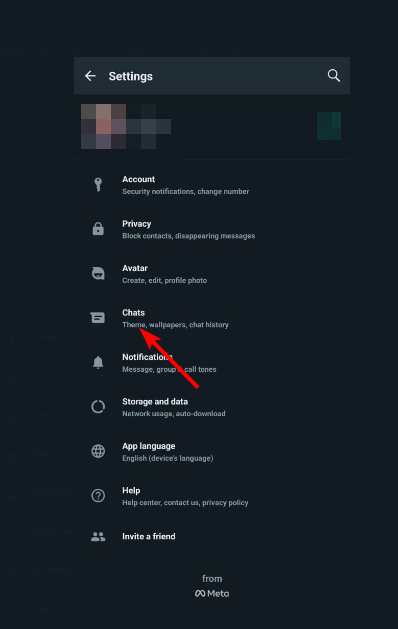
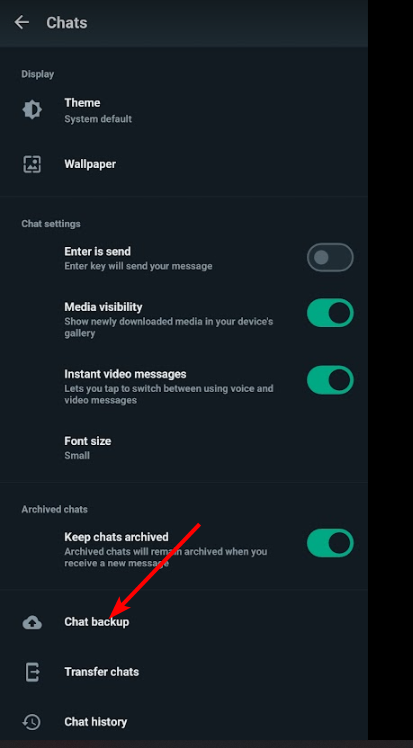
- Нажмите на Резервная копия чатов.
- Выберите пункт Резервная копия с сквозным шифрованием.
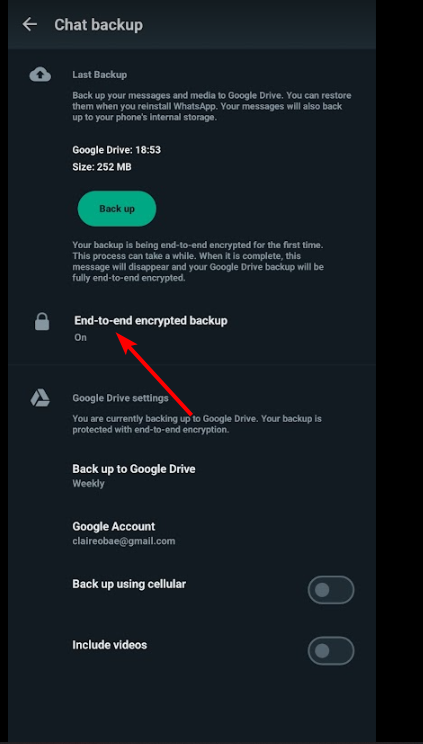
- Нажмите Отключить.
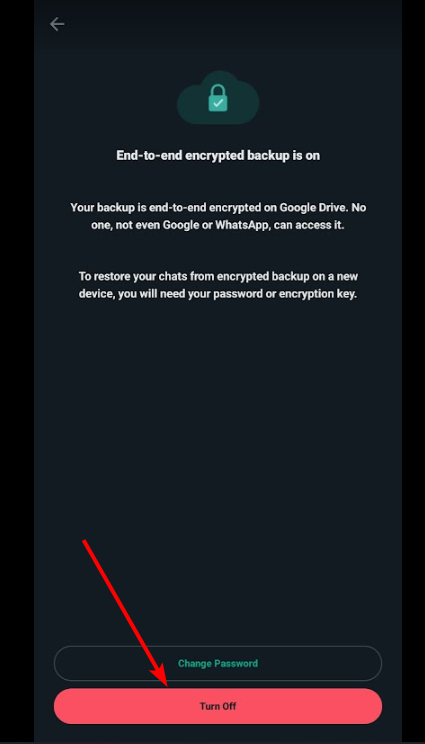
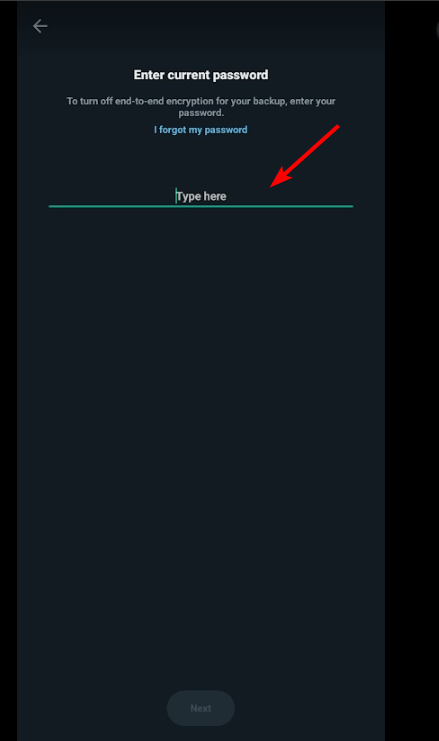
- Система запросит ввод вашего ключа шифрования (64-значный ключ). Если вы его потеряли, выберите «Я потерял ключ шифрования» и следуйте подсказкам.
iOS (iPhone)
- Откройте WhatsApp на iPhone.
- Нажмите на значок Настройки в правом нижнем углу и откройте вкладку Чаты.
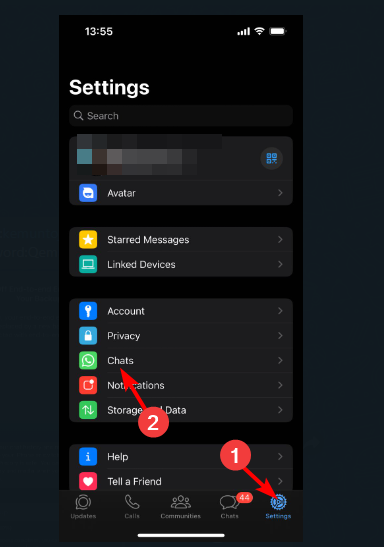
- Перейдите в Резервная копия чатов.

- Найдите опцию Резервная копия с сквозным шифрованием и откройте её.
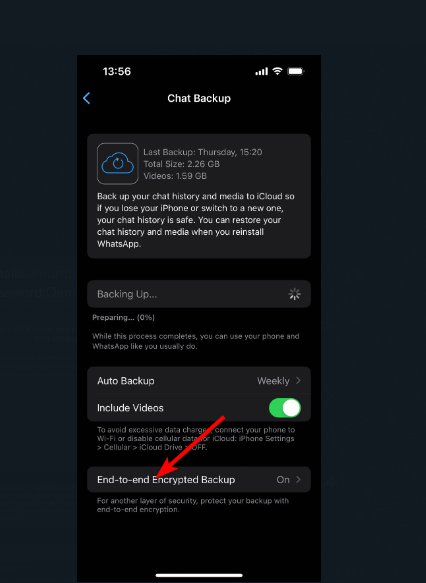
- Нажмите Отключить, введите ключ безопасности и функция будет выключена.
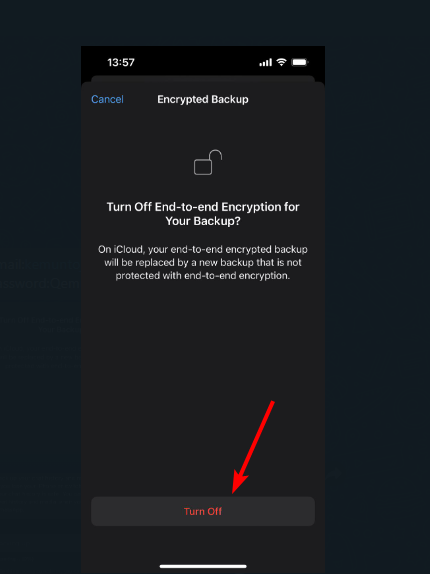
Примечание: в последних версиях WhatsApp сквозное шифрование для переписок включено по умолчанию. Отключается, как правило, только шифрование резервных копий в облаке (Google Drive, iCloud и т. п.).
Можно ли расшифровать сообщения, если E2E включено?
Нет — WhatsApp не может расшифровать ваши сообщения при включённом E2E, потому что ключи находятся у участников переписки, а резервные копии дополнительно защищены отдельным ключом (если активировано шифрование резервных копий). Это ограничение распространяется и на правоохранительные запросы: компания не обладает возможностью расшифровать содержимое самостоятельно.
Однако если вы отключите шифрование резервных копий, сообщения будут храниться в облачном хранилище незашифрованными и уязвимы для доступа со стороны тех, кто контролирует резервную копию или может получить к ней доступ (например, при компрометации учётной записи облака).
Риски и когда это опасно
- Утечка личных сообщений, фото и видео при компрометации облака.
- Доступ третьих сторон к резервным копиям без уведомления пользователей.
- Потеря доказательств контроля над данными — восстановление шифрования уже после утечки не вернёт утраченные данные под защиту.
- Повышенный риск при работе в небезопасных сетях или на чужих устройствах.
Важно: отключайте шифрование только если понимаете последствия и у вас есть альтернативные меры безопасности.
Когда отключение не поможет
- Если проблема связана с некорректной работой самого WhatsApp (синхронизация, ошибки сервера), отключение E2E в большинстве случаев не исправит баги.
- При восстановлении старых резервных копий без ключа вы всё равно не сможете прочитать защищённые данные — удаление шифрования прямо не даст доступ к ранее зашифрованным копиям.
Альтернативы отключению
- Временно использовать официальную веб‑версию или настольный клиент WhatsApp, а не сторонние моды.
- Экспортировать отдельные сообщения или медиафайлы вручную через встроенные функции «Экспорт чата» и передавать их безопасно.
- Воспользоваться временной учётной записью облака с ограниченным доступом для резервных копий, а не полностью отключать шифрование.
Быстрое руководство безопасности (чек-лист перед отключением)
- Сохранили 64‑значный ключ шифрования в безопасном менеджере паролей.
- Создали локальную резервную копию на зашифрованном диске перед отключением.
- Проверили доступ к аккаунту облачного сервиса (двухфакторная аутентификация включена).
- Оценили, кто может получить доступ к незашифрованным копиям.
- План восстановления: как вернуть шифрование и что сделать в случае утечки.
Дерево решений
flowchart TD
  A[Нужна совместимость с модом/сторонним приложением?] -->|Да| B[Отключить шифрование резервной копии]
  A -->|Нет| C[Сохранить шифрование]
  B --> D{Риски приемлемы?}
  D -->|Да| E[Отключить и контролировать доступ к облаку]
  D -->|Нет| F[Искать альтернативы: экспорт/временный аккаунт]
  C --> G[Поддерживать текущую защиту]
Критерии приёмки
- После отключения резервной копии: резервная копия в облаке создаётся и доступна без запроса ключа.
- Доступ к резервной копии имеют только авторизованные учётные записи облачного сервиса.
- Документировано, кто и когда отключил шифрование и где хранится ключ (если применимо).
Практические рекомендации
- По возможности не отключайте сквозное шифрование: безопасность переписки важнее кратковременной совместимости с внешними инструментами.
- Если вам всё же надо отключить шифрование, сразу подготовьте план ограниченного доступа к облачному аккаунту и ведите журнал изменений.
- Рассмотрите вариант временной передачи медиа через зашифрованные контейнеры (например, ZIP с паролем), вместо перевода всей резервной копии в незашифрованный вид.
Дополнительные материалы
- Как зарегистрироваться и создать новый аккаунт Gmail — простое руководство
- Как генерировать изображения с ChatGPT в WhatsApp
- Слишком много одновременных запросов в ChatGPT: 3 способа исправить
Вывод
Отключение сквозного шифрования в WhatsApp — простой технический шаг, но с серьёзными последствиями для конфиденциальности. Перед отключением взвесьте риски, выполните чек‑лист по безопасности и рассмотрите альтернативы. В большинстве случаев лучше искать обходные пути, не теряя уровня защиты.
Пожалуйста, поделитесь в комментариях: вы предпочитаете хранить резервные копии зашифрованными или отключаете шифрование ради удобства?

Похожие материалы

Несколько аккаунтов Skype: Multi Skype Launcher

Журнал для работы: повысить продуктивность

Персональные звуки уведомлений на Android

Скачивание шоу Hulu для офлайн‑просмотра

Microsoft Start: персонализированная новостная лента
