
Как отключить Microsoft Edge в Windows 11
Если вы хотите отключить Microsoft Edge в Windows 11, это руководство поможет. Edge — браузер по умолчанию в системе, и, хотя он был серьёзно переработан, некоторым пользователям он не нравится. Ниже шаги от простых и безопасных до более радикальных — с описанием последствий и инструкций по откату.
Кому это подходит
- Пользователям, которые не хотят, чтобы Edge открывался по умолчанию.
- Администраторам, которые хотят стандартизировать браузер на рабочей станции.
- Тем, кто хочет временно убрать Edge из автозапуска или отключить автообновление.
Важно: полностью удалить Edge может привести к непредвиденному поведению системных функций, которые используют компоненты Edge. Если у вас есть сомнения, сначала создайте точку восстановления системы.
1. Смена ассоциаций файлов (рекомендуемый и безопасный способ)
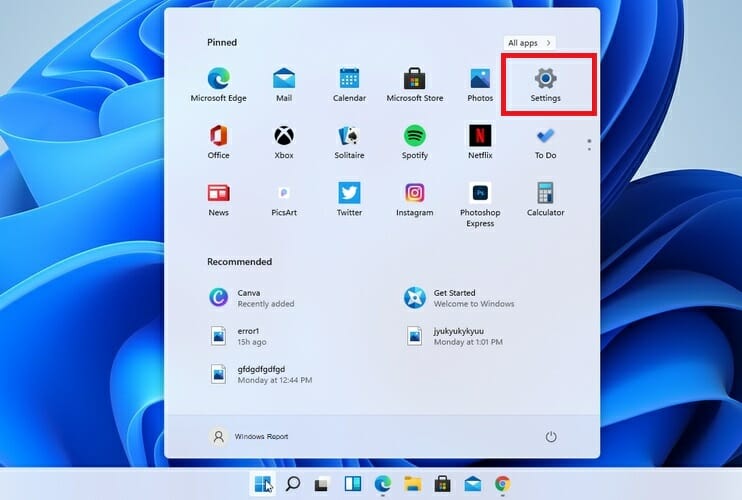
- Нажмите «Пуск» и откройте «Параметры».
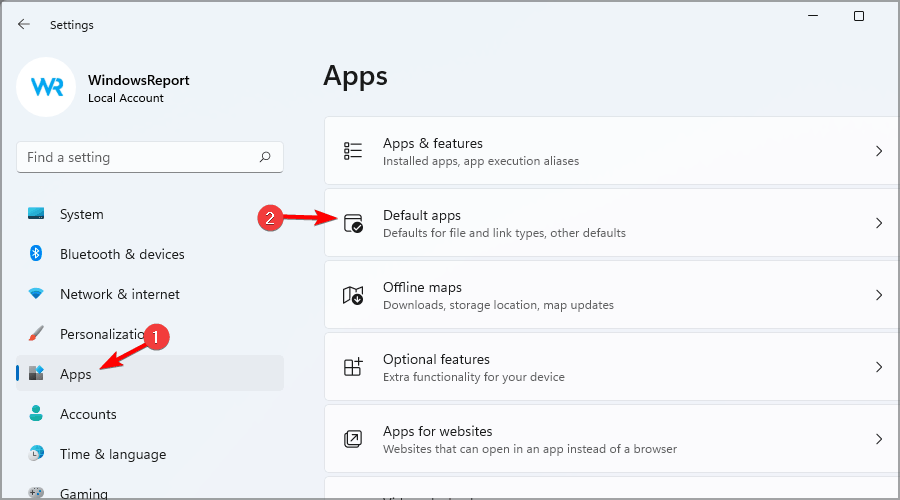
- Перейдите в «Приложения» в левой колонке. В правой части выберите «Приложения по умолчанию».
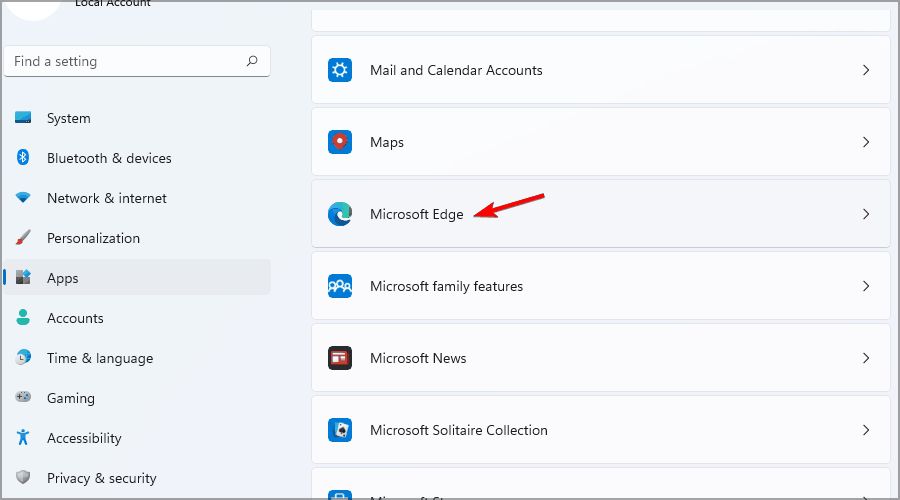
- Найдите в списке Microsoft Edge и откройте его страницу настроек.
- Выберите первый тип файла или протокол в списке (например, .htm или HTTP).
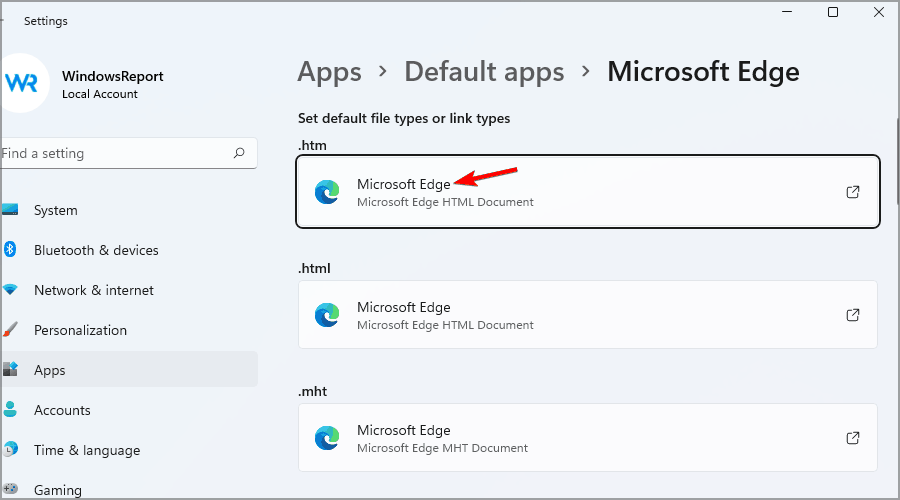
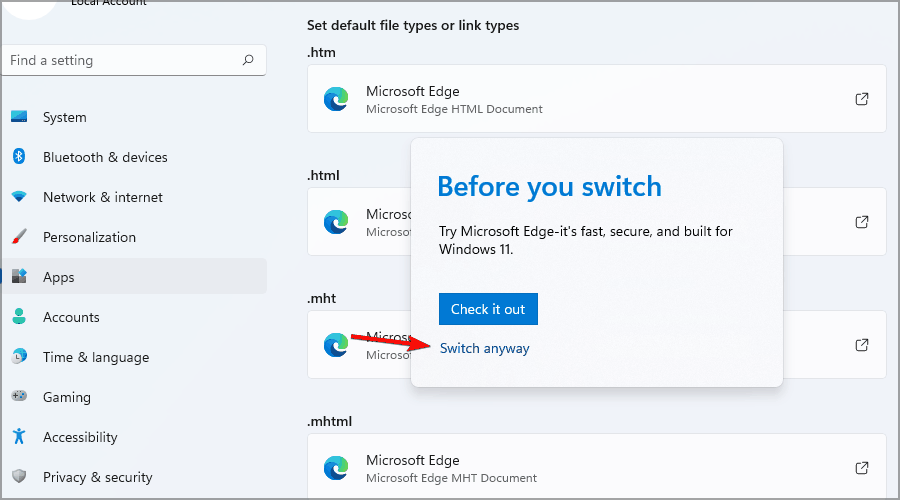
- Появится предупреждение с просьбой не менять приложение по умолчанию; выберите «Переключиться в любом случае».
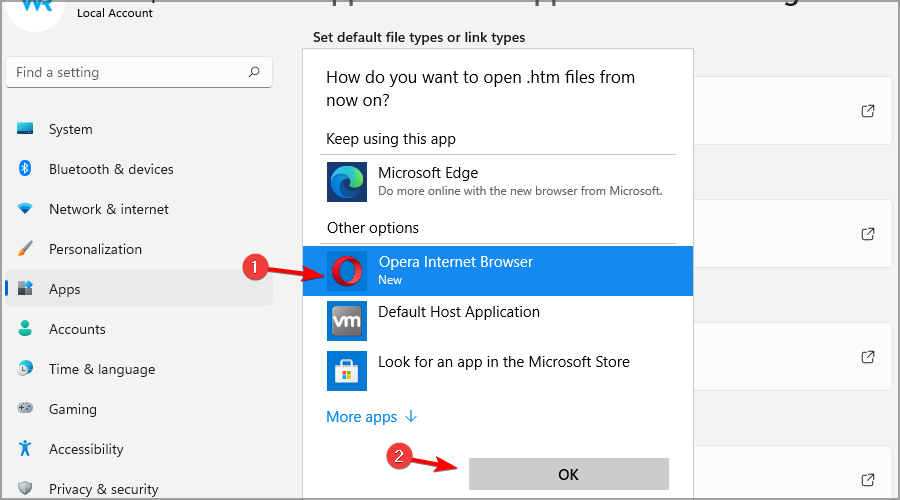
- Укажите предпочитаемый браузер и нажмите OK.
- Повторите для всех типов файлов и протоколов, связанных с вебом (HTM, HTML, HTTP, HTTPS, .pdf при необходимости).
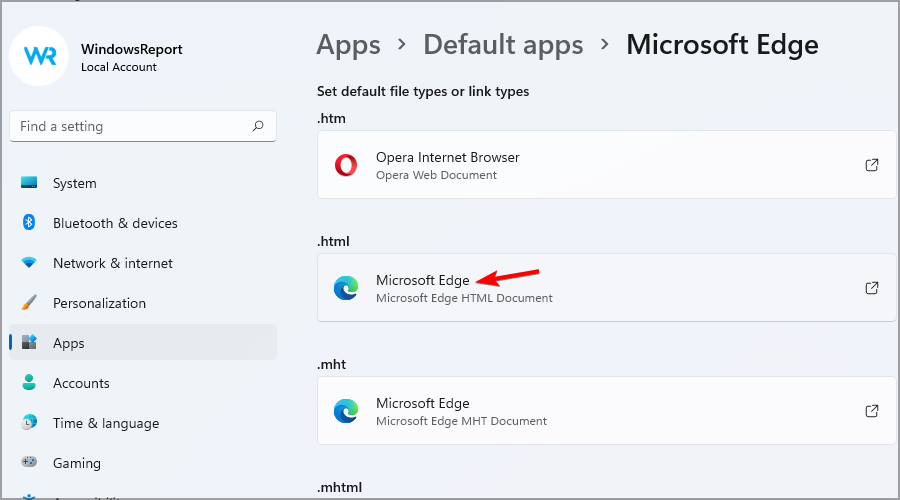
Этот способ не удаляет Edge, но прекращает его использование как браузера по умолчанию. Он наиболее безопасен: при необходимости вы легко вернёте ассоциации обратно.
Когда менять ассоциации недостаточно
- Системные ссылки или приложения могут всё ещё вызывать компоненты Edge напрямую.
- Обновления Windows могут вернуть ассоциации назад в редких случаях.
2. Переименование папки установки Microsoft Edge (более радикально)
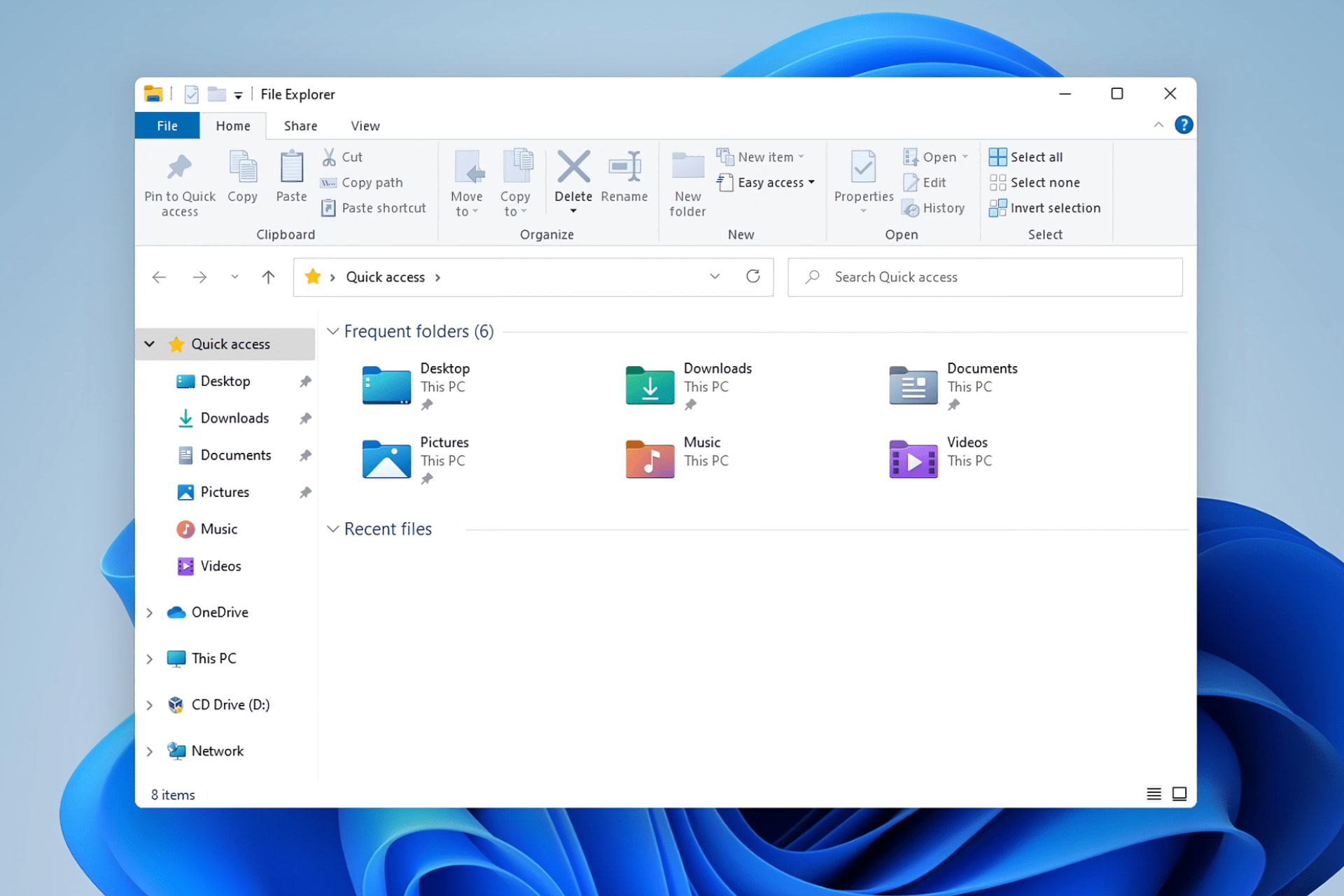
- Откройте Проводник.
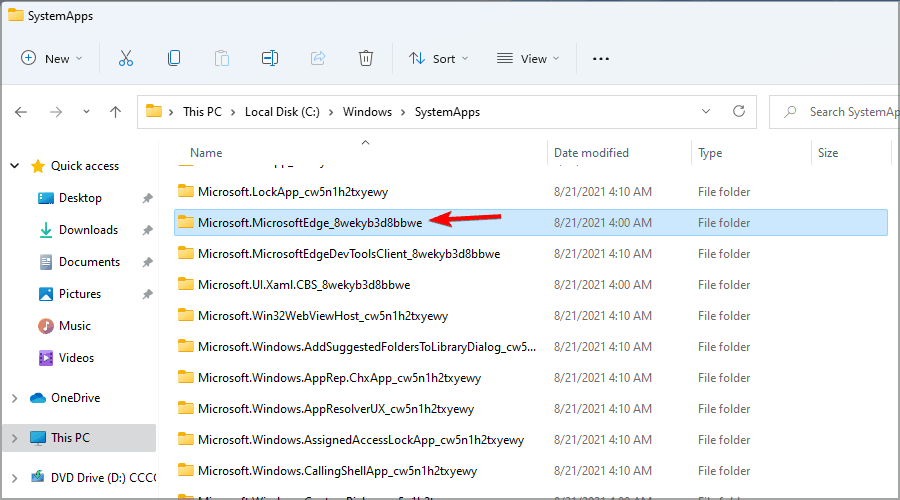
- Перейдите в каталог C:\Windows\SystemApps
- Найдите папку Microsoft.MicrosoftEdge_8wekyb3d8bbwe.
- Переименуйте её, например, в DISABLED_Microsoft.MicrosoftEdge_8wekyb3d8bbwe.
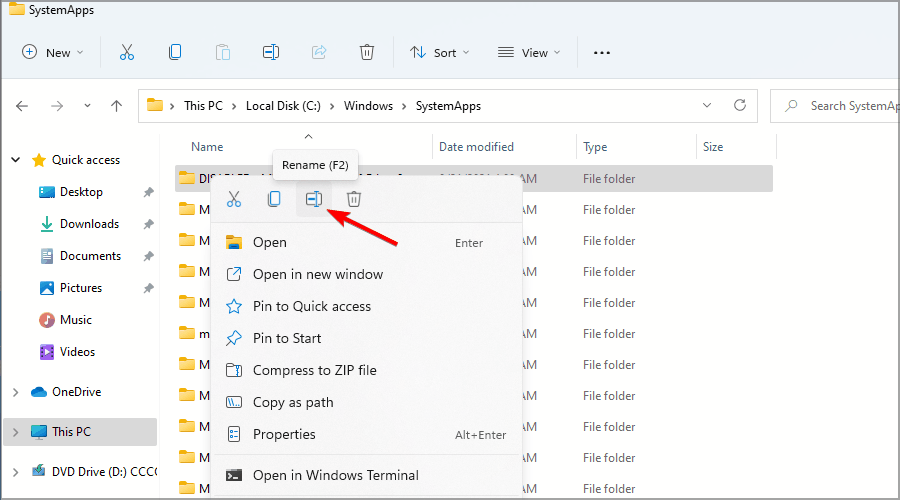
После переименования Windows не сможет автоматически запустить компонент из старого пути. Это эффективный приём, но он требует прав администратора и может быть отменён системой при обновлении Windows. Чтобы вернуть всё обратно — просто переименуйте папку в исходное имя.
Важно: некоторые системные функции считаются зависящими от встроенных компонентов браузера. Перед применением сделайте точку восстановления.
3. Удаление через PowerShell (удаление приложения)
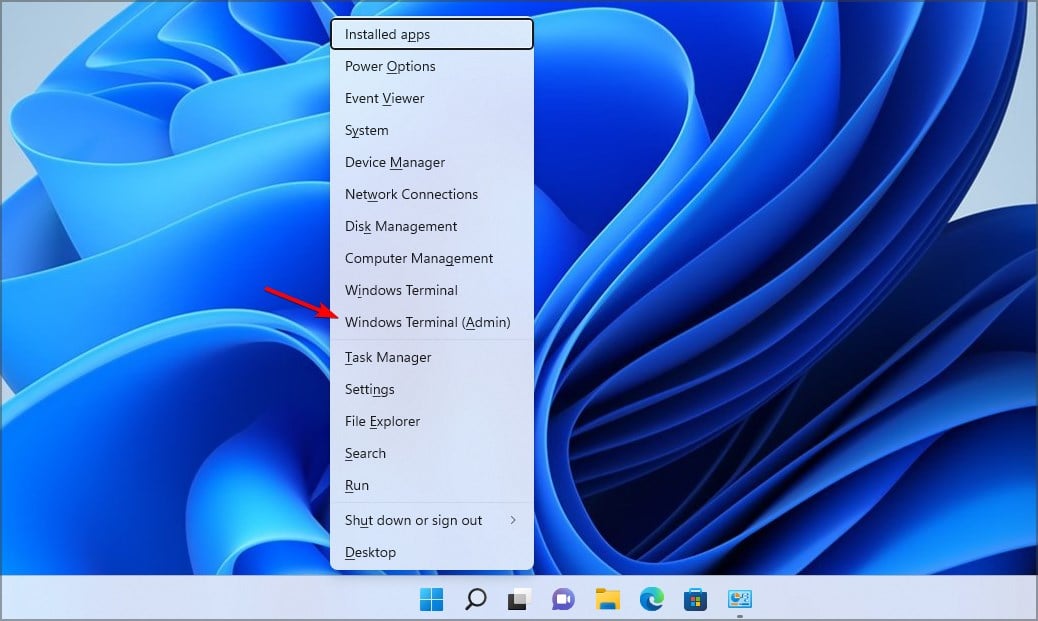
- Правый клик по значку «Пуск» → выберите «Терминал Windows (администратор)» или «Windows PowerShell (администратор)».
- Введите команду и нажмите Enter:
Get-AppxPackage *MicrosoftEdge* | Remove-AppxPackage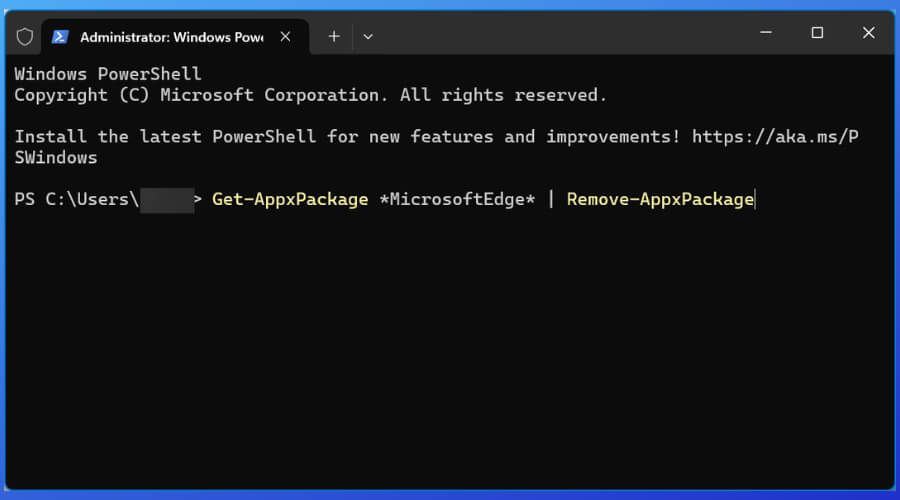
- Дождитесь завершения и перезагрузите компьютер.
Этот способ полностью удаляет пакет Edge для текущего пользователя или системы в зависимости от контекста. Однако Windows Update и другие компоненты могут впоследствии переустановить Edge. Используйте этот метод, если вы уверены в необходимости полного удаления.
Как отключить автоматическое обновление Microsoft Edge
- Нажмите Win + E, чтобы открыть Проводник.
- Перейдите в папку C:\Program Files (x86)\Microsoft\EdgeUpdate
- Найдите исполняемый файл MicrosoftEdgeUpdate и переименуйте его, например, в disabledMicrosoftEdgeUpdate.
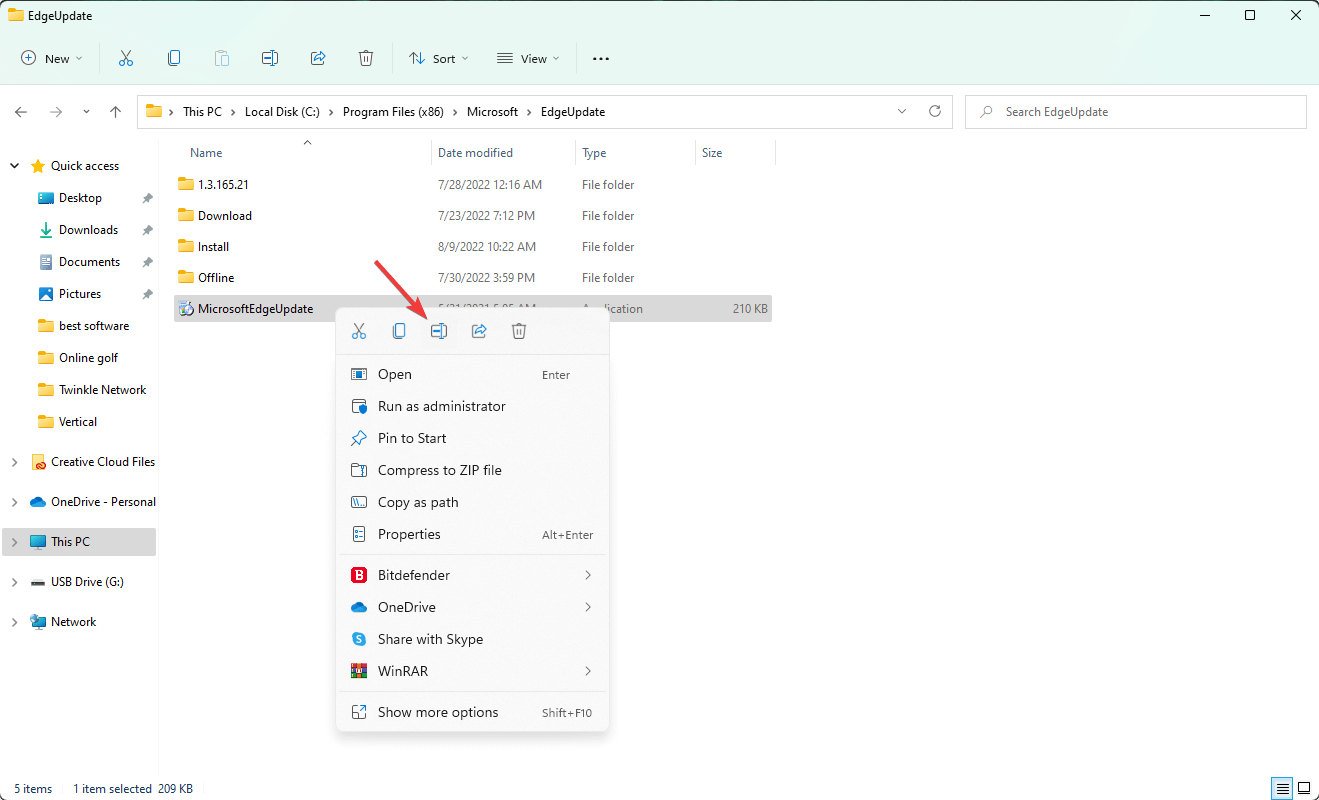
После этого автообновление Edge перестанет работать. Чтобы вернуть автообновление, восстановите исходное имя файла.
Важно: отключение автообновлений снижает безопасность — обновления часто содержат исправления уязвимостей. Если вы отключаете автообновления, планируйте регулярный ручной контроль версий.
Почему Microsoft усложнила смену браузера по умолчанию
В Windows 11 Microsoft изменила механику назначения браузера по умолчанию: теперь нужно указывать приложение для каждого типа файла и протокола отдельно. При установке нового браузера система предлагает назначить его по умолчанию, но если вы пропустите это окно, задача становится ручной. Результат — более длительный процесс смены по сравнению с предыдущими версиями Windows.
Совместимость расширений Chrome в Edge
Edge основан на движке Chromium и поддерживает большинство расширений Chrome. Для этого нужно разрешить установку расширений из других магазинов:
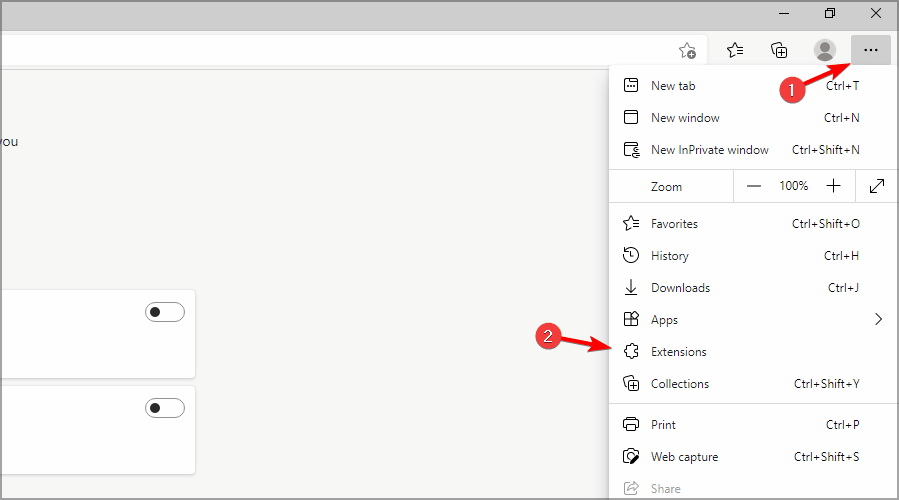
- Откройте Microsoft Edge.
- Нажмите меню в правом верхнем углу и выберите «Расширения».
- Включите «Разрешить расширения из других магазинов».
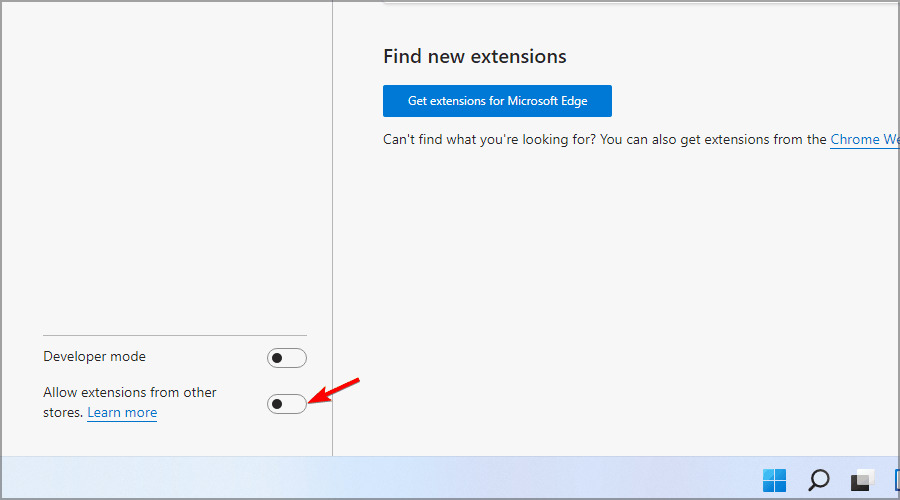
- Подтвердите действие в диалоге.
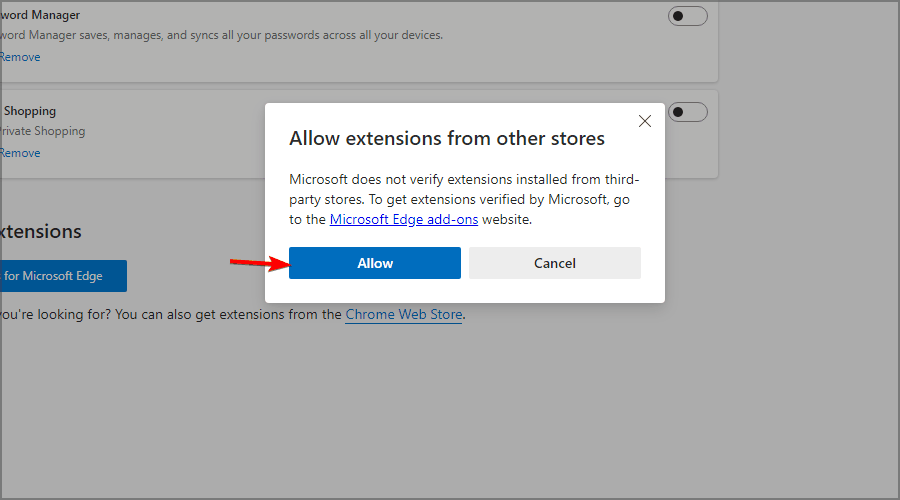
Если совместимость расширений была вашей основной причиной отказаться от Edge, возможно, достаточно просто включить эту опцию и продолжить использовать браузер.
Когда описанные методы не помогут
- Если Edge встроен в системные функции, полностью убрать его без побочных эффектов может быть невозможно.
- В корпоративной среде GPO и централизованные политики могут восстанавливать настройки при обновлениях.
- Windows Update периодически восстанавливает некоторые компоненты системы, включая Edge.
Альтернативные подходы
- Использовать групповые политики (GPO) в Active Directory для управления приложениями по умолчанию на рабочих станциях.
- Настроить корпоративный пакет развёртывания, который заранее прописывает нужные ассоциации.
- Ограничить сетевой доступ к исполняемым файлам через локальные правила брандмауэра или AppLocker.
Психическая модель: как думать об отключении Edge
Думайте об этом как о трёх уровнях воздействия:
- Поверхностный уровень — смена ассоциаций файлов: безопасно, обратимо, минимальный эффект на систему.
- Средний уровень — переименование системной папки: отключает запуск, но может конфликтовать с обновлениями.
- Глубокий уровень — удаление пакета через PowerShell: наиболее радикально, может вызвать зависимые сбои.
Выбирайте подход в соответствии с необходимым уровнем контроля и готовностью к откату.
Чек-лист по ролям
Для обычного пользователя:
- Смените ассоциации файлов.
- Установите предпочитаемый браузер.
- Проверьте работоспособность ссылок и плагинов.
Для системного администратора:
- Настройте GPO для ассоциаций.
- Внедрите скрипт для мониторинга воспроизведения Edge.
- Создайте процедуру отката и точку восстановления.
Для ИТ-безопасности:
- Оцените риски отключения автообновлений.
- Проанализируйте влияние на встроенные средства защиты ОС.
Критерии приёмки
- Браузер по умолчанию изменён для всех поддерживаемых типов файлов и протоколов.
- После перезагрузки Edge не запускается автоматически при открытии веб-ссылок.
- Система стабильно работает в течение 48 часов без ошибок, связанных с удалением/переименованием.
Краткий глоссарий
- Ассоциации файлов — правило, какое приложение открывает файл по умолчанию.
- SystemApps — системная папка, где хранятся встроенные приложения Windows.
- PowerShell — командная оболочка Windows для администрирования.
Безопасность и приватность
Отключение автообновлений снижает частоту получения обновлений безопасности. Если вы отключаете автообновление Edge, обязательно внедрите ручную процедуру проверки и установки обновлений. Не удаляйте компоненты, если они используются системными службами, без тестирования на резервной машине.
Как откатить изменения
- Для смены ассоциаций: верните нужные приложения в «Приложения по умолчанию».
- Для переименования папки: верните исходное имя папки Microsoft.MicrosoftEdge_8wekyb3d8bbwe.
- Для PowerShell: переустановите Edge через MSIX или скачав сборку с сайта Microsoft.
Быстрая сводка
- Рекомендуемый путь для большинства пользователей — смена ассоциаций файлов.
- Для полного удаления используйте PowerShell, но заранее протестируйте последствия.
- Отключение автообновления имеет последствия для безопасности — планируйте ручные проверки.
Если остались вопросы или нужно пошаговое руководство для корпоративного развёртывания — оставьте комментарий ниже.
Короткое объявление: Хотите, чтобы мы подготовили скрипт GPO для массовой смены ассоциаций в домене? Напишите задачу, и мы опишем процесс.

Похожие материалы

Несколько аккаунтов Skype: Multi Skype Launcher

Журнал для работы: повысить продуктивность

Персональные звуки уведомлений на Android

Скачивание шоу Hulu для офлайн‑просмотра

Microsoft Start: персонализированная новостная лента
