
Как отключить обновления драйверов через Windows Update
Коротко о терминологии
Драйвер — небольшая программа, которая позволяет системе управлять вашим устройством (принтер, видеокарта, сеть и т.д.).
Почему иногда нужно отключать обновления драйверов
Windows удобно обновляет драйверы через Центр обновления Windows. Но автоматические обновления могут принести неактуальные или несовместимые версии. Частые причины для отключения:
- Вам нужна определённая версия драйвера для совместимости с ПО.
- Производитель предоставляет оптимизированный драйвер, а автоматическое обновление его заменяет.
- В среде с контролируемыми изменениями (корпоративные ПК) важно фиксировать версии драйверов.
Важно: отключение обновлений повышает риск пропуска важных исправлений безопасности. Применяйте только если понимаете последствия.
1. Отключение через параметры системы (подойдёт большинству пользователей)
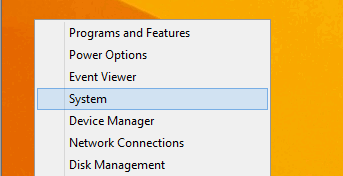
- Нажмите Win + X и выберите «Система». На Windows 7 откройте «Система» через меню «Пуск».
- В окне «Система» нажмите ссылку «Дополнительные параметры системы».

- В окции «Свойства системы» перейдите на вкладку «Оборудование» и нажмите кнопку «Параметры установки устройств».

- В окне «Параметры установки устройств» выберите «Нет, позвольте мне выбрать, что делать», затем отметьте «Никогда не устанавливать программное обеспечение драйверов из обновлений Windows» и нажмите «Сохранить изменения».
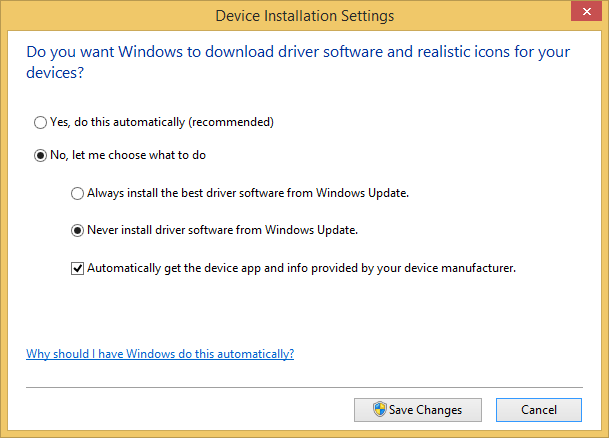
- Перезагрузите систему.
Когда использовать этот метод: вы — конечный пользователь и хотите быстрый, безопасный способ отключить автообновления драйверов.
Важно: в некоторых сборках Windows текст кнопок может отличаться, но логика та же.
2. Отключение через Редактор локальной групповой политики (для администраторов и корпоративных ПК)
Примечание: в редакторе групповой политики (gpedit.msc) доступны специфические настройки для Windows Pro, Enterprise и Education. Windows Home обычно не имеет gpedit.msc — смотрите раздел реестра.
- Нажмите Win + R, введите gpedit.msc и нажмите Enter.

- Перейдите в Computer Configuration -> Administrative Templates -> System -> Internet Communication Management -> Internet Communication settings.
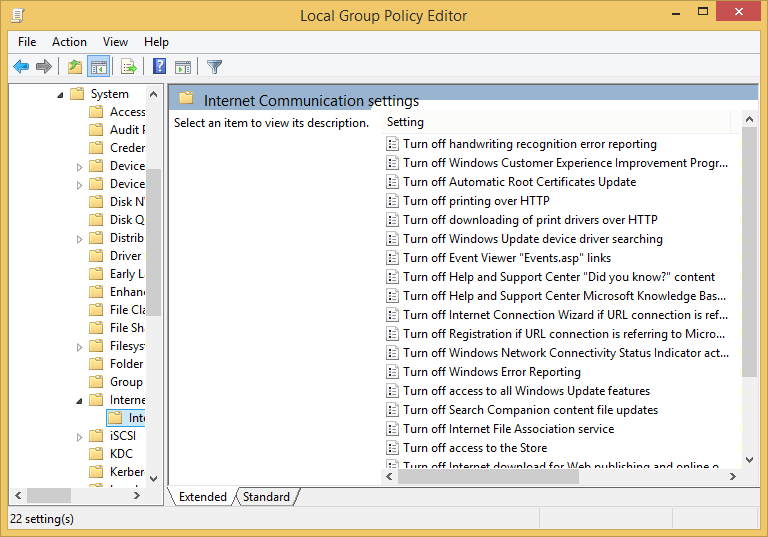
- Найдите параметр “Turn off Windows update device driver searching” и дважды щёлкните по нему.
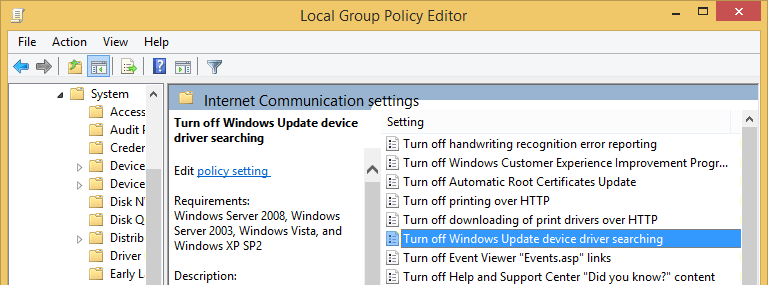
- В открывшемся окне выберите «Enabled», нажмите «OK» и перезагрузите компьютер.
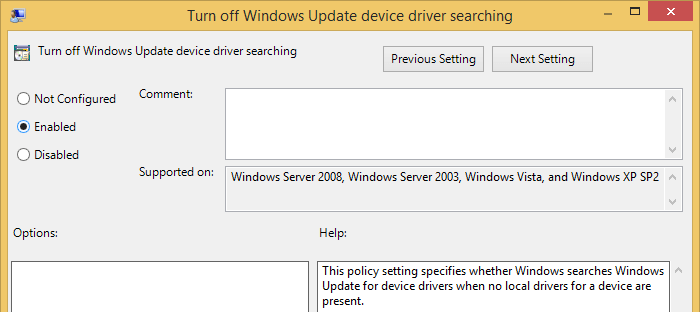
Как работает: включение этой политики запрещает поиску драйверов через Центр обновления Windows.
Когда использовать этот метод: вы — IT-администратор или управляете несколькими ПК и хотите централизованно заблокировать автоматический поиск драйверов.
Как отменить: в том же окне установите «Disabled» или «Not configured».
3. Отключение через Редактор реестра (работает в любых редакциях Windows, требует осторожности)
Перед началом: создайте точку восстановления системы и экспортируйте ветку реестра, которую будете менять.
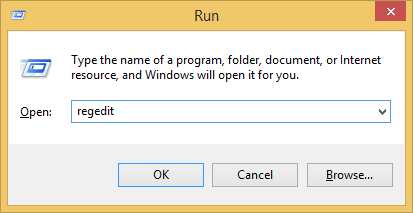
- Нажмите Win + R, введите regedit и нажмите Enter.
- Перейдите в ключ:
HKEY_LOCAL_MACHINE\SOFTWARE\Microsoft\Windows\CurrentVersion\DriverSearching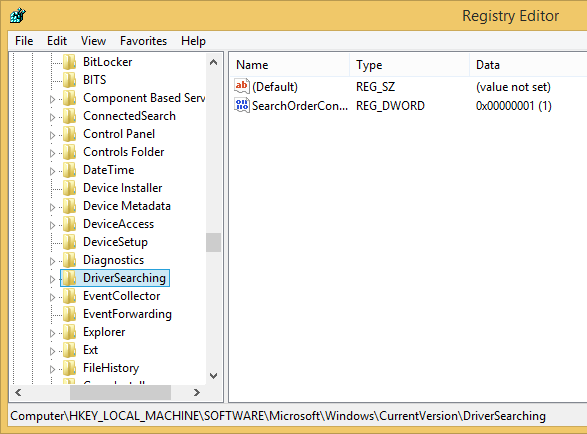
- В правой панели найдите параметр SearchOrderConfig. По умолчанию он равен 1 (автообновления включены). Дважды щёлкните и задайте значение 0. Нажмите OK.
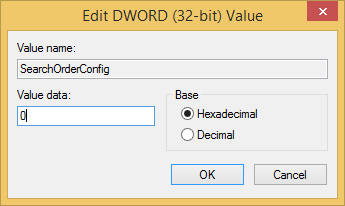
- После изменения перезагрузите компьютер.
Результат: значение 0 полностью отключит поиск драйверов через Windows Update.
Как вернуть обратно: измените значение SearchOrderConfig на 1.
Опасности и рекомендации: неверные изменения в реестре могут привести к проблемам с системой. Если вы не уверены, используйте групповые политики или системные параметры.
Альтернативные подходы и дополнительные советы
- Используйте утилиту Microsoft Show or hide updates (wushowhide.diagcab), чтобы скрыть конкретные обновления драйверов. Это полезно, если нужно блокировать только одно обновление.
- Удалите проблемный драйвер через Диспетчер устройств и установите нужную версию из пакета производителя. Затем заблокируйте обновления описанными выше методами.
- В корпоративной среде используйте WSUS или SCCM для контроля версий драйверов и развертывания одобренных сборок.
Контрпример: если ваш ПК часто получает критические исправления безопасности от производителя, отключать обновления драйверов не стоит — вы рискуете пропустить обновление, устраняющее уязвимость.
Чек-лист перед отключением обновлений драйверов
- Сделать точку восстановления системы.
- Экспортировать изменяемые ключи реестра.
- Убедиться, что у вас есть установочный пакет стабильного драйвера от производителя.
- Проверить, что ваша версия Windows поддерживает выбранный метод (gpedit.msc доступен не в Home).
- Сохранить список устройств и текущие версии драйверов.
Риск-матрица (качественная)
- Высокий риск: отключение на рабочих серверах без тестирования — возможны совместимости и уязвимости.
- Средний риск: пользовательские игровые ПК — могут потерять оптимизации от новых драйверов.
- Низкий риск: тестовые или закреплённые рабочие станции с фиксированным софтом — отключение оправдано.
Митигаторы: регулярное ручное обновление драйверов, проверка релиз-нотов производителя, тестирование на отдельной машине.
Роль-based контрольный список
- Администратор: используйте Group Policy или WSUS; документируйте изменения; тестируйте на пилотных машинах.
- Энтузиаст/пользователь: используйте параметры системы или Show/Hide Update; храните установочные пакеты драйверов.
- Техник поддержки: знайте как быстро восстановить SearchOrderConfig в реестре и откатить драйвер через Диспетчер устройств.
Мини-методология принятия решения
- Определите цель: блокировать все драйверы или только конкретное обновление.
- Выберите метод: Параметры системы (быстро), GP (массово, если доступно), Реестр (если gpedit недоступен).
- Сделайте резервную копию.
- Внесите изменения и перезагрузите.
- Наблюдайте 7–14 дней, чтобы убедиться в отсутствии побочных эффектов.
Короткая памятка по откату изменений
- Если возникли проблемы с устройством: откройте Диспетчер устройств, выберите устройство, «Свойства» → «Драйвер» → «Откатить драйвер».
- Если проблемы системные после реестра: восстановите экспортированную ветку или точку восстановления.
1‑строчный глоссарий
- Драйвер — ПО для взаимодействия устройства с ОС.
- Реестр — централизованная база настроек Windows.
- Group Policy — механизм централизованного управления настройками в домене/локальной системе.
- WSUS/SCCM — корпоративные инструменты управления обновлениями.
Заключение
Отключение обновлений драйверов через Windows Update возможно и относительно просто. Выбор метода зависит от ваших задач и прав: системные параметры для обычных пользователей, групповые политики для администраторов, реестр — если других опций нет. Всегда делайте резервные копии и храните стабильные версии драйверов. Если сомневаетесь, тестируйте изменения на отдельной машине.
Важно: не забудьте отслеживать релизы от производителя устройства — ручное обновление иногда критично для безопасности и производительности.
Спасибо за чтение. Оставьте комментарий с вашими случаями: когда вам приходилось отключать обновления драйверов и как это помогло или навредило.

Похожие материалы

Несколько аккаунтов Skype: Multi Skype Launcher

Журнал для работы: повысить продуктивность

Персональные звуки уведомлений на Android

Скачивание шоу Hulu для офлайн‑просмотра

Microsoft Start: персонализированная новостная лента
