
Как заблокировать установку драйверов через обновления Windows 10

Неправильные или несовместимые драйверы остаются одной из главных причин проблем в Windows 10: медлительность, сбои и синие экраны смерти (BSOD). Microsoft частично упростила ситуацию: производители устройств могут поставлять драйверы через Windows Update, но иногда автоматическая установка новых драйверов приносит больше вреда, чем пользы.
В этом руководстве подробно описано, как отключить автоматическое включение драйверов в обновлениях Windows 10 и как при необходимости устанавливать дополнительные драйверы вручную.
Когда это имеет смысл
- Вы системный администратор, который хочет тестировать драйверы перед массовой разверткой.
- Ваше устройство работало стабильно, и после обновления драйвера стали появляться ошибки.
- Вы используете специализированное оборудование (аудиоинтерфейс, медицинское оборудование и т. п.) и критичны стабильность и совместимость.
Важно: Отключение автоматической установки драйверов требует регулярного ручного контроля за актуальностью драйверов, иначе вы рискуете потерять исправления и улучшения производительности.
Как заблокировать установку драйверов в обновлениях Windows 10
1. Через Редактор локальной групповой политики (Group Policy Editor)
Подходит для изданий Windows: Professional, Education и Enterprise.
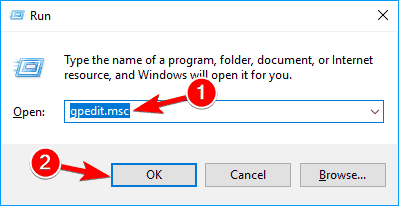
- Нажмите сочетание клавиш Windows + R, чтобы открыть «Выполнить».
- Введите
gpedit.mscи нажмите Enter или OK.
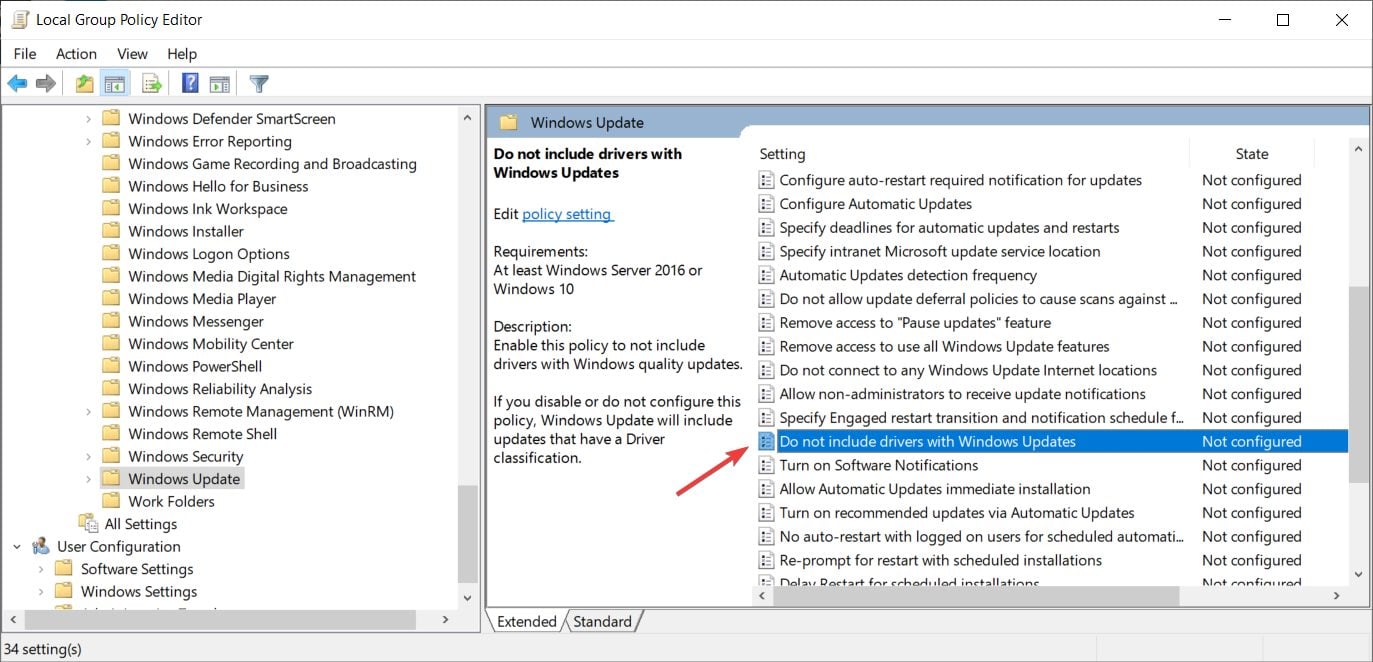
- В Редакторе локальной групповой политики перейдите по ключу:
Computer Configuration/Administrative Templates/Windows Components/Windows Update
- Дважды щёлкните по параметру Do not include drivers with Windows Updates.
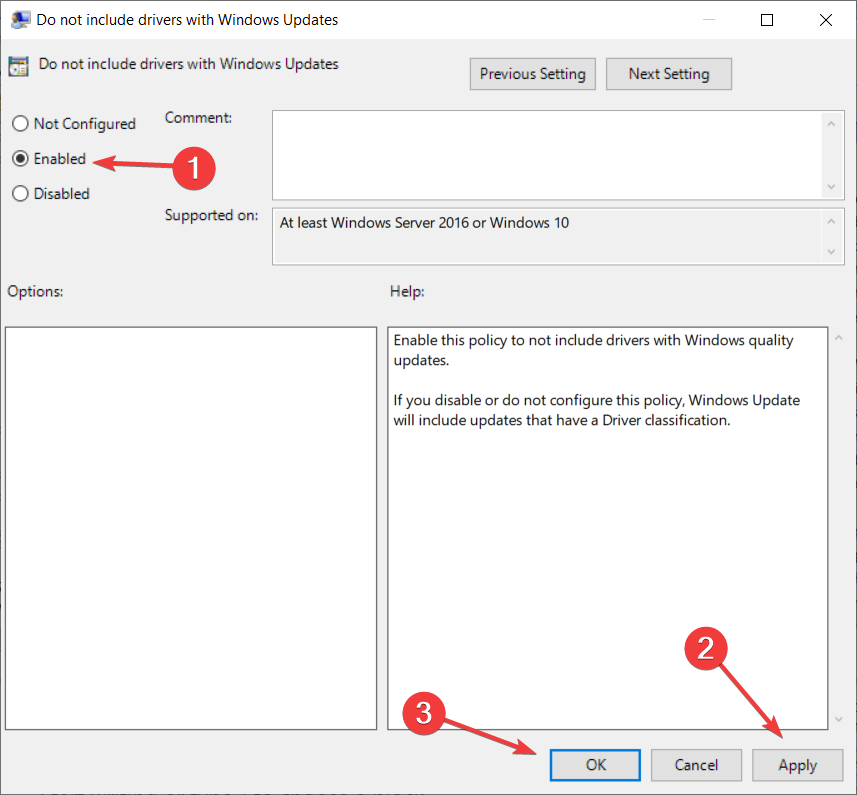
- Установите переключатель в положение Enabled, затем нажмите Apply и OK.
- Перезагрузите компьютер для вступления изменений в силу.
Эта опция предотвращает автоматическое включение драйверов в пакет обновлений Windows.
Примечание: Домашняя (Home) редакция Windows не включает gpedit.msc по умолчанию — существуют инструкции по установке, но это сторонняя модификация системы.
2. Через Редактор реестра (Registry Editor)
Если у вас нет доступа к редактору групповой политики, можно внести корректировки в реестр. Будьте осторожны: неправильные изменения в реестре могут нарушить работу системы. Рекомендуется создать точку восстановления.
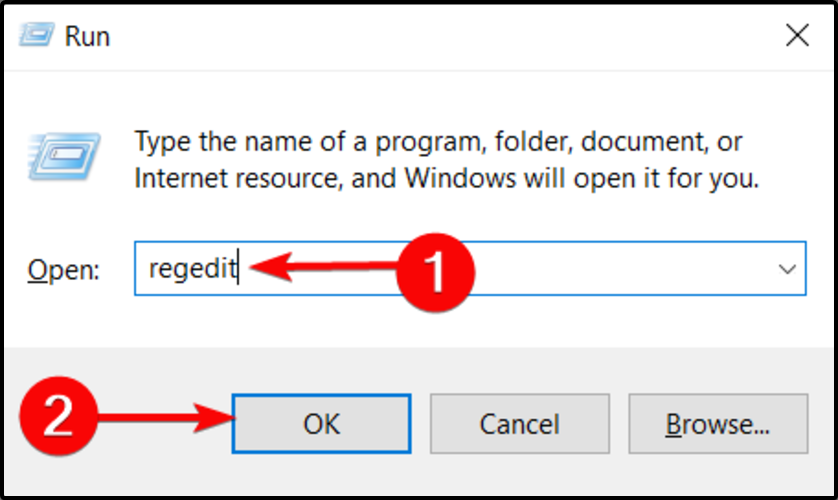
- Нажмите Windows + R, введите
regeditи нажмите Enter или OK.
- Перейдите к следующим веткам реестра и найдите или создайте параметр DWORD с именем ExcludeWUDriversInQualityUpdate:
HKEY_LOCAL_MACHINE\SOFTWARE\Microsoft\PolicyManager\current\device\UpdateHKEY_LOCAL_MACHINE\SOFTWARE\Microsoft\PolicyManager\default\UpdateHKEY_LOCAL_MACHINE\SOFTWARE\Microsoft\WindowsUpdate\UX\SettingsHKEY_LOCAL_MACHINE\SOFTWARE\Policies\Microsoft\Windows\WindowsUpdate
Отредактируйте (или создайте) значение ExcludeWUDriversInQualityUpdate типа DWORD и установите его значение в 1 (по умолчанию 0).
Перезагрузите компьютер.
Изменение этого параметра блокирует включение драйверов в качественные обновления Windows.
Важно: В некоторых системах параметр может находиться только в одной из перечисленных веток. Если не уверены — создайте резервную копию ветки реестра перед правками.
3. Как устанавливать дополнительные (опциональные) драйверы вручную
Если вы отключили автоматическую установку, драйверы всё ещё можно получить вручную через Windows Update:
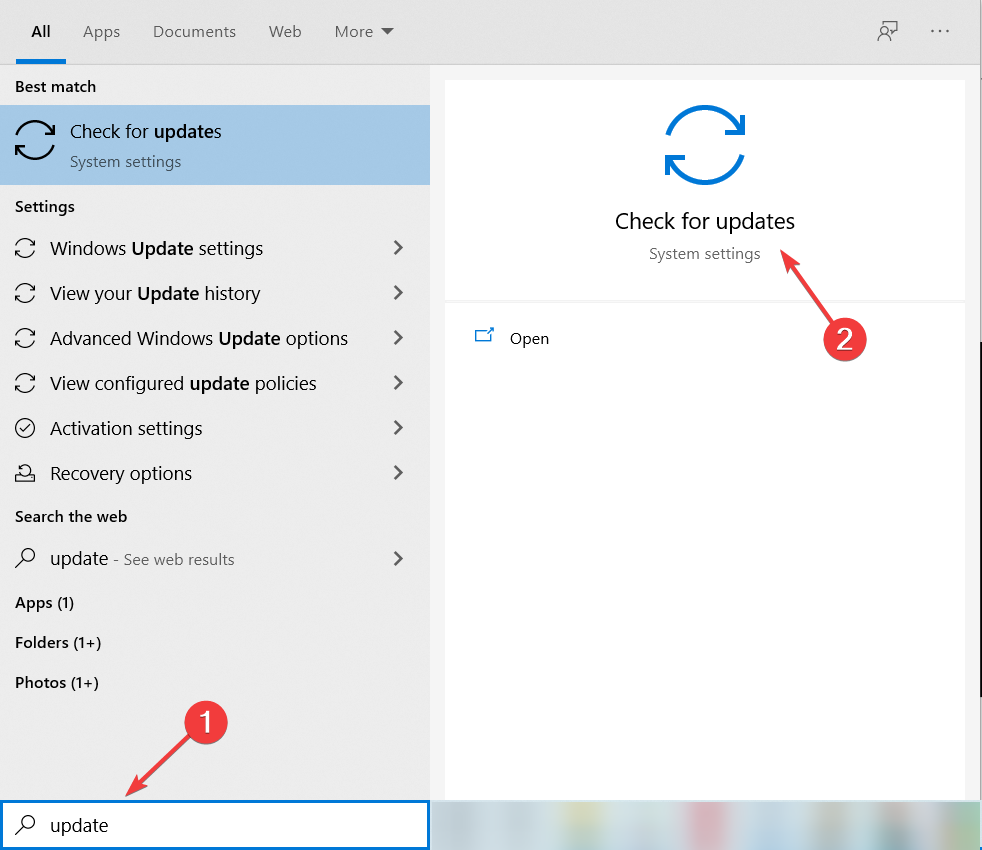
- Введите в поиске Windows слово “обновления” и откройте «Проверить наличие обновлений» (
Check for updates).
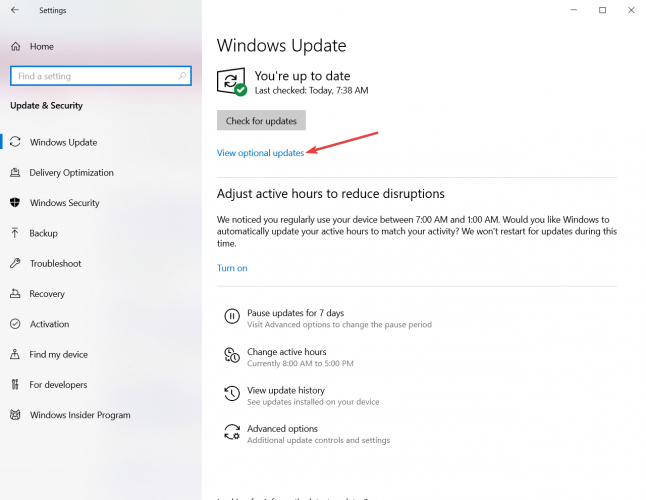
- Нажмите Просмотреть дополнительные обновления (View optional updates).
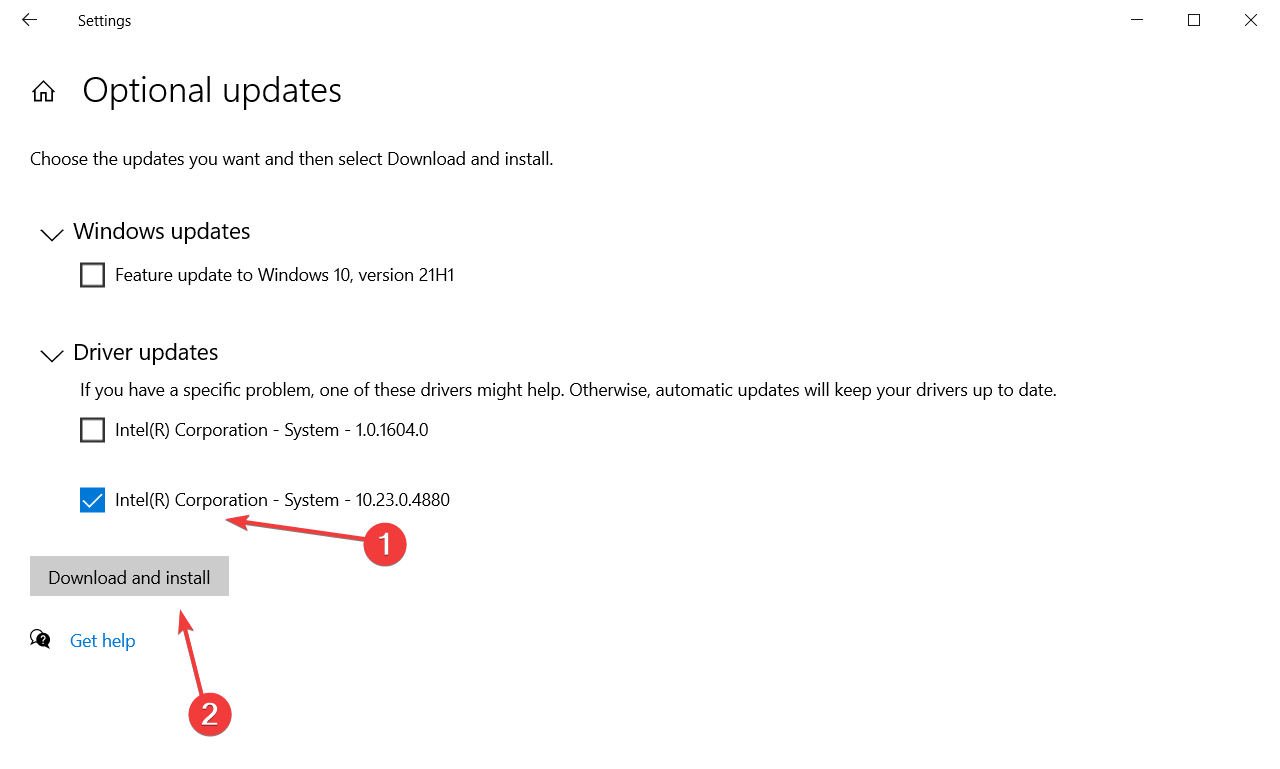
- Разверните секцию Обновления драйверов (Driver updates).
- Выберите нужные драйверы и нажмите кнопку Загрузить и установить (Download and install).
- Дождитесь установки и перезагрузите ПК.
Если вы отключили автоматическую установку в Windows Update, не забывайте периодически проверять наличие важных драйверов вручную.
Автоматические инструменты для обновления драйверов
Многие пользователи предпочитают автоматизировать поиск и установку драйверов. В статье исходно упоминался Outbyte Driver Updater как пример такого ПО. Если вы выбираете автоматический инструмент, придерживайтесь правил безопасности: используйте проверенный софт, скачанный с официального сайта, и читайте условия использования.
Шаги для использования приложения Outbyte Driver Updater (пример):
- Скачать и установить приложение Outbyte Driver Updater.
- Запустить программу и дождаться сканирования системы.
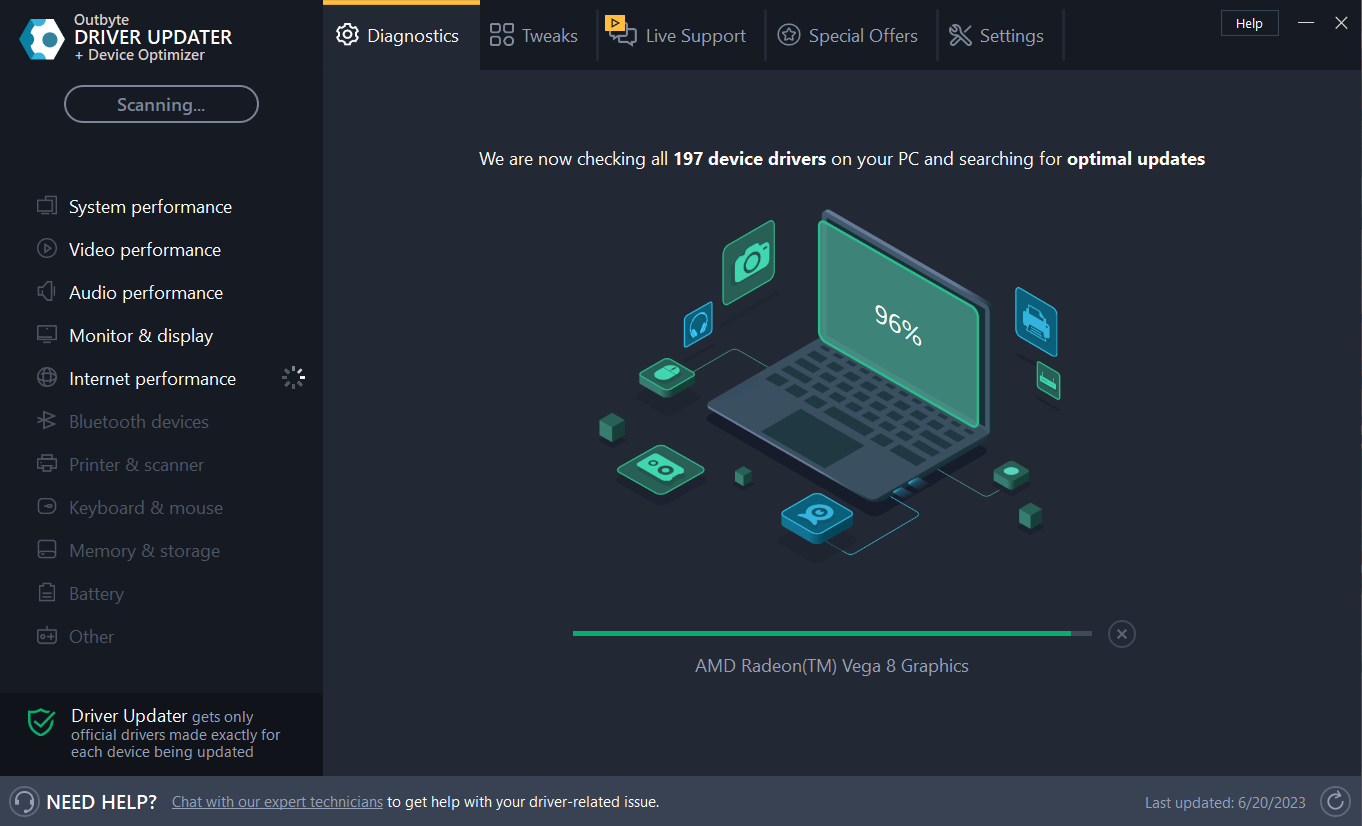
- В списке выбрать драйверы для обновления или игнорирования.
- Нажать Update & Apply Selected и перезагрузить ПК по окончании.
Примечание: Часто такие приложения предлагают пробную версию, а для некоторых функций требуется платное обновление. Решение об использовании стороннего ПО принимает пользователь с учётом рисков и политик безопасности организации.
Альтернативные подходы и когда они лучше
- Диспетчер устройств (Device Manager): удобно откатить драйвер или обновить конкретный драйвер вручную — полезно, если проблема появилась сразу после конкретного обновления.
- Сайт производителя устройства: самый безопасный источник драйверов для специфических устройств (видеоадаптеры, ноутбуки, материнские платы).
- Утилиты от производителя (например, NVIDIA GeForce Experience, Intel Driver & Support Assistant): умеют предлагать проверенные драйверы и часто более актуальны, чем Windows Update.
- Show or hide updates troubleshooter от Microsoft: позволяет скрыть конкретные обновления, чтобы они не устанавливались автоматически.
- Driver Display Uninstaller (DDU): инструмент для полного удаления графических драйверов перед чистой установкой — для продвинутых пользователей.
Когда блокировка не помогает или вызывает проблемы
- OEM-пакеты (например, ПО от Lenovo, HP) могут принудительно обновлять драйверы через собственные агенты. Отключите автообновления в таком ПО отдельно.
- В доменной среде политики групповой политики предприятия (GPO) могут переопределять локальные установки.
- Некоторые функции Windows зависят от обновлений драйверов; отключение может ограничить поддержку нового оборудования.
Мини‑методология для системных администраторов
- Тестовая группа: сначала примените блокировку на тестовых компьютерах.
- Мониторинг: отслеживайте обращения в службу поддержки после отключения автоматических обновлений.
- Процедура отката: подготовьте план восстановления (точка восстановления, образ системы).
- Централизованное обновление: используйте WSUS или SCCM/Intune для контролируемого развёртывания драйверов.
Ролевые чек-листы
Администратор:
- Тест на совместимость в лаборатории.
- Внедрение через централизованные инструменты (WSUS/SCCM/Intune).
- Документирование версий драйверов и дат установки.
Домашний пользователь:
- Создать точку восстановления перед крупными изменениями.
- Скачивать драйверы с сайта производителя.
- При проблемах сделать откат драйвера через Диспетчер устройств.
Критерии приёмки
- После внесённых изменений драйверы не устанавливаются автоматически через Центр обновлений.
- Не влияет на критические обновления безопасности ОС.
- Возможность вручную установить нужный драйвер и восстановить систему, если потребуется.
Безопасность и конфиденциальность
- Загружайте драйверы только с официальных сайтов производителей или через доверенные утилиты.
- Следите за тем, какие разрешения и данные собирает стороннее ПО для обновления драйверов.
- В корпоративной сети учитывайте требования соответствия и политики обновлений.
Быстрые сценарии восстановления
- Откат драйвера через Диспетчер устройств: откройте Диспетчер устройств → правый клик на устройстве → Свойства → Драйвер → Откатить драйвер.
- Если система не загружается после установки драйвера: загрузитесь в безопасном режиме и удалите проблемный драйвер или используйте точку восстановления.
Диаграмма принятия решения
flowchart TD
  A[Появилась проблема после обновления драйвера?] -->|Да| B{Требуется стабильность}
  B -->|Да| C[Откатить драйвер в Диспетчере устройств]
  B -->|Нет| D[Тестировать обновление в контролируемой среде]
  A -->|Нет| E{Хотите контролировать все драйверы?}
  E -->|Да| F[Отключить автообновления через GP/REg]
  E -->|Нет| G[Использовать автоматические инструменты от производителя]
Глоссарий (в 1 строке)
- Драйвер: ПО, которое позволяет ОС взаимодействовать с аппаратным устройством.
- GPEDIT: Редактор локальной групповой политики в Windows.
- Registry: Реестр Windows — централизованное хранилище настроек ОС.
Заключение
Отключение автоматического включения драйверов в обновления Windows 10 даёт больше контроля и помогает избежать проблем после некорректных драйверов, но требует дисциплины: регулярной проверки и ручного обновления важных компонентов. Для организаций оптимальным вариантом остаются централизованные инструменты (WSUS, SCCM, Intune) и тестирование обновлений перед развёртыванием.
Если вы предпочитаете ручной контроль — используйте инструкции выше. Если нужны автоматические обновления, выбирайте надёжные средства от производителей или проверенные программы обновления драйверов и всегда сохраняйте резервные копии системы.
Если у вас есть дополнительные советы или вопросы, оставьте комментарий — опыт других пользователей часто помогает найти практическое решение для конкретного оборудования.

Похожие материалы

Несколько аккаунтов Skype: Multi Skype Launcher

Журнал для работы: повысить продуктивность

Персональные звуки уведомлений на Android

Скачивание шоу Hulu для офлайн‑просмотра

Microsoft Start: персонализированная новостная лента
