
Как отключить проверку подписи драйверов в 64‑битных Windows 8 или 10
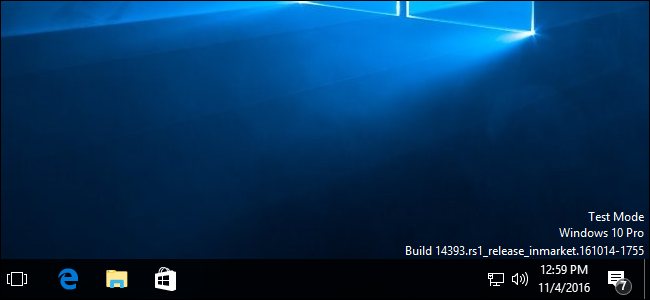
Если нужно установить неподписанные драйверы в 64‑битных Windows 8 или 10 — есть два основных способа: временно включить режим тестирования (Test Signing) или загрузиться с отключённой проверкой подписи через меню дополнительных параметров загрузки. Первый вариант делает изменение постоянным до явного выключения; второй — действует только для текущей сессии. Оба требуют прав администратора; при включённом Secure Boot режим тестирования не активируется.
Быстрые ссылки
- Проверка подписи драйверов — зачем это нужно
- Вариант 1: Включить режим тестирования
- Вариант 2: Использовать дополнительные параметры загрузки
64‑битные версии Windows 10 и 8 включают механизм проверки подписи драйверов (driver signature enforcement). По умолчанию система загружает только те драйверы, которые подписаны Microsoft. Если нужно установить неподписанные драйверы — например, старые драйверы, самописные драйверы или драйверы для разработки — придётся временно отключить проверку подписи.
С выходом Anniversary Update Microsoft ужесточила требования к подписи драйверов. На некоторых машинах также активирован Secure Boot в UEFI, который дополнительно блокирует включение тестового режима. Ниже — подробные шаги, рекомендации по безопасности, чек‑листы и методики тестирования.
Проверка подписи драйверов — что это и зачем
Коротко: проверка подписи обеспечивает загрузку в ядро только тех драйверов, которые были подписаны и прошли проверку. Это снижает риск того, что вредоносный код проникнет в ядро Windows.
Определение: подпись драйвера — криптографический сертификат разработчика, подтверждённый центром сертификации Microsoft или с использованием механизма attestation.
Важно: отключение проверки подписи увеличивает риск — устанавливайте лишь драйверы из надёжных источников.
Вариант 1: Включить режим тестирования
Windows имеет системный режим Test Mode (режим тестовой подписи). После включения этот режим отключает требование подписи драйверов до тех пор, пока вы не выключите режим. На рабочем столе в правом нижнем углу появится водяной знак “Test Mode”, указывающий, что система находится в тестовом режиме.
Чтобы включить режим тестирования, нужно запустить Командную строку от имени администратора.
- Нажмите правой кнопкой на Пуск или нажмите Windows+X и выберите “Командная строка (администратор)” или “Windows PowerShell (администратор)” в зависимости от вашей системы.
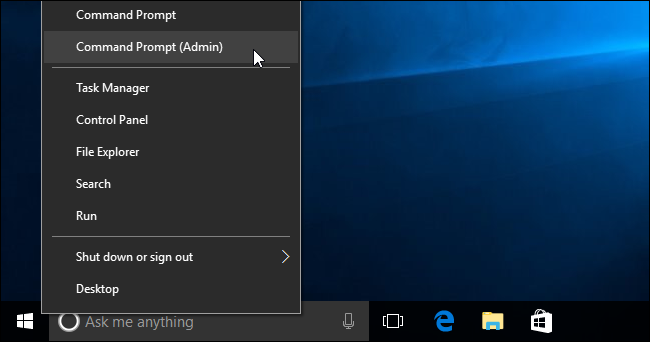
Вставьте и выполните команду:
bcdedit /set testsigning onЕсли вы увидите сообщение о том, что значение защищено политикой Secure Boot, это означает, что в UEFI включён Secure Boot. В таком случае нужно либо отключить Secure Boot в настройках UEFI (BIOS), либо использовать второй вариант ниже.
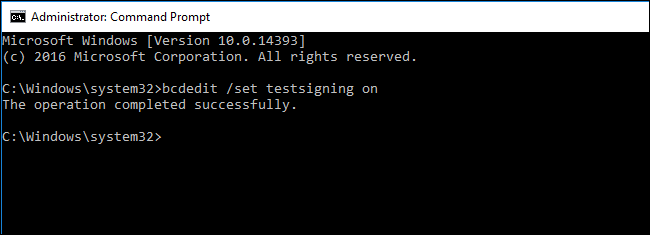
Перезагрузите компьютер — после входа в систему вы увидите водяной знак Test Mode и сможете устанавливать неподписанные драйверы.
Чтобы выйти из тестового режима и вернуть проверку подписи, выполните в командной строке с правами администратора:
bcdedit /set testsigning off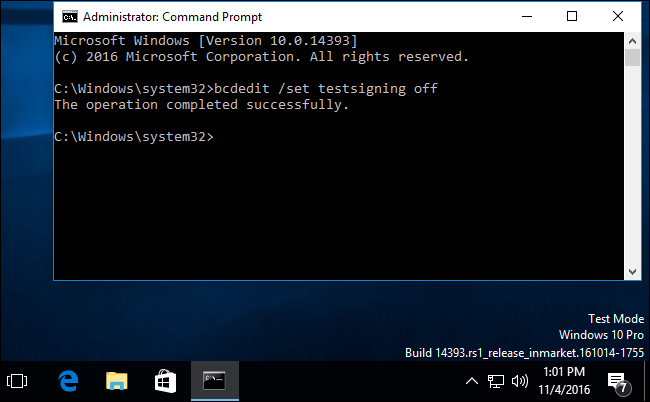
Важно: в режиме тестирования драйверы будут устанавливаться без проверки подписи — это удобно для разработки, но рискованно в производственной среде.
Вариант 2: Использовать дополнительные параметры загрузки
Если вы не хотите вносить постоянные изменения в конфигурацию загрузчика, можно временно загрузиться с отключённой проверкой подписи через меню дополнительных параметров загрузки. Это изменение действует только для текущей сессии: после перезагрузки Windows вернёт стандартное поведение.
- Попасть в меню дополнительных параметров можно, удерживая Shift и нажимая “Перезагрузить” в меню Пуск. Компьютер перезагрузится и откроет экран выбора.
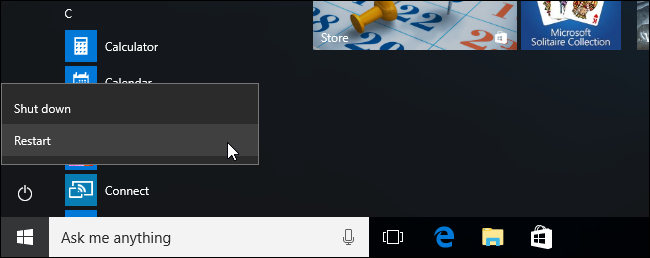
- На экране “Выбор действия” нажмите плитку “Поиск и устранение неисправностей” или “Troubleshoot”.

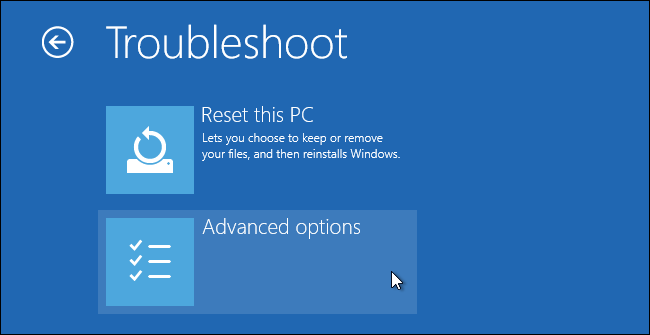
- Перейдите в “Дополнительные параметры”.
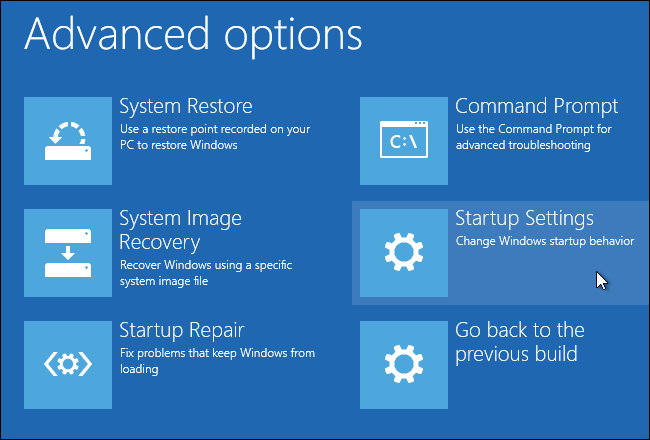
- Выберите “Параметры загрузки” (Startup Settings).
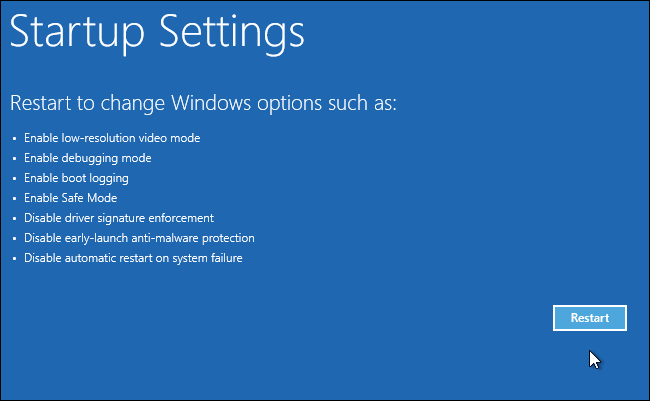
- Нажмите “Перезагрузить”.
- На экране параметров загрузки нажмите клавишу 7 или F7, чтобы выбрать пункт “Отключить проверку подписи драйверов”.
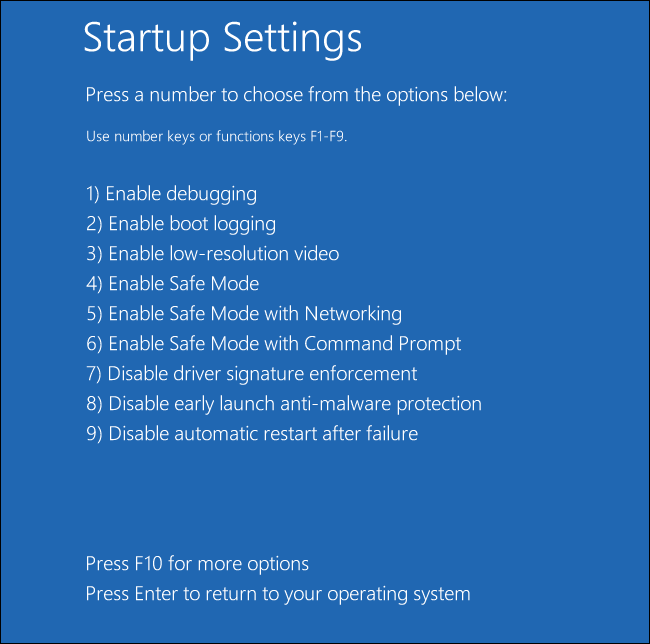
ПК загрузится с отключённой проверкой подписи, и вы сможете установить неподписанные драйверы. При следующей перезагрузке система вернёт стандартную проверку подписи, если вы не пройдёте процедуру снова.
Когда это не сработает (ограничения и кейсы)
- Secure Boot в UEFI может блокировать включение тестового режима. В этом случае потребуется отключить Secure Boot через UEFI/BIOS.
- На компьютерах с корпоративными политиками (GPO) администратор может запрещать изменения в загрузчике — тогда ни один из вариантов не сработает без вмешательства администратора домена.
- Неправильно подписанные драйверы, несовместимые с вашей версией Windows или архитектурой (x86 vs x64), всё равно могут не работать.
Альтернативные подходы (если нельзя отключать проверку подписи)
- Подписать драйвер собственной цифровой подписью и оформить её через центр сертификации Microsoft (WHQL/attestation) — официальный путь для распространения драйверов.
- Использовать виртуальную машину с отключённой проверкой подписи для тестирования драйверов, чтобы не подвергать основную систему риску.
- Для разработки — использовать драйверы UMDF (user‑mode) вместо KMDF, если возможно: они не требуют тех же мер подписи и безопаснее.
Чек‑лист по ролям
Администратор:
- Проверить политику безопасности и наличие Secure Boot.
- Создать контрольную точку/резервную копию перед изменениями.
- Информировать пользователей и документировать причину отключения.
Разработчик драйверов:
- Тестировать в изолированной среде (виртуальная машина).
- Подписывать драйверы локальным сертификатом для тестов.
- Вести журнал изменений и версионирование сборок.
Обычный пользователь:
- Установить драйвер только из доверенного источника.
- Понимать риски и уметь откатить изменения.
Критерии приёмки
- Драйвер установился без ошибок и обеспечивает нужную функциональность.
- Система загружается корректно после перезагрузки.
- Нет сообщений об ошибках в системном журнале (Event Viewer) связанных с новым драйвером.
Тестовые сценарии (минимум)
- Установка драйвера в тестовом режиме: проверить, что устройство определяется и работает.
- Выключение тестового режима и обычная загрузка: убедиться, что система возвращается к стандартной проверке подписи и загрузка проходит корректно.
- Проверка отката: удалить драйвер и убедиться, что система стабильно работает без него.
Откат и инцидентный план
- Если после установки драйвера система нестабильна, загрузитесь в безопасном режиме и удалите драйвер через Диспетчер устройств.
- Если система не загружается, загрузитесь с внешнего носителя восстановления и выполните откат загрузчика или восстановление системы.
- В случае подозрения на вредоносное ПО — провести полное сканирование надёжным AV и при необходимости восстановить из резервной копии.
Модель принятия решения (Mermaid)
flowchart TD
  A[Нужно установить неподписанный драйвер?] -->|Да| B{Доступ к UEFI/Secure Boot}
  B -->|Можно отключить| C[Отключить Secure Boot -> Включить Test Mode]
  B -->|Нельзя отключить| D[Использовать временную загрузку через Доп. параметры]
  A -->|Нет| E[Не менять настройки — следовать стандартной процедуре установки]
Меры безопасности и риски
- Риск: установка вредоносного или нестабильного драйвера может привести к краху системы или утечке данных.
- Митигации: использовать изолированную среду для тестов, иметь резервные копии, проверять цифровые подписи и хэши файлов.
Короткое резюме
Отключение проверки подписи драйверов предоставляет гибкость для разработки и установки старых/нестандартных драйверов, но увеличивает риск для безопасности. Выбирайте временные решения для тестирования и применяйте официальную подпись для производственного распространения.
Важно: всегда документируйте изменения и имейте план отката.
Примечание: если вам нужно руководство по отключению Secure Boot в конкретной модели ноутбука или материнской платы, обратитесь к руководству производителя — интерфейсы UEFI различаются.

Похожие материалы

Несколько аккаунтов Skype: Multi Skype Launcher

Журнал для работы: повысить продуктивность

Персональные звуки уведомлений на Android

Скачивание шоу Hulu для офлайн‑просмотра

Microsoft Start: персонализированная новостная лента
