
Как отключить персонализированную рекламу и отслеживание на Roku
Roku отслеживает активность на своих устройствах и использует эти данные для рекламы и аналитики. Компания делилась данными с Nielsen для дополняющих рейтингов, а сама реклама — важный источник дохода производителя устройств.
Ниже — выдержка из политики конфиденциальности Roku, переведённая на русский:
Мы также собираем данные об использовании, такие как история ваших поисков… результаты поиска, контент и объявления, которые вы выбираете и просматриваете, включая использование технологий автоматического распознавания контента… и настройки контента и предпочтения, каналы, которые вы добавляете и просматриваете, включая время и продолжительность в каналах, а также другие статистические данные об использовании.
Примечание: цитата отражает формулировки политики Roku. Если вам важна строгая юридическая точность, смотрите оригинал на сайте Roku.
Что делает опция «Limit Ad Tracking»
- Реклама на устройстве перестанет персонализироваться по данным, связанным с вашим устройством. Вы увидите более общие объявления.
- Информация, собранная платформой Roku, не будет передаваться третьим лицам для таргетинга. Исключение — некоторые сценарии с телевизионной антенной на Roku TV (Nielsen может получать агрегированные данные в зависимости от конфигурации).
- Провайдеры каналов (Netflix, Amazon и т. д.) будут уведомлены о вашем предпочтении не отслеживать, но Roku не обязует их соблюдать это требование — это аналогично браузерному «Do Not Track». Если канал продолжит отслеживание, он может передавать данные дальше в соответствии со своей политикой.
Важно: «Limit Ad Tracking» ограничивает персонализацию рекламы через платформу Roku, но не даёт гарантий, что сторонние приложения и сервисы на устройстве полностью прекратят сбор данных.
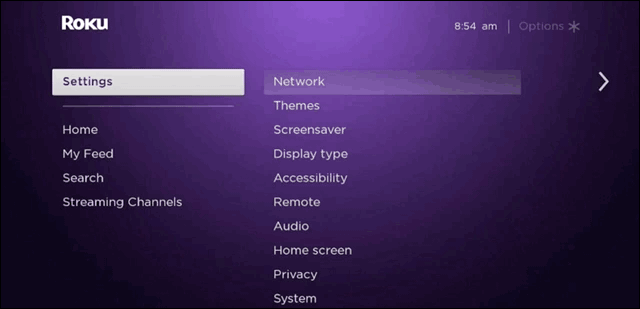
Как отключить персонализацию рекламы — пошагово
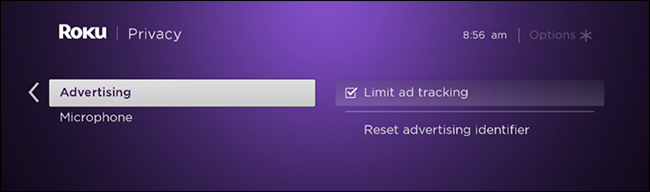
- На главном экране вашего Roku перейдите в Settings > Privacy > Advertising.
- Найдите опцию «Limit Ad Tracking» и включите её (или переключите в положение «On»/«Включено»).
- Перезагрузите устройство при необходимости или выйдите из аккаунта и войдите снова, чтобы настройки применились ко всем установленным каналам.
Совет: некоторые меню могут отличаться по названию в локализованных прошивках. Ищите разделы «Privacy» или «Конфиденциальность» и подраздел «Advertising» или «Реклама».
Дополнительные меры защиты приватности
Если вы хотите снизить объём собираемых данных сильнее, рассмотрите следующие варианты:
- Router-level блокировка и DNS: используйте Pi-hole или другой DNS-блокировщик, чтобы фильтровать домены трекеров и рекламных сетей на уровне домашней сети.
- VPN с функцией фильтрации: направляетесь через VPN, который блокирует трекеры и рекламу. Помогает, если устройство поддерживает подключение через VPN-совместимый роутер.
- Отдельный профиль/аккаунт: создайте аккаунт без привязки платёжных данных и минимальными персональными привязками для использования на Roku.
- Ограничение разрешений каналов: проверьте настройки конкретных каналов (Netflix, Prime) на предмет передачи аналитики или таргетинга и отключайте опции там, где это возможно.
- Физическое решение: покупка внешнего медиаплеера с открытой экосистемой (например, устройства с Android TV/Fire TV) и установка блокировщиков рекламы — вариант для продвинутых пользователей.
Когда отключение «Limit Ad Tracking» не сработает
- Сторонние приложения и каналы могут игнорировать предпочтение и продолжить сбор данных согласно своим политикам.
- Аггрегированные телеметрические данные (например, Nielsen для антенн) могут собираться отдельно от рекламных идентификаторов устройства.
- Если вы вошли в учётную запись сервиса (Netflix, YouTube и т. п.), их внутренние системы будут собирать данные независимо от настроек платформы Roku.
Пример: как каналы продолжают отслеживать
Даже при включённой опции Roku может уведомлять каналы о вашем выборе, но канал решает самостоятельно. Поэтому нужно читать политику конфиденциальности каждого канала и искать в нём опции отключения аналитики.
Краткий контрольный список (пошагово)
- Перейти в Settings > Privacy > Advertising на Roku.
- Включить Limit Ad Tracking.
- Проверить настройки каждого установленного канала на предмет сбора данных.
- Настроить DNS-блокировку или Pi-hole в домашней сети.
- Рассмотреть использование VPN через роутер.
- Перезагрузить устройство и убедиться, что настройки сохранились.
Важно: изменение этих настроек может повлиять на релевантность рекламы, но не на доступ к контенту.
Юридические и региональные соображения
Если вы находитесь в Европе, у вас могут быть дополнительные права доступа и удаления персональных данных в рамках GDPR. Roku и отдельные каналы обязаны предоставлять механизмы запроса данных или их удаления при соблюдении применимого законодательства. Для точных шагов обратитесь к странице поддержки Roku для вашей страны.
Быстрая методология проверки — как убедиться, что изменения работают
- Включите Limit Ad Tracking.
- Посмотрите несколько каналов и запишите показавшиеся объявления по тематике.
- Через несколько дней проверьте, изменился ли характер рекламы (менее персонализированная).
- Используйте сетевой монитор (например, на роутере), чтобы увидеть, отправляет ли устройство данные на сторонние домены после изменения.
Частые вопросы
Остановит ли это отслеживание полностью? Нет. Это ограничение уменьшает персонализацию и передачу данных для рекламных целей через платформу Roku, но не запрещает сторонним приложениям отслеживать вас.
Может ли отключение рекламы повлиять на функциональность каналов? Обычно нет — каналы продолжают работать. Единственное — вы увидите менее целевую рекламу.
Итог
Опция Limit Ad Tracking у Roku — полезный инструмент для снижения персонализации рекламы и уменьшения передачи данных платформой. Однако это не панацея: сторонние каналы и сервисы могут продолжать сбор данных по своим правилам. Для большей приватности комбинируйте настройку Roku с сетевыми фильтрами, VPN и проверкой политик конкретных каналов.
Ключевые действия: включите Limit Ad Tracking в настройках Roku, проверьте политики каналов и подумайте о DNS- или VPN-решении на уровне сети.
Краткое резюме внизу статьи помогает быстро вернуться к основным шагам и понять степень защиты, которую даёт каждая мера.

Похожие материалы

Несколько аккаунтов Skype: Multi Skype Launcher

Журнал для работы: повысить продуктивность

Персональные звуки уведомлений на Android

Скачивание шоу Hulu для офлайн‑просмотра

Microsoft Start: персонализированная новостная лента
