
Как отключить группировку писем в Gmail и показать каждое письмо отдельно

Краткое описание идеи
Gmail по умолчанию группирует связанные ответы в одну цепочку, чтобы уменьшить длину списка писем. Это удобно при длинных обсуждениях, но мешает, если вы хотите видеть каждое письмо отдельно — например, для учёта, архивирования или когда отправители меняются. Отключение группировки даёт линейный список входящих, без объединения по теме.
Важно: изменение нужно выполнить отдельно в веб-интерфейсе и в мобильном приложении, если вы хотите одинаковое поведение на всех устройствах.
Отключение группировки писем в Gmail на Windows или Mac (через веб‑интерфейс)
Откройте сайт Gmail в браузере и войдите в нужный аккаунт.
Нажмите на значок шестерёнки в правом верхнем углу экрана, чтобы открыть панель Быстрых настроек.
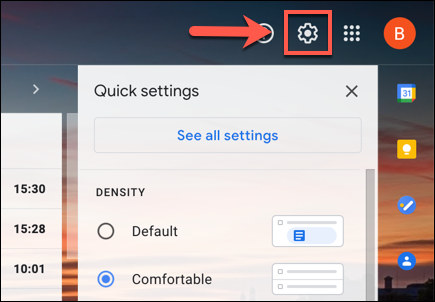
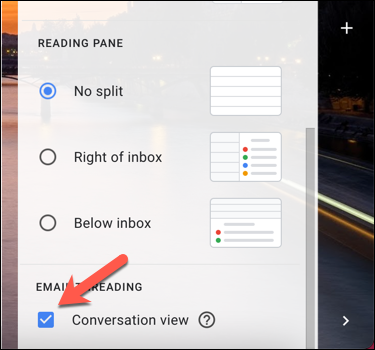
- В панели «Быстрые настройки» прокрутите вниз до пункта «Conversation View» (Группировка писем) и снимите галочку.
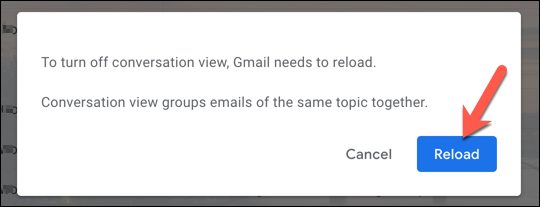
- Появится окно с требованием перезагрузить интерфейс. Нажмите «Reload» (Перезагрузить).
- После перезагрузки ваш список писем изменится: каждое входящее и отправленное сообщение будет отображаться как отдельная строка.
Альтернативный путь через полные настройки:
- Нажмите значок шестерёнки → «See all settings» (Смотреть все настройки).
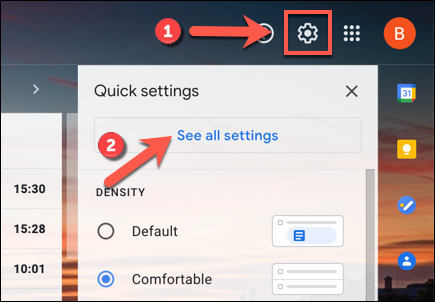
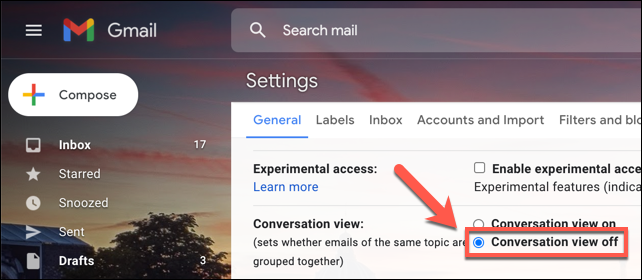
- На вкладке «General» (Общие) найдите раздел «Conversation View» и выберите «Conversation View Off».
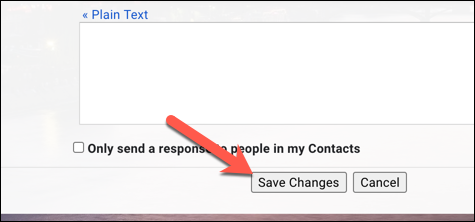
- Прокрутите страницу вниз и нажмите «Save Changes» (Сохранить изменения).
Отключение группировки писем в мобильном приложении Gmail
Настройки в мобильных приложениях аналогичны, но расположение пунктов может отличаться между Android и iPhone/iPad. Изменение в приложении влияет только на тот аккаунт, в котором вы его выполнили, если не используется общий пункт «Общие настройки» на Android.
Android
Откройте приложение Gmail.
Нажмите на «гамбургер» в левом верхнем углу экрана, чтобы открыть боковое меню.

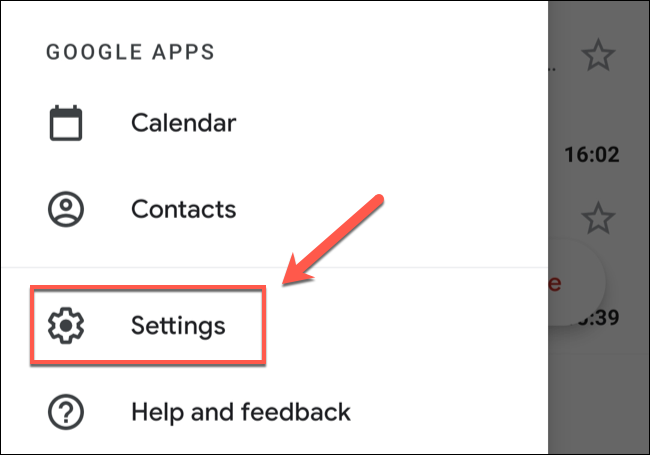
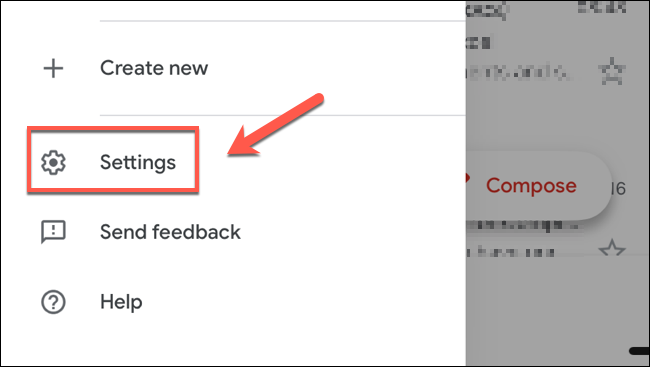
- Прокрутите меню и выберите «Settings» (Настройки).
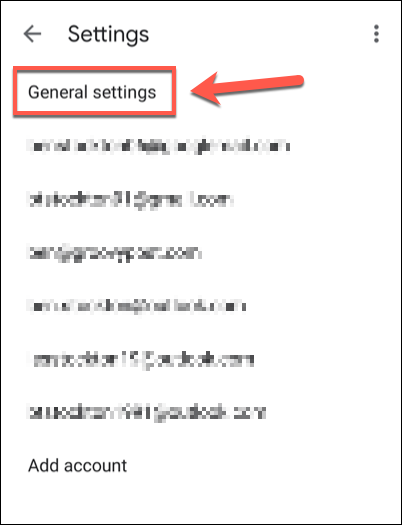
- В списке аккаунтов вы можете нажать «General settings» (Общие настройки), чтобы отключить группировку для всех аккаунтов сразу, либо выбрать конкретный адрес, чтобы изменить только его.
- Найдите опцию «Conversation View» (Группировка писем) и снимите галочку или тапните по переключателю, чтобы отключить.
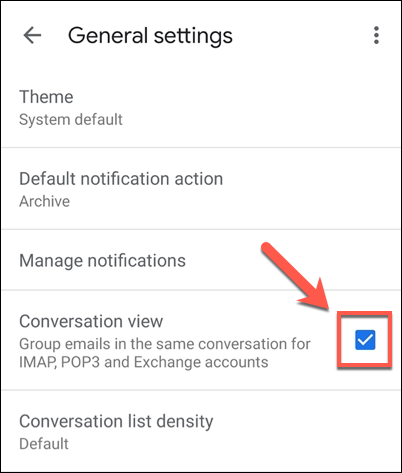
Изменение применяется сразу. Вернитесь в папку «Входящие» — письма теперь должны быть отображены по одному.
iPhone и iPad
Откройте приложение Gmail.
Нажмите на значок «гамбургер» в левом верхнем углу.
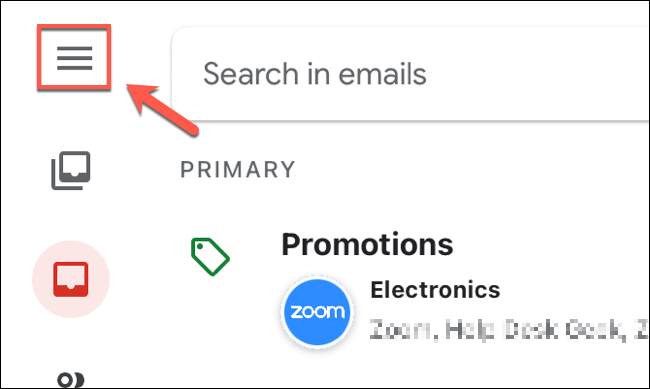
- Выберите «Settings» (Настройки).
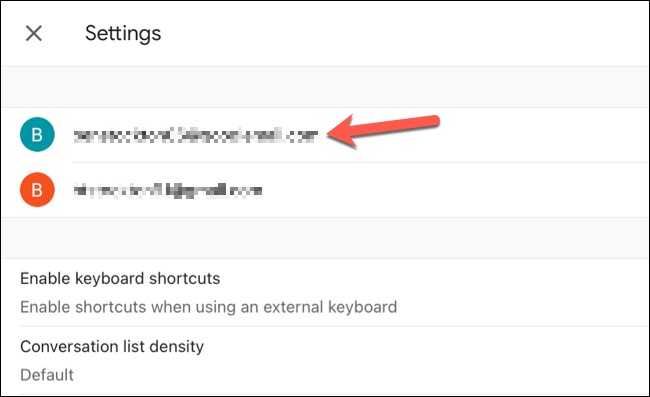
- Нажмите на одну из учетных записей в списке.
- Переключите тумблер рядом с «Conversation View» в положение выключено.
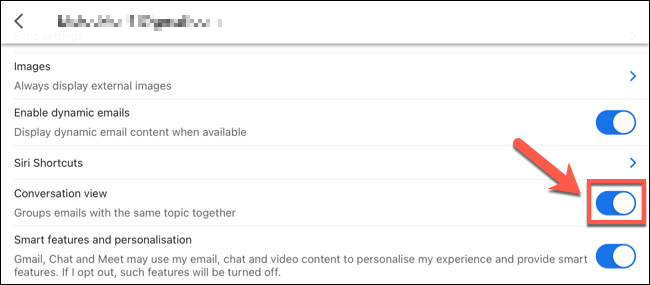
На iOS нет единой общей настройки для всех аккаунтов — придётся повторить шаги для каждого аккаунта, если нужно одинаковое поведение.
Советы и сценарии использования
- Если вы работаете с CRM или системой тикетов, обычно удобнее отключать группировку: каждая запись должна быть отдельной для метаданных и экспорта.
- Если вы часто участвуете в длинных дискуссиях с одинаковой темой, оставьте группировку включённой — это экономит место и экранное пространство.
- Для юридической или аудиторской проверки лучше отключать группировку — упрощает экспорт и поиск отдельных писем.
Важно: переключение на отображение отдельно не удаляет связи между письмами — письма остаются по‑прежнему связаны по заголовкам и идентификаторам. Это только изменение отображения.
Что делать, если параметр не работает
- Убедитесь, что вы изменили настройку в том аккаунте, где ожидаете результат. На устройствах и в вебе это отдельные изменения.
- В корпоративных учетных записях Google Workspace администратор может запретить изменение определённых настроек. Свяжитесь с IT‑отделом.
- Очистите кэш браузера или перезапустите приложение, если отображение не обновилось.
Критерии приёмки
- После переключения в веб‑интерфейсе список входящих показывает отдельные письма вместо цепочек.
- В мобильном приложении письма отображаются по одному без объединения.
Быстрая проверка и контроль качества для администратора
Роль пользователя: простой пользователь
- Шаг 1: Открыл Gmail в браузере.
- Шаг 2: Переключил «Conversation View» в настройках.
- Шаг 3: Подтвердил, что в списке письма отображаются по одному.
Роль администратора Google Workspace
- Шаг 1: Проверить консоль администратора на наличие ограничений, влияющих на пользовательские настройки.
- Шаг 2: Сообщить пользователям, что отключение доступно, если политика позволяет.
Альтернативные подходы
- Используйте поиск и фильтры Gmail, чтобы выделять нужные сообщения, даже если группировка включена. Иногда проще оставлять группировку и сделать фильтры по отправителю или теме.
- Экспортируйте почту через Google Takeout или IMAP для сторонней обработки, если нужно анализировать отдельные сообщения.
Мини‑методика для массового применения
- Составьте список аккаунтов, где нужно отключить группировку.
- На Android используйте «General settings», чтобы охватить несколько аккаунтов одновременно там, где это возможно.
- На iOS повторите настройку для каждого аккаунта индивидуально.
- Для корпоративных аккаунтов проверьте политику администратора или подготовьте инструкцию для сотрудников.
Краткая сводка основных фактов
- По умолчанию Gmail группирует связанные сообщения в одну цепочку.
- Отключение доступно в веб‑интерфейсе и в приложениях Android и iOS.
- На Android можно отключить массово через «Общие настройки», на iOS — только по аккаунту.
Часто задаваемые вопросы
Отобразятся ли старые письма отдельно после отключения группировки?
Да. Отключение влияет на способ отображения всех сообщений. Исторические цепочки разъединятся и покажут отдельные сообщения.
Можно ли отключить группировку только для некоторых разговоров?
Нет. Настройка включает или выключает группировку глобально для выбранного аккаунта (или для всех аккаунтов через общие настройки на Android). Нет способа выбирать цепочки по отдельности.
Влияет ли это на отправляемые письма?
Нет. Параметр изменяет только способ отображения в вашем интерфейсе. Отправленные сообщения остаются такими же и сохраняют метаданные.
Могут ли администраторы блокировать эту настройку?
Да. В организациях на Google Workspace администратор может ограничивать доступ к определённым пользовательским настройкам.
Однострочный глоссарий
- Группировка писем: способ отображения сообщений в Gmail, который объединяет связанные ответы в одну цепочку.
Подводя итог
Отключение группировки писем в Gmail — быстрый способ получить линейный, более привычный список писем. На компьютере используйте настройки веб‑интерфейса. В мобильных приложениях — настройку в аккаунте (Android позволяет единый переключатель для всех аккаунтов, iOS требует настройки по отдельности). Проверьте корпоративные политики, если настройка недоступна.

Похожие материалы

Несколько аккаунтов Skype: Multi Skype Launcher

Журнал для работы: повысить продуктивность

Персональные звуки уведомлений на Android

Скачивание шоу Hulu для офлайн‑просмотра

Microsoft Start: персонализированная новостная лента
