
Как разрешить рекламу в Google Chrome
Быстрые ссылки
Как разрешить все объявления
Как разрешить рекламу на отдельных сайтах
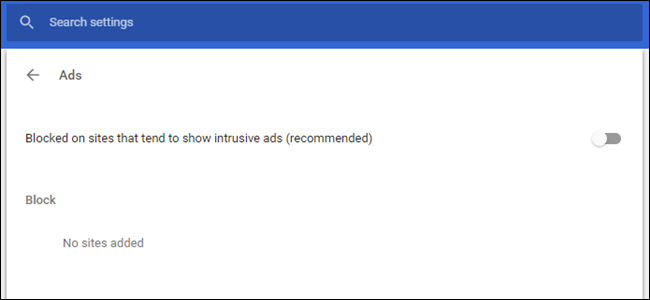
Google Chrome теперь содержит встроенный блокировщик рекламы, который удаляет навязчивые или раздражающие объявления, но при этом пропускает рекламу с сайтов, соответствующих определённым правилам. Если вы не хотите, чтобы браузер сам управлял показом рекламы, его можно легко настроить или отключить.
Важно: блокировка рекламы доступна в Chrome начиная с версии 64. Если вы не видите описанных настроек, обновите браузер.
Как разрешить все объявления
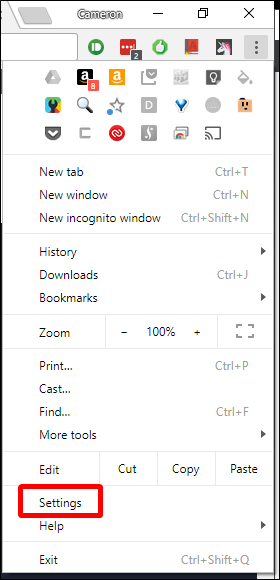
Чтобы управлять показом рекламы глобально, откройте меню Настройки. Нажмите на три точки в правом верхнем углу, затем выберите Настройки.
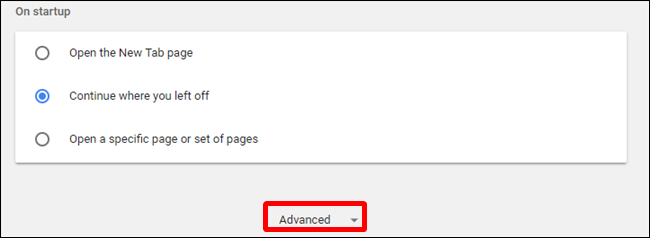
В меню Настройки пролистайте страницу вниз и нажмите Дополнительно.
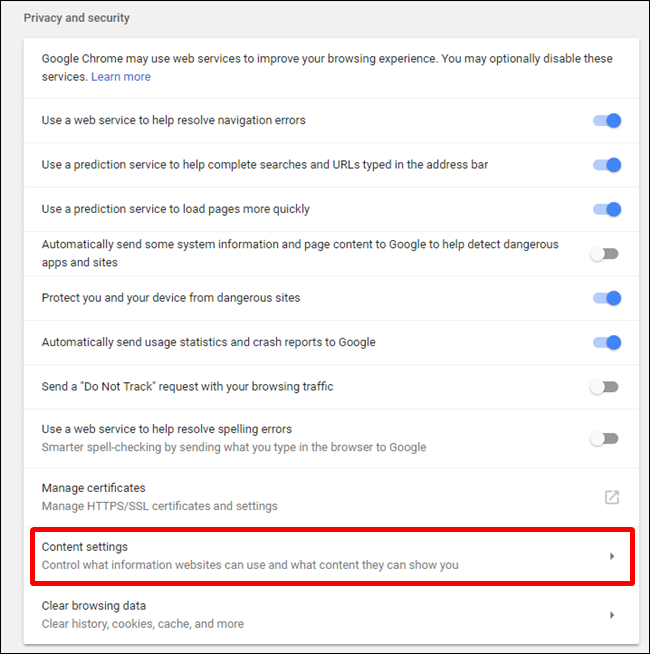
Далее найдите раздел Конфиденциальность и безопасность. Нажмите Настройки сайтов (или Настройки содержимого).
В списке опций найдите пункт Реклама и кликните по нему.
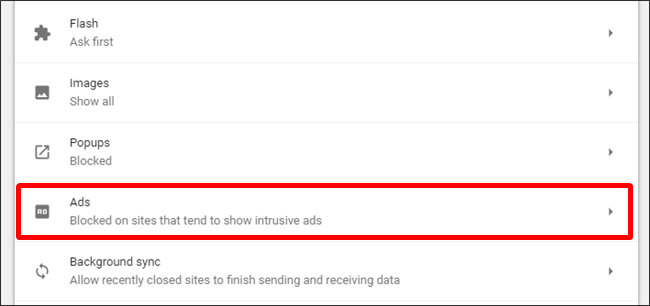
По умолчанию функция блокировки включена, но переключатель может показывать обратный смысл: чтобы разрешить рекламу, переведите переключатель в положение Разрешить. Это может показаться нелогичным, но именно так устроен интерфейс — он разрешает показ рекламы при включении.
Как разрешить рекламу на отдельных сайтах
Если вы не хотите разрешать рекламу повсеместно, можно добавить исключение для конкретного сайта.
Откройте сайт, на котором хотите показывать все объявления. Нажмите на значок слева от адресной строки — это может быть кружок с буквой i или пометка Защищено.
В появившемся меню выберите Настройки сайта.
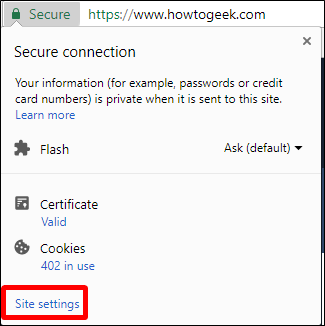
Найдите пункт Реклама и в выпадающем меню выберите Разрешить.
После этого на выбранном сайте будут показываться все объявления. На остальных ресурсах браузер по-прежнему будет блокировать навязчивую рекламу.
Когда это не сработает
- Если сайт использует собственные механизмы блокировки или уникальный формат рекламных вставок, Chrome может не распознать их как рекламу и не применить фильтр.
- Расширения для блокировки рекламы (например, uBlock Origin, Adblock Plus) могут конфликтовать с настройками Chrome: их нужно отключить или настроить отдельно.
- В корпоративной среде политики управления браузером (GPO, MDM) могут принудительно задавать параметры блокировки рекламы; пользователи не смогут изменить эти настройки самостоятельно.
Альтернативные подходы
- Установить стороннее расширение для блокировки/разрешения рекламы с более гибкими правилами (uBlock Origin, AdGuard). Эти расширения дают больше контроля над фильтрами и белыми списками.
- Использовать профиль браузера или отдельный профиль для сайтов, где вы разрешаете рекламу, чтобы не смешивать настройки.
- Настроить DNS-блокировщик на уровне сети (Pi-hole) для глобальной фильтрации рекламы в домашней сети.
Краткая методика (шуточная «чек-линия»)
- Откройте Настройки → Дополнительно → Конфиденциальность и безопасность → Настройки сайтов.
- Найдите Реклама и переведите переключатель в Разрешить (для всех сайтов).
- Или откройте конкретный сайт → нажмите значок слева от адреса → Настройки сайта → Реклама → Разрешить.
- Проверяйте влияние: обновите страницу и оцените, появилось ли нежелательное поведение.
Важно: после изменения настроек иногда полезно очистить кеш и перезагрузить страницу.
Контрольные списки по ролям
Для обычного пользователя:
- Убедиться, что Chrome обновлён.
- Разрешить рекламу только на доверенных сайтах.
- Проверить, не установлены ли расширения для блокировки рекламы.
Для системного администратора:
- Проверить групповые политики, влияющие на настройки сайтов.
- Документировать исключения в белых списках.
- Информировать пользователей о рисках разрешения рекламы.
Для владельца сайта (вебмастера):
- Проверить страницу на навязчивую рекламу и соответствие стандартам (неперекрывающие баннеры, автозапуск звука и т.п.).
- Использовать валидные рекламные сети, соблюдающие правила качества.
Примеры, когда лучше не разрешать рекламу
- Сайты с агрессивными попапами, автоматически воспроизводящимися видео и обманными элементами — даже если вы разрешите рекламу, такие объявления могут ухудшить опыт.
- Подозрительные сайты с неизвестной рекламной сетью — высок риск вредоносной рекламы (malvertising).
Примечание по конфиденциальности
Разрешая рекламу, вы не только видите больше объявлений — некоторые рекламные системы собирают данные о поведении. При работе с персональными данными учитывайте требования локального законодательства и политику конфиденциальности сайтов.
Критерии приёмки
- После включения Разрешить реклама отображается на сайтах, где это разрешено.
- На других сайтах сохраняется блокировка навязчивых объявлений.
- Если используется корпоративная политика, изменения согласованы с администратором.
Глоссарий в одну строку
- Навязчивая реклама — объявления, которые мешают использованию сайта (попапы, межстраничные баннеры с автозапуском аудио и т.д.).
Короткое резюме
- В Chrome можно разрешить рекламу глобально или только для отдельных сайтов через Настройки сайтов.
- Если стандартный блокировщик не подходит, используйте расширения или сетевые решения.
- Будьте осторожны с разрешением рекламы на ненадёжных сайтах — это может повлиять на безопасность и конфиденциальность.

Похожие материалы

Несколько аккаунтов Skype: Multi Skype Launcher

Журнал для работы: повысить продуктивность

Персональные звуки уведомлений на Android

Скачивание шоу Hulu для офлайн‑просмотра

Microsoft Start: персонализированная новостная лента
