
Как отключить медиаконтролы Chromecast в Google Chrome
Кратко (TL;DR)
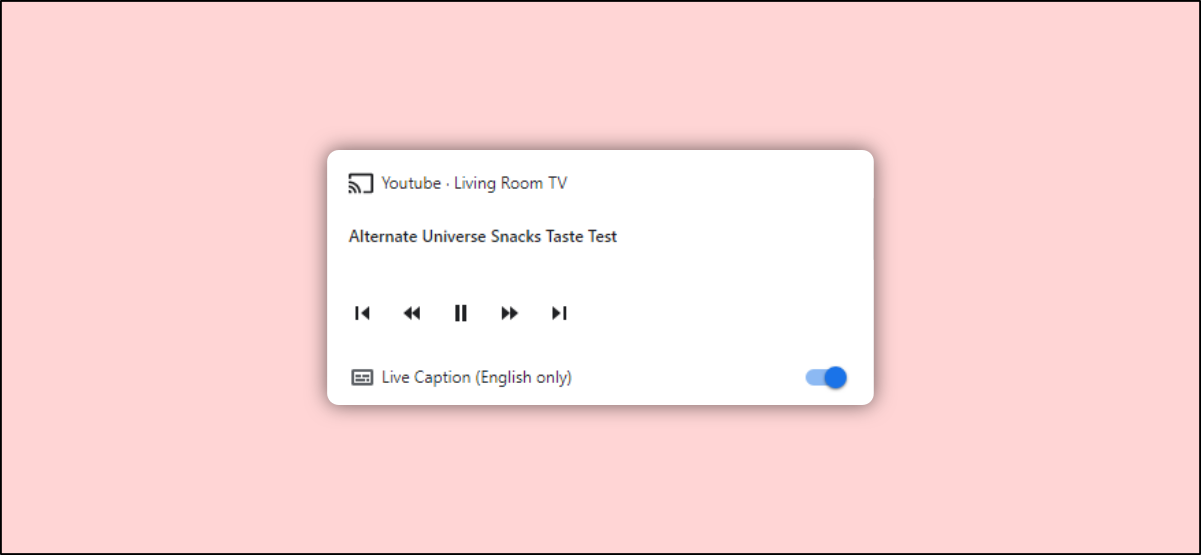
Медиаконтролы Chromecast в Chrome показываются в правой части панели инструментов, когда в вашей сети идёт трансляция. Раньше их можно было отключить через экспериментальный флаг Chrome. Начиная с 25.03.2022 флаг удалён, поэтому сейчас рабочие варианты — либо временно менять флаги (если он доступен в вашей версии), либо использовать другой браузер или сетевые ограничения.
Обновление — 25.03.2022
Мы проверили это в марте 2022 года и обнаружили, что соответствующий флаг исчез из Chrome. На данный момент нет надёжного способа полностью отключить системные медиаконтролы в актуальной версии Chrome. Варианты: использовать альтернативный браузер или изменить сетевые настройки (см. раздел «Альтернативы»).
Важно: Chrome отображает только воспроизведение, происходящее в той же Wi‑Fi‑сети, что и устройство с браузером. Если устройства находятся в разных подсетях (например, один — в гостевой сети), трансляция не появится в панели.
Что это и почему возникает
Медиаконтролы Chromecast (значок с ноткой и тремя линиями) позволяют управлять воспроизведением мультимедиа, которое в данный момент передаётся на Chromecast или другое устройство с поддержкой Cast в вашей сети. Это удобно, когда вы сами транслируете контент, но нежелательно, если чужая трансляция появляется в вашей панели и вы можете случайно управлять чужим воспроизведением.
Флаг, о котором идёт речь, назывался «Global Media Controls for Cast». Это экспериментальная опция Chrome (флаги — нестабильные функции), и её удаление означает, что Google решил, что функция должна быть всегда включена или управляться по‑другому.
Риски и примечания
- Экспериментальные флаги нестабильны. Они могут ухудшить работу браузера или исчезнуть без предупреждения.
- Отключение флагов может привести к неожиданным побочным эффектам в интерфейсе мультимедиа.
- Не придумывайте сторонние «патчи» от неизвестных авторов — это может быть вредоносным.
Пошаговая инструкция (если флаг всё ещё доступен)
- Откройте Google Chrome на Windows, macOS или Linux.
- В адресной строке введите:
chrome://flags- В поле поиска введите «Global Media Controls for Cast».
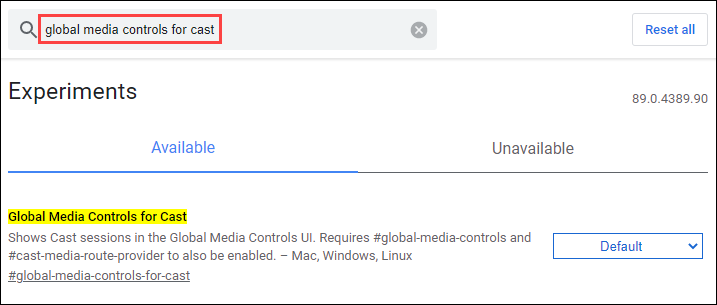
- В выпадающем списке рядом с флагом выберите «Disabled» (Отключено).
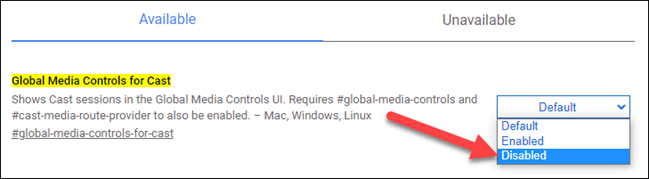
- После изменения статуса Chrome попросит перезапустить браузер. Нажмите синюю кнопку «Relaunch» (Перезапустить) внизу страницы.
Если флаг присутствует и вы его отключили, значок медиаконтролов больше не будет отображаться в панели инструментов при чужих трансляциях в вашей сети.
Что делать, если флаг удалён (работающие альтернативы)
- Используйте другой браузер. Firefox и некоторые другие Chromium‑браузеры могут не показывать такую панель (проверьте текущую версию и настройки). Это самый простой путь.
- Ограничьте возможность обнаружения устройств Cast на уровне сети:
- Переведите гостевые устройства в отдельную гостевую сеть без доступа к основным устройствам.
- Настройте изоляцию клиентов (AP/client isolation) в роутере — устройства не будут «видеть» друг друга.
- Отключите Bluetooth/вспомогательные службы, если они опосредованно участвуют в обнаружении — редко помогает, но стоит проверить.
- Для администраторов: централизованно блокируйте порт/протоколы или используйте правила межсетевого экрана, если это соответствует политике организации.
Когда этот способ не сработает
- Если флаг удалён из вашей версии Chrome (что сейчас чаще всего так), инструкция по chrome://flags бессильна.
- На мобильных версиях Chrome управление может отличаться — описанный флаг относится к настольным версиям.
- Если вы не можете менять настройки роутера (например, в общедоступной сети), сетевые ограничения недоступны.
Модель принятия решения (мини‑дерево)
flowchart TD
  A[Видите медиаконтролы в Chrome?] -->|Нет| B[Ничего не делать]
  A -->|Да| C[Проверить chrome://flags]
  C -->|Флаг есть| D[Отключить флаг и перезапустить]
  C -->|Флага нет| E[Использовать альтернативу]
  E --> F{Альтернатива}
  F -->|Другой браузер| G[Переключиться]
  F -->|Сеть| H[Изолировать устройства]
  F -->|Нет доступа| I[Связаться с админом]
Контроль для разных ролей
- Для домашних пользователей:
- Проверьте флаг; если его нет — переключитесь на другой браузер.
- Настройте гостевую сеть для гостей.
- Для сетевых администраторов:
- Рассмотрите настройку изоляции клиентов и правила для протоколов Cast.
- Документируйте изменения и проинформируйте пользователей.
- Для ИТ‑поддержки:
- Подготовьте краткую инструкцию и список поддерживаемых браузеров.
Быстрый чек‑лист перед изменениями
- Сделать резервную копию сеансов/закладок (на случай, если потребуется сброс).
- Обновить Chrome до последней версии и проверить наличие флага.
- Если меняете сетевые настройки — согласовать с владельцем сети.
Частые вопросы
Q: Сработает ли это на мобильном Chrome? A: Описанный флаг относится в основном к настольным версиям; на мобильных устройствах поведение может отличаться.
Q: Могу ли я вернуть флаг назад? A: Да — если флаг доступен, его можно включить обратно через chrome://flags, установив «Enabled» и перезапустив браузер.
Краткое резюме
- Ранее медиаконтролы Chromecast можно было отключить через экспериментальный флаг «Global Media Controls for Cast». Сегодня этот флаг в большинстве сборок удалён.
- Если флаг доступен — отключите его через chrome://flags и перезапустите браузер.
- Если флага нет — используйте альтернативный браузер или сетевые методы (гостевая сеть, изоляция клиентов).
Ключевые рекомендации: проверьте версию Chrome, не применяйте сомнительные расширения, и при изменении настроек сети действуйте согласованно с владельцем сети.
1‑строчная глоссарная справка
Chromecast — протокол/устройство Google для трансляции мультимедиа по локальной сети; медиаконтролы — элемент интерфейса Chrome для управления такой трансляцией.

Похожие материалы

Несколько аккаунтов Skype: Multi Skype Launcher

Журнал для работы: повысить продуктивность

Персональные звуки уведомлений на Android

Скачивание шоу Hulu для офлайн‑просмотра

Microsoft Start: персонализированная новостная лента
