
Как отключить Caps Lock на iPad

Короткие ссылки
- Как отключить Caps Lock на экранной клавиатуре iPad
- Как отключить Caps Lock на аппаратной клавиатуре iPad
Caps Lock часто срабатывает случайно и вызывает набор текста ВЕРХНИМИ БУКВАМИ. Ниже — подробные шаги, рекомендации и сценарии, когда это не поможет.
Как отключить Caps Lock на экранной клавиатуре iPad
На экранной клавиатуре iPad Caps Lock включается быстрым двойным нажатием на клавишу Shift. Когда режим включён, иконка клавиши меняется на стрелку вверх с горизонтальной линией под ней.
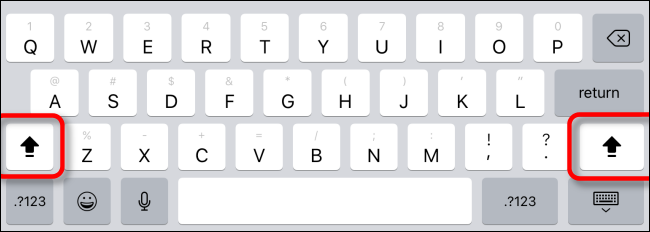
Чтобы отключить эту функцию:
- Откройте “Settings” (Настройки).
- Перейдите в раздел “General” (Основные), затем — “Keyboard” (Клавиатура).
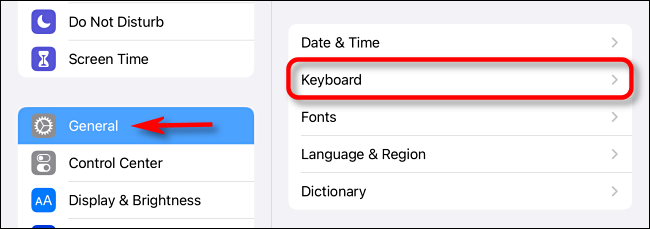
- В разделе “All Keyboards” (Все клавиатуры) найдите переключатель рядом с опцией “Enable Caps Lock” и выключите его.

- Вернитесь назад и закройте Настройки. Иногда системе требуется несколько секунд, чтобы изменения вступили в силу.
После этого невозможно будет включить Caps Lock двойным нажатием Shift на экранной клавиатуре.
Как отключить Caps Lock на аппаратной клавиатуре iPad
Если к iPad подключена внешняя клавиатура, используйте переназначение модификаторов, чтобы отключить функцию Caps Lock для этой клавиши.
- Откройте “Settings” → “General” → “Keyboard”.
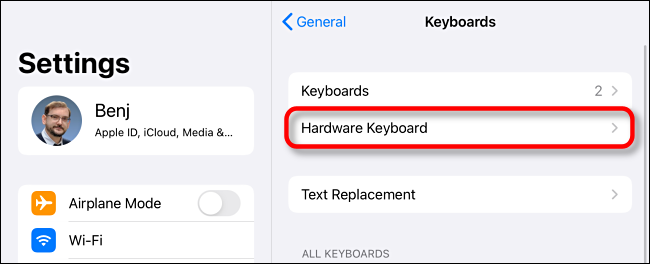
- В настройках клавиатуры нажмите “Hardware Keyboard”.
- Выберите “Modifier Keys”.
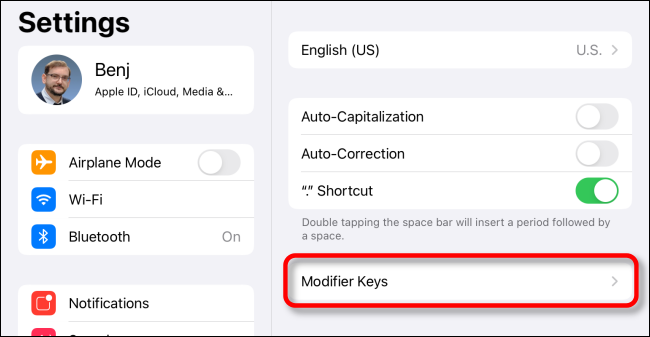
- Нажмите “Caps Lock Key” и в списке выберите “No Action”.
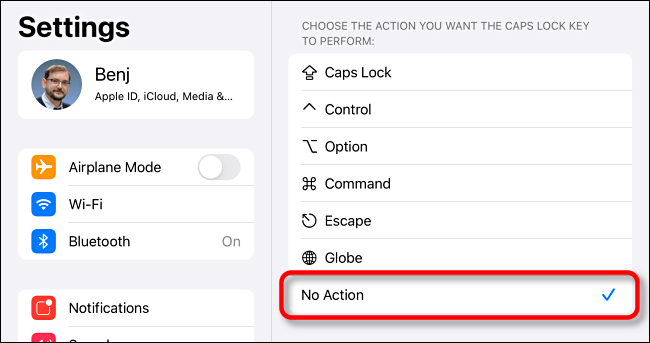
- Вернитесь и закройте Настройки — Caps Lock на аппаратной клавиатуре больше не будет работать.
Важно: эти изменения влияют на устройство и текущие пользователи этого iPad; при подключении клавиатуры к другому iPad поведение клавиши определяется настройками того устройства.
Когда это не сработает
- Сторонние клавиатуры и приложения: если внешняя клавиатура поставляется с собственным ПО/драйвером, оно может переопределять системные переназначения.
- Корпоративные устройства с MDM: администраторы могут блокировать изменения настроек клавиатуры через профиль управления.
- Аппаратные сбои: повреждённая клавиша или физическая проблема не решаются программно.
Альтернативные подходы
- Установка стороннего приложения-клавиатуры: некоторые клавиатуры позволяют гибко настраивать поведение клавиш (учтите вопросы безопасности и конфиденциальности).
- Использование текстовых сокращений: если цель — избежать случайного ввода заглавных букв в отдельных словах, добавьте автозамены для частых фраз.
- Переназначение Caps Lock на функцию полезную вам (например, Control) вместо полного отключения.
Ментальные модели и правила на практике
- Правило 1: если проблема случается только на экранной клавиатуре — сначала проверьте “Enable Caps Lock”.
- Правило 2: если проблема связана с внешней клавиатурой — переназначьте модификаторы через “Hardware Keyboard”.
- Правило 3: если изменения не влияют — проверьте профиль управления устройством и стороннее ПО.
Чек-листы по ролям
Для обычного пользователя:
- Откройте Settings → General → Keyboard.
- Выключите “Enable Caps Lock” для экранной клавиатуры или переназначьте Caps Lock на “No Action” для аппаратной.
Для системного администратора:
- Проверьте политики MDM, которые могут блокировать изменение параметров клавиатуры.
- Документируйте изменение для пользователей и при необходимости разверните профиль конфигурации.
Для людей с нарушениями моторики / специализированных нужд:
- Подумайте, нужно ли полностью отключать Caps Lock или переназначить его на более удобную функцию.
- Проверьте настройки «Accessibility» (Универсальный доступ) перед изменением основных режимов ввода.
Критерии приёмки
- Экранная клавиатура: двойное нажатие Shift больше не включает Caps Lock.
- Аппаратная клавиатура: физическая клавиша Caps Lock не производит никакого эффекта при нажатии.
- Изменения сохраняются после перезагрузки устройства.
Глоссарий (1 строка)
- Caps Lock — режим ввода, фиксирующий заглавные буквы; на iPad управляется отдельно для экранной и аппаратной клавиатуры.
Короткое объявление (100–200 слов)
Надоело случайно включать Caps Lock на iPad? В настройках iPad можно быстро отключить эту функцию и для экранной, и для внешней клавиатуры. Для экранной клавиатуры достаточно открыть Settings → General → Keyboard и выключить опцию “Enable Caps Lock”. Для аппаратной клавиатуры перейдите в Settings → General → Keyboard → Hardware Keyboard → Modifier Keys, выберите “Caps Lock Key” и установите “No Action”. Эти изменения помогут избежать нежеланного набора текста ВЕРХНИМИ БУКВАМИ. Если устройство управляется корпоративным профилем или клавиатура использует собственный драйвер, может потребоваться дополнительная настройка.
Итог
Отключение Caps Lock на iPad — простая настройка, которая экономит время и избавляет от случайного «кричащего» текста. Выберите подходящий способ в зависимости от того, используете ли вы экранную клавиатуру или внешнюю аппаратную.
Важно: если после всех шагов Caps Lock всё ещё срабатывает, проверьте сторонние драйверы клавиатуры, профили MDM и физическое состояние клавиши.

Похожие материалы

Несколько аккаунтов Skype: Multi Skype Launcher

Журнал для работы: повысить продуктивность

Персональные звуки уведомлений на Android

Скачивание шоу Hulu для офлайн‑просмотра

Microsoft Start: персонализированная новостная лента
