
Как отключить клавишу Caps Lock в Windows 11/10

Важно: перед изменением реестра создайте точку восстановления системы или экспортируйте ключ реестра.
Зачем отключать Caps Lock
Клавиша Caps Lock включает заглавные буквы, но её легко нажать случайно — обычно она находится рядом с клавишей A. Многие пользователи предпочитают удалить или переназначить её, чтобы избежать случайного набора текста с заглавными буквами. Некоторые производители (например, Google в Chromebooks) вообще убирают эту клавишу или дают возможность перенастроить её поведение.
Краткое определение: Caps Lock — специальная клавиша, которая переключает режим ввода букв в заглавные без удержания Shift.
Способ 1 — Отключение Caps Lock через редактирование реестра
Windows не содержит явной настройки «отключить Caps Lock», поэтому нужно изменить реестр. Этот способ не требует стороннего ПО, но требует прав администратора и аккуратности.
Перед началом: создайте точку восстановления системы или экспортируйте ветку реестра, чтобы иметь возможность откатить изменения.
Шаги:
- Нажмите кнопку меню «Пуск».
- В строке поиска введите Registry Editor.
- Щёлкните правой кнопкой по результату Registry Editor и выберите Run as administrator (Запуск от имени администратора).
- В адресной строке редактора реестра перейдите по пути:
Computer\HKEY_LOCAL_MACHINE\SYSTEM\CurrentControlSet\Control\Keyboard Layout. - Щёлкните правой кнопкой по ветке Keyboard Layout и выберите New → Binary Value.
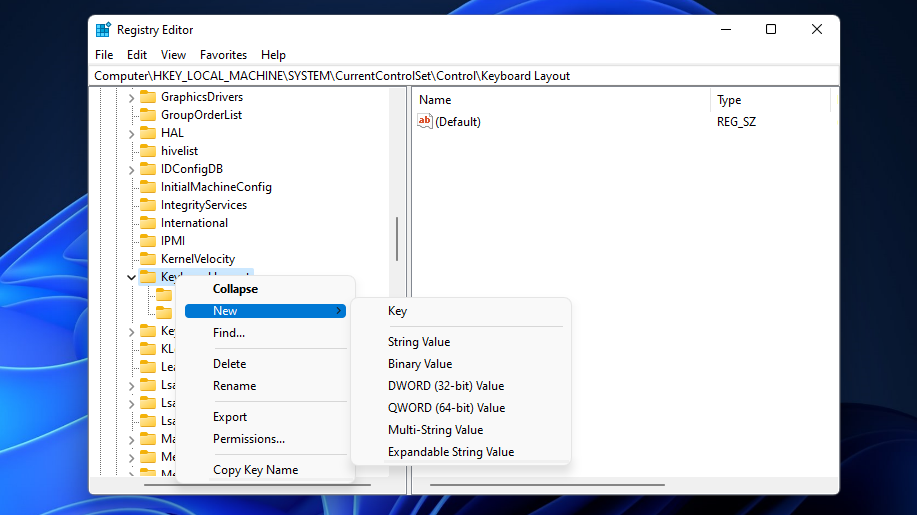
- Назовите новое значение
ScanCode Map.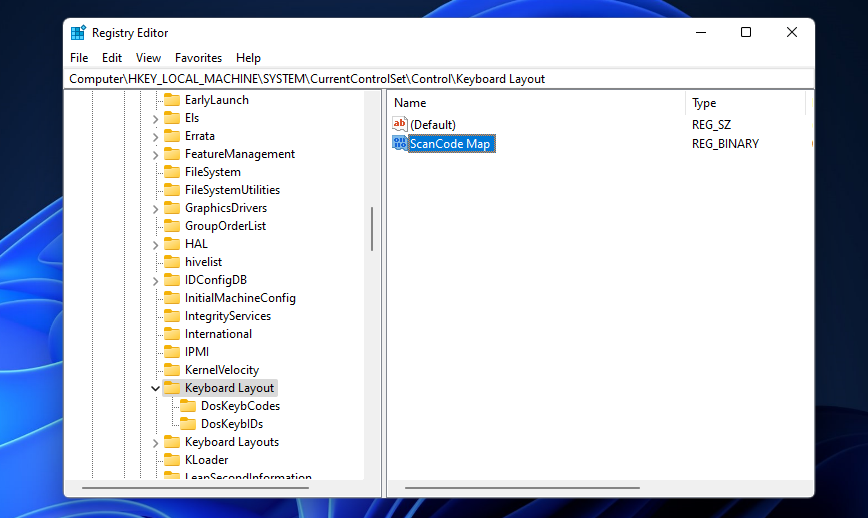
- Дважды щёлкните по
ScanCode Mapчтобы открыть окно редактирования бинарного значения. - Введите следующие байты в поле редактирования (в формате шестнадцатеричных байтов):
00 00 00 00 00 00 00 00 02 00 00 00 00 00 3A 00 00 00 00 00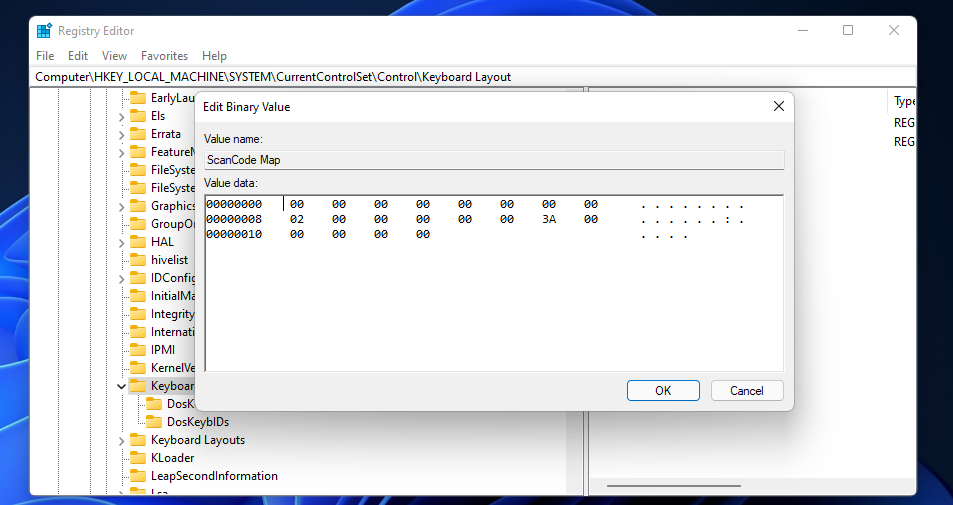
- Нажмите OK, чтобы сохранить значение.
- Закройте редактор реестра.
- Перезагрузите компьютер.
- Проверьте: нажатие клавиши Caps Lock больше не переключает режим ввода заглавных букв.
Восстановление исходного поведения: откройте редактор реестра по тому же пути, щёлкните правой кнопкой по ScanCode Map и выберите Delete. 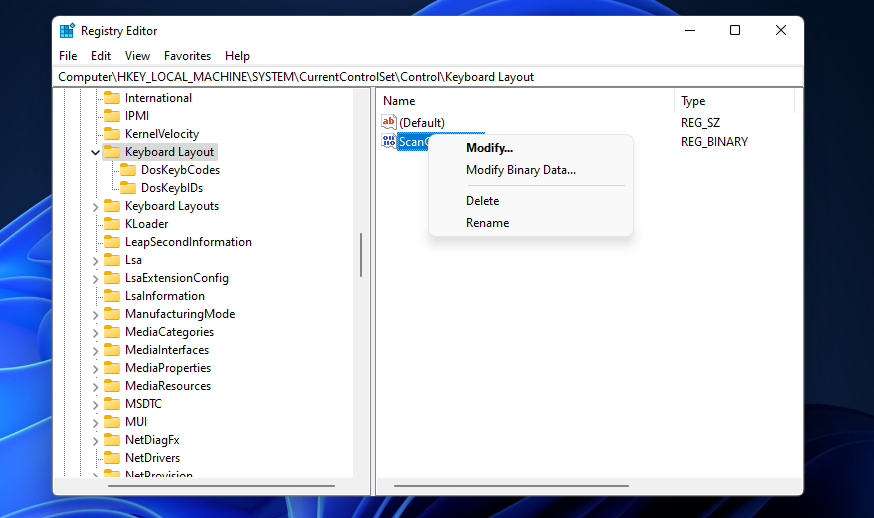
Примечание: приведённая последовательность байтов сообщает системе игнорировать сканкод Caps Lock. Это стандартный метод для переназначения или отключения клавиш на уровне Windows.
Способ 2 — Отключение Caps Lock с помощью NumLocker
NumLocker — лёгкая сторонняя программа, которая позволяет управлять состояниями клавиш Caps Lock, Num Lock и Scroll Lock через графический интерфейс. Подходит, если вы не хотите править реестр вручную.
Шаги установки и настройки:
- Откройте страницу NumLocker на Softpedia.
- Нажмите Download Now и выберите зеркало Softpedia Mirror (US).
- Откройте папку с загруженным файлом через Проводник (File Explorer).
- Дважды щёлкните ZIP-файл NumLocker.
- Нажмите Extract all, чтобы открыть средство распаковки Windows.
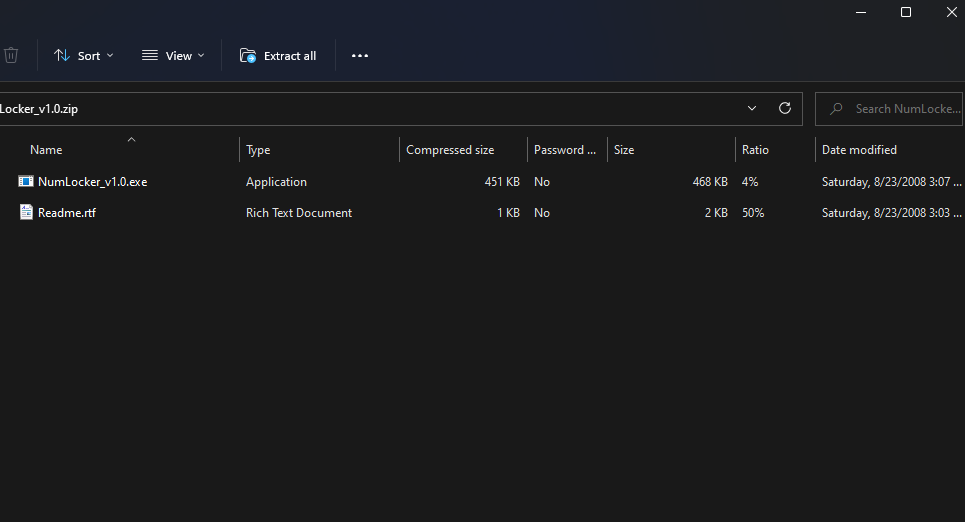
- Нажмите Browse и выберите папку назначения для распаковки.
- Установите флажок Show extracted files when complete.
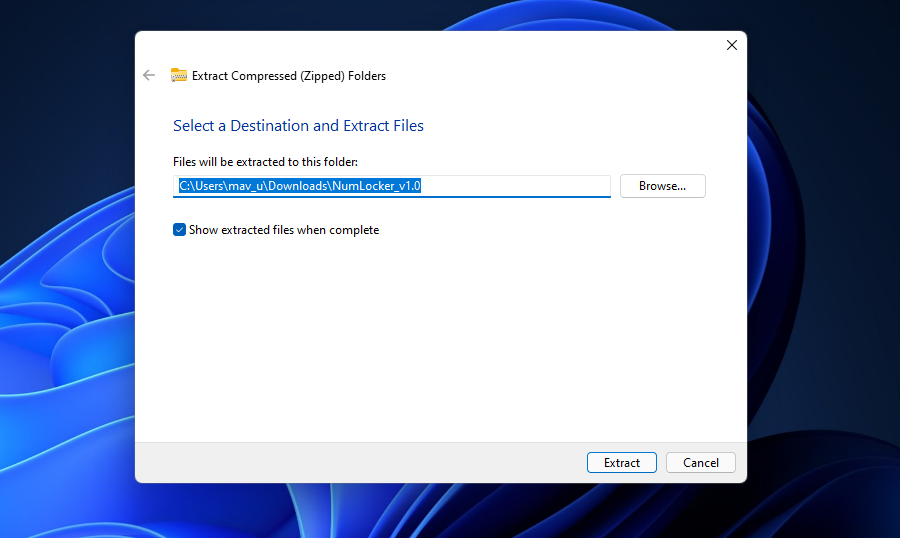
- Нажмите Extract и откройте распакованную папку NumLocker.
- Дважды щёлкните
NumLocker_v1.0.exeдля запуска инсталлятора. - Нажмите Next в окне установщика.
- Выберите I Agree для подтверждения установки.
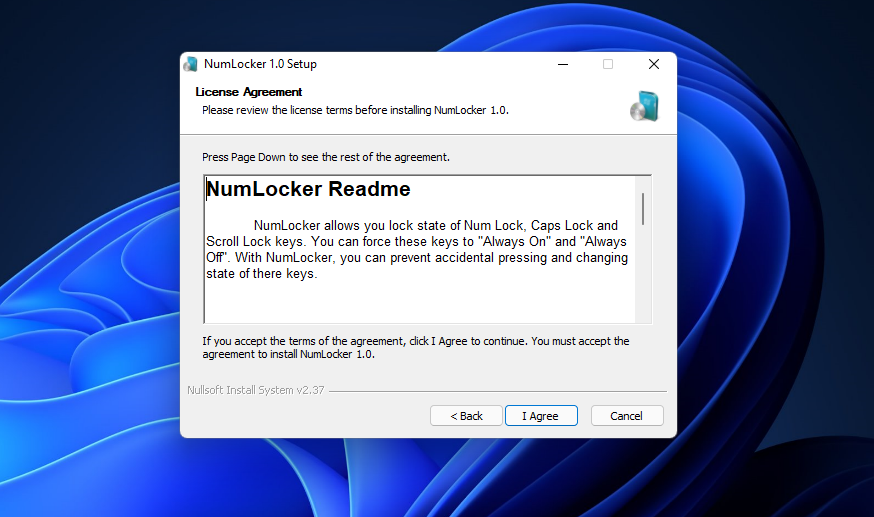
- После установки запустите NumLocker через ярлык на рабочем столе.
- Щёлкните правой кнопкой по иконке NumLocker в системном трее и выберите опцию Caps Lock.
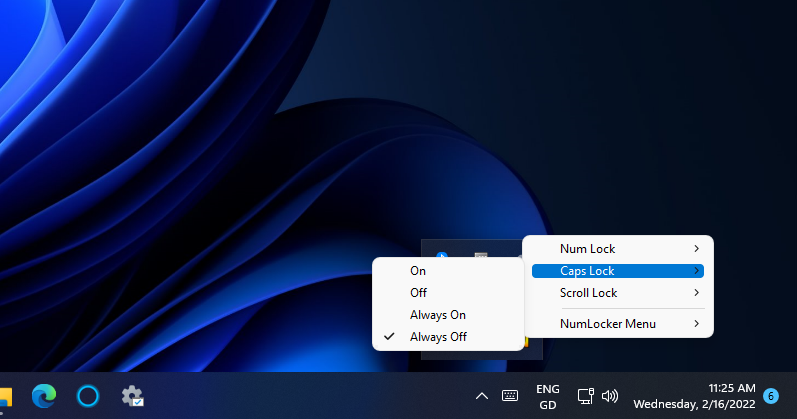
- Выберите Always Off, чтобы отключить Caps Lock постоянно.
Особенности: после выбора Always Off Caps Lock останется отключённым даже если NumLocker не запущен; для восстановления выберите On в том же меню.
Вы также можете аналогично управлять Scroll Lock и Num Lock.
Альтернативные подходы
- SharpKeys — бесплатная утилита, которая изменяет
ScanCode Mapчерез графический интерфейс (по сути автоматизирует шаги через реестр). - AutoHotkey — скриптовый подход: можно переназначить Caps Lock на другую функцию или отключить её по сценарию; хорош для сложных макросов.
- Групповые политики и управление в корпоративной среде — можно развернуть правки реестра через GPO.
- Аппаратные/прошивочные решения — в некоторых клавиатурах (или их драйверах) можно переназначить клавиши на уровне прошивки.
Сравнение методов
| Метод | Права | Обратимость | Плюсы | Минусы |
|---|---|---|---|---|
| Редактирование реестра (ScanCode Map) | Администратор | Удалить значение = восстановление | Простота, нет стороннего ПО | Требует осторожности с реестром |
| NumLocker | Установка программы | Выбор в интерфейсе | Удобный GUI, легко менять | Стороннее ПО, нужно скачивать |
| SharpKeys | Пользователь/Админ | Есть опция удаления | GUI для ScanCode Map | Менее гибкий для сложных сценариев |
| AutoHotkey | Любой пользователь (установка) | Отключить/удалить скрипт | Гибкость, автоматизация | Требует знания скриптов |
Когда это не сработает
- На некоторых ноутбуках или специализированных клавиатурах поведение клавиш управляется драйвером или прошивкой, и изменение реестра может не влиять.
- В удалённой сессии (RDP) состояние клавиш может передаваться по-другому.
- Если политика безопасности в организации блокирует правки реестра или установку стороннего ПО.
Риски и меры предосторожности
- Риск: неверные изменения реестра могут повлиять на ввод. Мера: экспортируйте ключ
Keyboard Layoutперед правкой и создайте точку восстановления. - Риск: скачивание ПО с ненадёжных источников. Мера: используйте проверенные зеркала и проверяйте цифровые подписи.
- Совет: для корпоративной среды лучше распространять изменения через GPO или согласованный пакет ПО.
Критерии приёмки
- После перезагрузки нажатие Caps Lock не переключает регистр букв.
- Возможность восстановления поведения (удаление
ScanCode Mapили изменение параметра в NumLocker). - Отсутствие побочных эффектов с другими клавишами ввода.
Чек-лист перед изменениями
- Создана точка восстановления системы.
- [ ] Экспортирован ключ реестра
Keyboard Layout. - Имеются права администратора (для метода реестра).
- Утилита скачана с проверенного источника (для NumLocker).
Краткий словарь
- ScanCode Map — значение реестра для переназначения или отключения сканкодов клавиш в Windows.
- NumLocker — лёгкая утилита для управления Caps/Num/Scroll Lock.
Итог
Отключение Caps Lock в Windows 11/10 можно выполнить безопасно и быстро: редактирование реестра даёт чистое и постоянное решение без стороннего ПО, NumLocker обеспечивает удобный интерфейс и гибкость. Выберите метод, соответствующий вашим требованиям по безопасности и удобству.
Сводка:
- Редактирование реестра: надёжно, требует админских прав.
- NumLocker: удобно, подходит для пользователей, которые не хотят править реестр.
- Всегда делайте резервные копии реестра и точки восстановления перед изменениями.

Похожие материалы

Несколько аккаунтов Skype: Multi Skype Launcher

Журнал для работы: повысить продуктивность

Персональные звуки уведомлений на Android

Скачивание шоу Hulu для офлайн‑просмотра

Microsoft Start: персонализированная новостная лента
