
Как отключить BitLocker в Windows 10

Определение: BitLocker — встроенная технология шифрования дисков в Windows, защищающая данные на уровне тома.
Быстрый план действий
- Попробуйте Панель управления → «Управление BitLocker» и введите ключ/пароль.
- Если не получается — используйте manage-bde или PowerShell для отключения и расшифровки.
- При аппаратных/BIOS-проблемах временно приостановите защиту через GPO или отключите службу BitLocker.
- Если диск зашифрован на старой системе и ничего не помогло — временно подключите его к машине с Windows 7 и расшифруйте.
Зачем читать это руководство
Ниже — полные инструкции для разных сценариев (локальный пользователь, администратор, перенос внешнего диска), объяснения, когда методы не сработают, чек‑листы, тесты и план отката. Если вы системный администратор, разделы «Роль‑ориентированные чек‑листы» и «Критерии приёмки» помогут внедрить процедуру безопасно.
Содержание
- Краткое объяснение BitLocker
- 7 способов отключить BitLocker в Windows 10 (с пошаговыми инструкциями)
- Когда методы не помогут (и что делать)
- Альтернативы шифрованию тома
- Модель принятия решения (flowchart)
- Ролевые чек‑листы (администратор / пользователь)
- Критерии приёмки и тестовые случаи
- План отката и инцидентный runbook
- Совместимость и миграция: Windows 7 → Windows 10
- Часто задаваемые вопросы
- Короткое резюме
Краткое объяснение BitLocker
BitLocker шифрует весь том (диск) с помощью ключей, хранящихся в TPM, USB‑ключе или пароле. Цель — защита данных при физическом доступе к диску (например, кража). В одном предложении: BitLocker защищает том на уровне блочных устройств с использованием симметричного шифрования и ключей управления.
Важно: для расшифровки нужен пароль/ключ восстановления или доступ к машине/TPM, где был создан ключ.
1. Отключение BitLocker через Панель управления (подходит большинству пользователей)
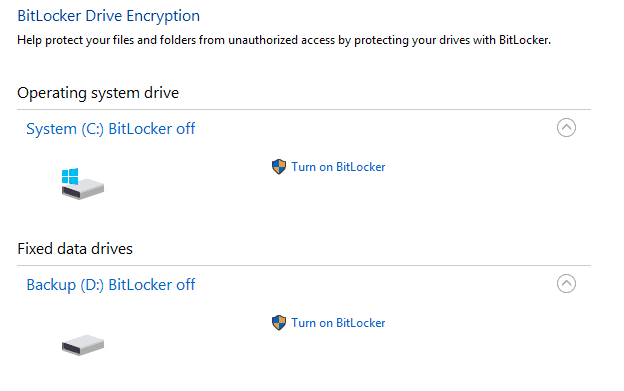
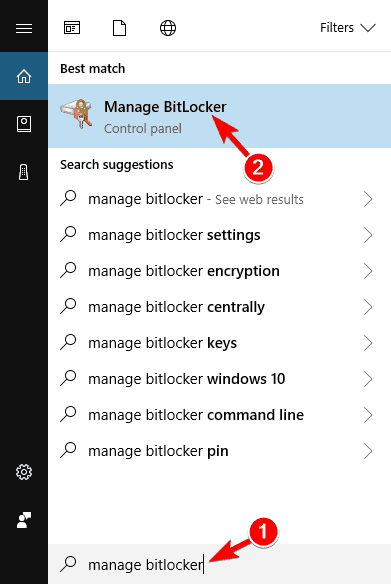
- Откройте поиск (нажмите Пуск и начните вводить) и введите «Управление BitLocker».
- В списке результатов выберите «Управление BitLocker».
- Откроется окно управления BitLocker, где вы увидите все зашифрованные разделы.
- Выберите раздел и нажмите «Приостановить использование BitLocker» или «Отключить BitLocker» и следуйте мастеру.
Примечания и рекомендации:
- Для выполнения потребуется пароль/ключ восстановления или доступ, с которого диск был зашифрован.
- Процесс расшифровки занимает время: не отключайте питание и не извлекайте диск.
2. Отключение через Локальный редактор групповой политики (GPO)
Этот способ чаще применяется на ноутбуках/ПК в корпоративной сети, когда политика блокирует работу с дисками BitLocker.
- Откройте Поиск и введите «Редактор локальной групповой политики» (или gpedit.msc) и запустите.
- Перейдите: Компьютерная конфигурация → Административные шаблоны → Компоненты Windows → Шифрование диска BitLocker → Фиксированные диски данных.
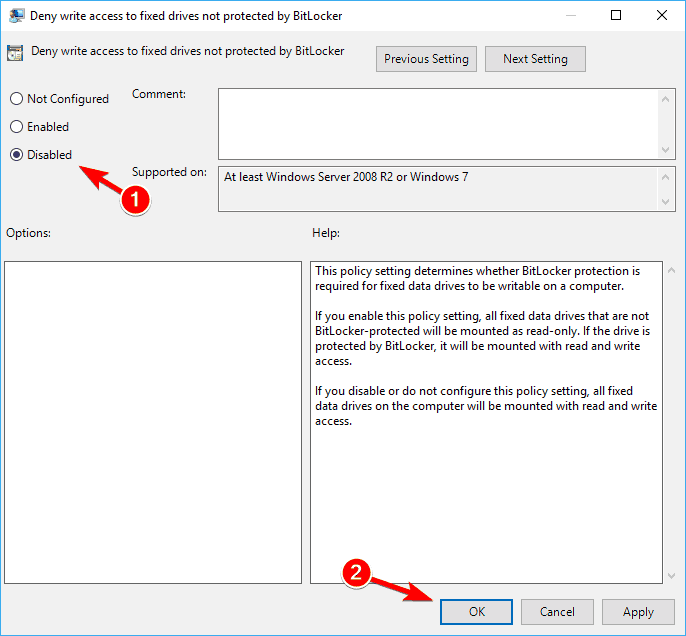
- Выберите «Запретить запись на фиксированные диски, не защищённые BitLocker» и затем установите значение «Не задано» или «Отключено».
- Нажмите «Применить» и «ОК», затем перезагрузите ПК.
Когда использовать:
- Если система не распознаёт зашифрованный том из‑за групповых правил.
- Если требуется временно снять блокировки для обновления BIOS или установки драйверов.
3. Подключите диск к другой машине (клинический случай)
Если предыдущие методы не работают, верните диск в исходную систему (например, Windows 7), где он был зашифрован, и расшифруйте его обычным способом (Панель управления → Управление BitLocker), затем переместите диск в Windows 10.

Когда это важно:
- Ключы могли быть связаны с конкретным TPM или аппаратной конфигурацией.
- Старые системы иногда используют устаревшие параметры шифрования, несовместимые с политиками новой ОС.
4. Отключение BitLocker через Command Prompt (manage-bde)
Для администраторов и продвинутых пользователей.
- Откройте Командную строку от имени администратора (Win + X → Командная строка (администратор)).
- Выполните команду (замените X: на букву нужного тома):
manage-bde -off X:
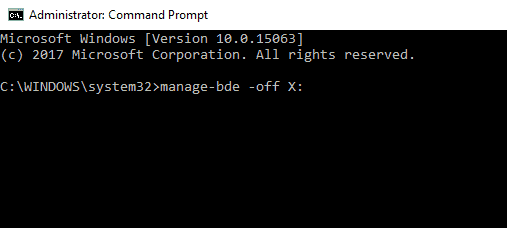
- Наблюдайте за процессом расшифровки — он длительный для больших томов.
Советы:
- Команда безопасно инициирует полный процесс расшифровки и снимает защиту тома.
- Если команда возвращает ошибку, посмотрите код ошибки и сравните с документацией Microsoft или журналом событий.
5. Отключение BitLocker с помощью PowerShell
PowerShell даёт гибкие варианты: для конкретного тома и для всех томов.
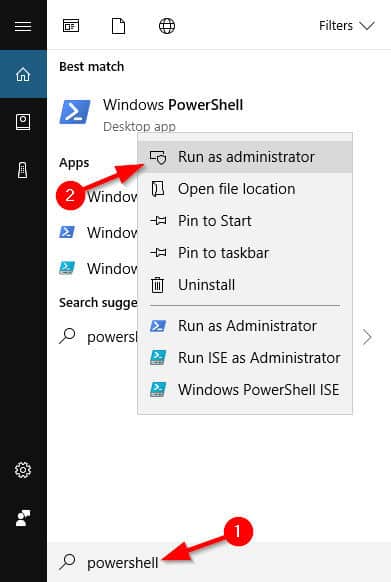
- Откройте PowerShell от имени администратора (Win + S → введите Powershell → Запуск от имени администратора).
- Для конкретного тома выполните:
Disable-BitLocker -MountPoint "X:"
- Чтобы отключить BitLocker для всех томов сразу, выполните:
$BLV = Get-BitLockerVolume
Disable-BitLocker -MountPoint $BLV
Советы:
- Команда Get‑BitLockerVolume покажет список защищённых томов и их состояние.
- Убедитесь, что у вас есть права администратора и доступ к ключам восстановления, если потребуется.
6. Отключение службы BitLocker
Если BitLocker мешает обновлению BIOS или работе драйверов, временное отключение службы может помочь (но это не расшифровывает том — просто отключает сервис):
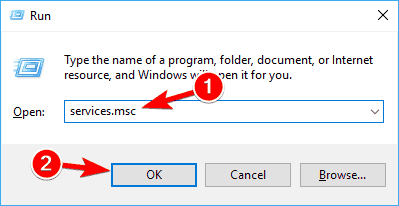
- Нажмите Win + R, введите
services.mscи нажмите Enter. - Найдите службу «Служба шифрования дисков BitLocker» (BitLocker Drive Encryption Service).
- Дважды щёлкните, установите «Тип запуска» — Отключена, нажмите «Применить» и «ОК».
- Перезагрузите ПК.
Важно:
- Отключение службы не расшифровывает данные. Это временная мера для устранения блокировок при обновлении прошивки или ПО.
- После завершения работ рекомендуется вернуть тип запуска в «Вручную» или «Автоматически» и включить службу.
7. Отключение «Шифрования устройства» через Параметры
- Откройте Параметры (Win + I).
- Перейдите в «Система» → «Сведения» (или «О системе»).
- Найдите блок «Шифрование устройства» и нажмите «Отключить».
- Подтвердите действие в диалоге.
Примечание:
- Параметр «Шифрование устройства» доступен не на всех конфигурациях (часто на устройствах с поддержкой Modern Standby и защищённым ключом в TPM).
Когда перечисленные методы не сработают
- Ключ восстановления утерян и диск был зашифрован с ключом, привязанным к TPM другого ПК.
- Диск использует нестандартную схему шифрования или устаревший формат, несовместимый с текущей ОС.
- Повреждён заголовок файловой системы или раздела (ошибки диска).
Что делать в таком случае:
- Подключите диск к исходной машине, где он был зашифрован, и используйте ключ восстановления.
- Если есть резервные копии данных — восстановите их после формата и повторного шифрования.
- При повреждении раздела попробуйте восстановление разделов/файлов средствами вроде CHKDSK или профессиональными утилитами, но сначала снимите образ диска (клонирование) для безопасного восстановления.
Альтернативы BitLocker и когда их выбрать
- Менее объёмное шифрование — для защиты только папок: VeraCrypt (контейнеры), AxCrypt, Folder Lock.
- Шифрование резервных копий: отдельные решения для бэкапов с шифрованием ключа.
- Аппаратное шифрование: внешние диски с встроенным шифрованием и управлением доступом.
Критерий выбора: если нужен контроль на уровне отдельных файлов/папок — используйте контейнеры или инструмент шифрования файлов; если цель — защита всего диска от физического доступа — BitLocker остаётся хорошим выбором.
Модель принятия решения (процесс выбора метода)
flowchart TD
  A[Диск не читается в Windows 10] --> B{Имеется ключ восстановления?}
  B -- Да --> C[Попробовать Панель управления]
  B -- Нет --> D{Можно подключить к старой машине?}
  C --> E{Панель управления сработала?}
  E -- Да --> Z[Готово]
  E -- Нет --> F[Использовать manage-bde или PowerShell]
  F --> G{Команды выполнились?}
  G -- Да --> Z
  G -- Нет --> D
  D -- Да --> H[Подключить к исходной системе и расшифровать]
  D -- Нет --> I[Создать образ диска и обратиться к специалистам по восстановлению]
  H --> Z
  I --> Z
Ролевые чек‑листы
Администратор:
- Проверить наличие ключа восстановления и резервной копии политики GPO.
- Использовать manage-bde / PowerShell для безопасного отключения и мониторинга прогресса.
- Сделать полный бэкап конфигурации и важных данных перед операцией.
- После работ вернуть настройки службы и GPO в рабочее состояние.
Обычный пользователь:
- Попробовать Панель управления → Управление BitLocker.
- Если не получается — обратиться к администратору или сохранить ключ восстановления в безопасном месте.
- Не отключать питание во время расшифровки.
Критерии приёмки и тестовые случаи
Критерии приёмки:
- Диск монтируется и доступен для чтения/записи после отключения BitLocker.
- Логи показывают успешную операцию расшифровки без ошибок.
- Система способна загрузиться, если диск системный.
Тестовые случаи (минимум):
- Расшифровка не‑системного тома 100 ГБ, без ошибок, время выполнения меньше ожидаемого.
- Расшифровка системного тома на тестовой машине с восстановлением загрузки.
- Отработка отказа (отключение питания) в середине операции: проверка целостности данных по образу диска.
План отката / Инцидентный runbook
- Перед началом: сделать образ тома (dd/Clonezilla/образ диска).
- Во время операции: мониторить журнал событий (Event Viewer → Приложение/Система) для ошибок BitLocker.
- При ошибке операции расшифровки: немедленно остановить дальнейшие записи, восстановить образ диска на отдельный диск и пытаться восстановить данные с копии.
- После успешной расшифровки: сохранить ключ восстановления в менеджере паролей и обновить документацию.
Совместимость и миграция: особенности Windows 7 → Windows 10
- Windows 7 и Windows 10 могут использовать разные версии алгоритма управления ключами или политики TPM.
- Если диск был шифрован с использованием USB‑ключа или пароля, перенос обычно проходит проще.
- Если использовался TPM старого поколения, ключи могли быть «привязаны» к конкретной материнской плате.
Рекомендации при миграции:
- Перед переносом расшифруйте диск на исходной машине, если есть такая возможность.
- Если диск переносится в корпоративную среду, согласуйте изменение GPO с IT‑политиками.
Часто задаваемые вопросы
Q: Что делать, если у меня нет ключа восстановления?
A: Подключите диск к исходной машине, где он был зашифрован, или восстановите данные из резервной копии. Без ключа восстановление защищённого тома практически невозможно.
Q: Отключит ли отключение службы BitLocker сам шифрованный том?
A: Нет — служба отвечает за управление. Отключение службы не расшифровывает данные.
Q: Сколько времени займёт расшифровка тома?
A: Время зависит от размера и скорости диска — от нескольких минут (малые тома) до часов (террабайты). Точное время предсказать нельзя.
Полезные команды и шпаргалка
Отключить BitLocker на томе X:
manage-bde -off X:PowerShell — получить список томов:
Get-BitLockerVolumePowerShell — отключить конкретный том:
Disable-BitLocker -MountPoint "X:"Просмотр состояния службы: services.msc → BitLocker Drive Encryption Service
Безопасность и конфиденциальность
- Никогда не публикуйте ключ восстановления в открытом доступе.
- Храните ключи восстановления в безопасном менеджере паролей или в Active Directory (в корпоративной среде).
- Перед любыми операциями создавайте резервные образы дисков.
Короткое резюме
BitLocker можно отключить разными способами: через Панель управления, GPO, командную строку, PowerShell, службу или настройки устройства. Выбор метода зависит от наличия ключа восстановления, прав администратора и того, является ли диск системным. Если ничего не помогает — подключите диск к исходной машине или восстановите данные из резервной копии.
Что важно запомнить
- Всегда создавайте резервные копии и образ диска перед операциями с шифрованием.
- Отключение службы не равнозначно расшифровке.
- Если диск зашифрован на другом ПК и ключ отсутствует, единственный надёжный путь — восстановление с исходной машины или из бэкапа.

Похожие материалы

Несколько аккаунтов Skype: Multi Skype Launcher

Журнал для работы: повысить продуктивность

Персональные звуки уведомлений на Android

Скачивание шоу Hulu для офлайн‑просмотра

Microsoft Start: персонализированная новостная лента
