
Как отключить BitLocker в Windows 10 и 11
Быстрые ссылки
Is Disabling BitLocker Safe?
Turn Off BitLocker Encryption on Windows 10 or 11
Краткое содержание
BitLocker в Windows (редакции Professional и Enterprise) шифрует содержимое диска, чтобы защитить ваши данные. Если вы решили, что шифрование больше не нужно — например, для совместимости с другим ПО или для упрощения доступа при диагностике — его можно легко отключить и расшифровать диск через Панель управления. Ниже — подробные шаги, рекомендации по безопасности и контрольные списки для разных ролей.
Отключение BitLocker безопасно?
Удаление шифрования делает данные на диске более доступными в ситуациях с физическим доступом к устройству. Примеры рисков:
- При использовании компьютера с двойной загрузкой другая ОС получит доступ к файлам, если диск не зашифрован.
- В случае кражи ноутбука злоумышленник сможет прочитать файлы на диске.
BitLocker не защищает от удалённых атак, когда вы уже вошли в систему: данные расшифрованы для операционной системы. Защита в сети — это задача брандмауэра, антивируса и мер безопасности пользователя.
Важно: если главная угроза — удалённые злоумышленники, отключение BitLocker не увеличит риски при нормальной работе в сети. Если же вы хотите защититься от физического доступа — держите шифрование включённым.
Как отключить BitLocker в Windows 10 или 11
Инструкции ниже тестировались на Windows 11; в Windows 10 шаги аналогичны.
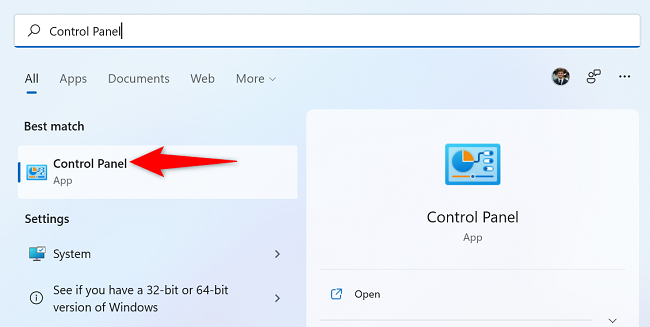
- Откройте меню «Пуск», найдите «Панель управления» и выберите её в результатах поиска.
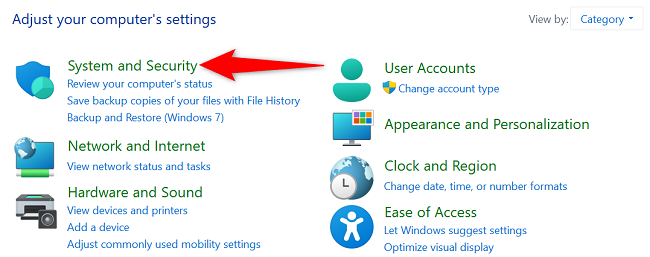
- В Панели управления перейдите в раздел «Система и безопасность».
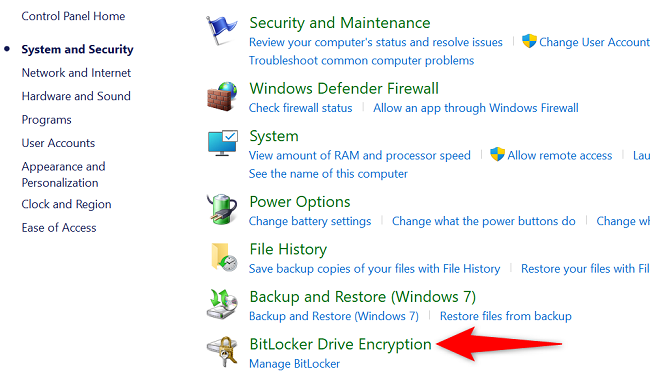
- Выберите «Шифрование диска BitLocker».
- Рядом с диском, на котором включён BitLocker, нажмите «Отключить BitLocker».
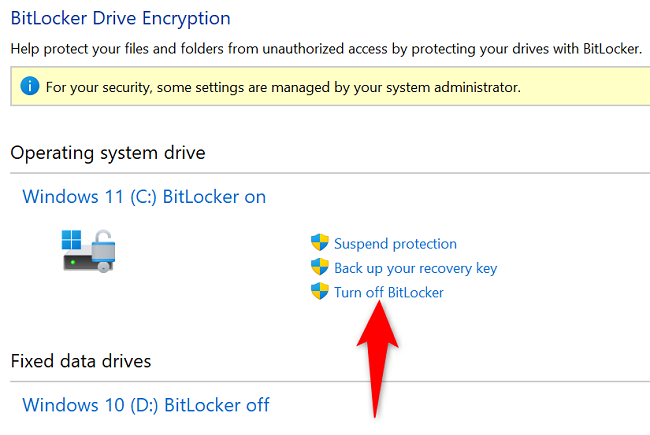
- Подтвердите действие: выберите «Отключить BitLocker» в появившемся диалоговом окне.
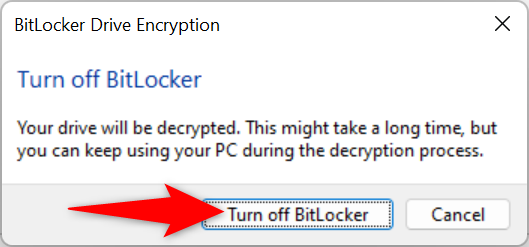
Windows начнёт процесс расшифровки. Время зависит от объёма данных и скорости диска. Во время операции можно продолжать работу с файлами.
После завершения диск будет расшифрован, и к данным можно будет обращаться без BitLocker.
Что делать вместо BitLocker: альтернативы и дополнения
- VeraCrypt — бесплатный и открытый инструмент для шифрования контейнеров и разделов; хорошая альтернатива для тех, кто хочет шифровать только отдельные файлы или разделы.
- Аппаратное шифрование диска (если поддерживается производителем) — может быть быстрее, но требует проверки совместимости.
- Шифрование отдельных файлов или папок вместо всего диска — снижает поверхность атаки и упрощает резервные копии.
Когда не стоит отключать BitLocker
- Если устройство используется вне безопасного физического контроля (например, ноутбук для командировок).
- Если устройство содержит конфиденциальную рабочую информацию или персональные данные.
- Если корпоративная политика или нормативы требуют шифрования дисков.
Мини-SOP — пошаговая инструкция для администратора
- Сообщите пользователям о планируемом отключении шифрования и возможных рисках.
- Сделайте полную резервную копию важных данных.
- Завершите фоновые задачи, закройте чувствительные приложения.
- Повторите шаги из раздела «Как отключить BitLocker».
- Мониторьте процесс расшифровки и проверяйте целостность данных по завершении.
Контрольные списки по ролям
Домашний пользователь:
- Сделать резервную копию важных файлов.
- Убедиться, что устройство не будет доступно посторонним.
- Подумать об использовании пароля BIOS/UEFI и выключении загрузки с внешних носителей.
Системный администратор:
- Проверить соответствие политики безопасности и регуляций.
- Запланировать окно обслуживания и уведомить пользователей.
- Обновить инвентарь шифрования в CMDB.
Специалист по безопасности:
- Оценить угрозы физического доступа и компенсирующие меры.
- Настроить дополнительные уровни контроля доступа и мониторинга.
Критерии приёмки
- BitLocker отмечен как «Отключён» в Панели управления.
- Доступ к файлам возможен без ввода ключа восстановления.
- Контрольные файлы читаются корректно после расшифровки.
- Резервная копия доступна и восстановление проверено.
Ментальная модель: как работает BitLocker (в одной строке)
BitLocker шифрует содержимое диска так, чтобы данные оставались недоступны при физическом получении диска без ключа; при загрузке и входе в систему ОС получает доступ к расшифрованным данным.
Факты и ожидания
- Процесс расшифровки зависит от объёма данных и скорости накопителя; на SSD обычно быстрее, чем на HDD.
- Во время расшифровки данные остаются доступными для работы, но рекомендуется иметь резервную копию на случай сбоев.
Меры безопасности после отключения BitLocker
- Включите пароль входа в BIOS/UEFI и запрет загрузки с внешних носителей.
- Используйте надёжные пароли и двухфакторную аутентификацию для учётных записей.
- Регулярно делайте шифрованные резервные копии важных данных.
Примеры, когда отключение не поможет
- Если угроза — удалённый взлом через уязвимость в ОС или ПО, отключение BitLocker не повлияет на эти риски.
- Если цель — защитить данные в резервных копиях, отключение локального шифрования не защитит резервные копии — нужно шифровать сами бэкапы.
Примечания по приватности и соответствию
Если вы обрабатываете персональные данные или данные клиентов, убедитесь, что отключение BitLocker не нарушает требования GDPR, локальных законов или внутренней политики безопасности.
Короткое объявление для пользователей (для рассылки)
Если вы временно отключаете BitLocker на своём устройстве, сделайте резервную копию важной информации и будьте внимательны к физическому доступу к устройству. Для долговременной защиты данных рекомендуется сохранять шифрование включённым.
Если вам нужна альтернатива BitLocker, рассмотрите VeraCrypt — бесплатный и открытый инструмент для шифрования контейнеров и разделов. Для инструкций по использованию VeraCrypt смотрите руководство по защите чувствительных файлов на ПК.

Похожие материалы

Несколько аккаунтов Skype: Multi Skype Launcher

Журнал для работы: повысить продуктивность

Персональные звуки уведомлений на Android

Скачивание шоу Hulu для офлайн‑просмотра

Microsoft Start: персонализированная новостная лента
