
Как удалить или отключить чат‑бот Bing в Skype
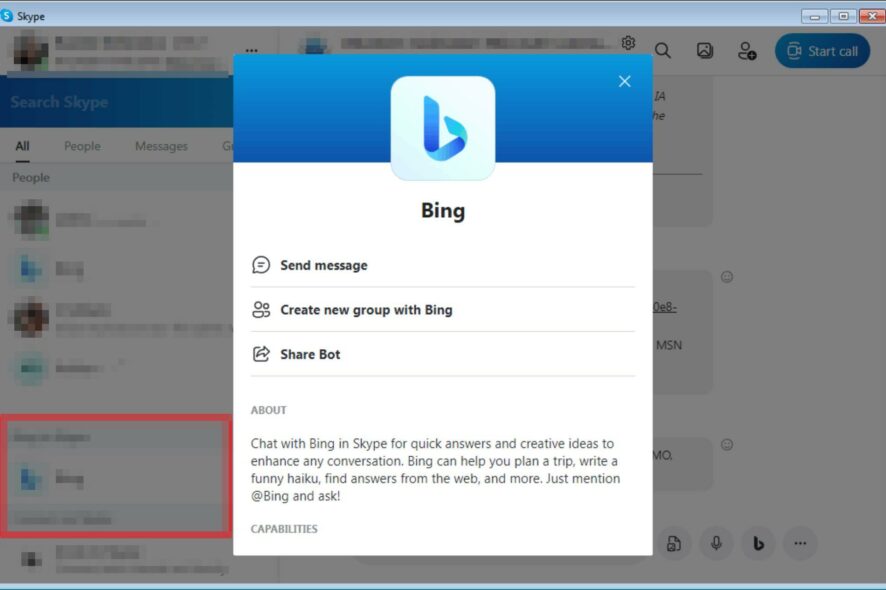
Внедрение чат‑ботов на базе искусственного интеллекта растёт. Многие компании интегрируют их в приложения для общения с пользователями. Skype — одна из таких программ, где Microsoft встроила чат‑бот Bing. Для части пользователей это полезно, но другие предпочитают традиционный интерфейс и хотят удалить или отключить чат‑бота.
В этой статье объясняю, что такое Bing в Skype, почему он появляется, и даю пошаговые методы — от простых до продвинутых — как временно или постоянно убрать его у себя.
Что такое Bing в Skype?
Bing в Skype — это интегрированный чат‑бот и поисковая служба Microsoft, которая использует алгоритмы для поиска ответов, генерации текста и помощи в задачах внутри приложения. Проще: это помощник, который отправляет сообщения и предлагает результаты поиска прямо в окне чата.
Краткое определение: чат‑бот — автоматизированный собеседник, отвечающий на запросы и взаимодействующий в мессенджере.
Bing встроен во многие продукты Microsoft, включая Windows 11, браузер Edge и Skype. Для разработчиков и компаний это способ ускорить доступ к поиску и генерации контента. Для пользователей это дополнительный интерфейс, который не всегда удобен.
Почему люди хотят удалить Bing в Skype?
- Бот может казаться навязчивым и отвлекать от личных чатов.
- Некоторые пользователи не доверяют автоматическим помощникам и опасаются приватности.
- После удаления он иногда появляется снова после входа в учётную запись.
Если вы ищете, как убрать Bing в Skype полностью или временно — ниже — проверенные варианты с подробными инструкциями и советами по безопасности.
Как удалить или отключить Bing в Skype
Ниже перечислены методы от простых к более сложным. Испытайте их в указанном порядке.
1. Удаление чата и блокировка
Шаги:
- Войдите в Skype и найдите чат с Bing.
- Долгим нажатием (на мобильном) или правым кликом (на десктопе) откройте меню.
- Выберите «Удалить». Это уберёт чат из списка, но может появиться снова при новом входе.
- Для более жёсткого варианта откройте профиль Bing в Skype и выберите «Заблокировать». Это предотвратит получение сообщений от этого аккаунта в будущем.
Плюсы: быстро и не требует установки ПО.
Минусы: временно — при повторном входе или обновлении чат может восстановиться.
2. Пометить как спам
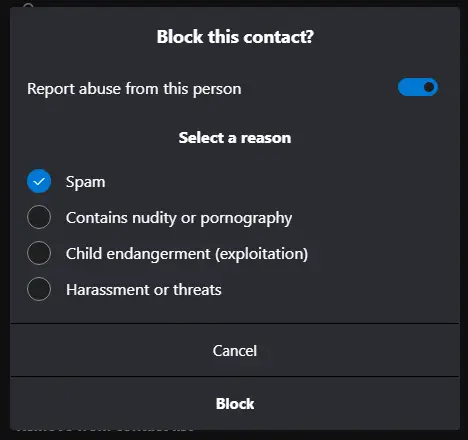
Некоторые пользователи сообщают, что пометка сообщений от Bing как спам останавливает дальнейшие сообщения от бота.
Шаги:
- Откройте чат с Bing.
- Выберите «Пожаловаться как спам» или аналогичную опцию.
Плюсы: простой способ, который иногда работает.
Минусы: Microsoft может использовать такие репорты в аналитике; если позже вы захотите снова использовать Bing, придётся «разблокировать» или восстанавливать функциональность.
3. Установка старой версии Skype
Идея: установить версию Skype, в которой интеграция Bing ещё не присутствует.
Рекомендации и риски:
- Официально старые версии обычно недоступны в Microsoft Store или на сайте Skype.
- Скачивание сборок с трётьих сайтов представляет риск: возможна подмена или внедрение вредоносного ПО.
- Перед установкой сделайте резервную копию данных и точку восстановления системы.
- Используйте антивирус и проверяйте цифровую подпись инсталлятора.
Плюсы: при удаче вы получите интерфейс без Bing.
Минусы: несовместимость с текущей ОС, потенциальные уязвимости и отсутствие обновлений.
4. Обратная связь Microsoft и ожидание изменений
Если ни один из способов не сработал, оставьте отзыв Microsoft через Skype или через Feedback Hub в Windows. Корпоративные пользователи могут отправлять запросы через админ‑центр Microsoft 365.
Почему это важно:
- Решение на стороне сервера или в политике аккаунтов может сделать запрет устойчивым.
- Администраторы организаций могут потребовать отключения функции для всех сотрудников.
Дополнительные подходы для корпоративных и продвинутых пользователей
Если вы используете рабочую учётную запись или управляете несколькими устройствами, рассмотрите эти варианты:
- Проверьте настройки безопасности и политики в Microsoft 365 / Azure AD: у администраторов часто есть контроль над интеграциями и разрешениями приложений.
- В приватной сети или на устройствах организации используйте групповые политики и MDM‑решения, чтобы ограничить установку или видимость интеграций.
- Для macOS/Windows можно закрыть доступ Skype к определённым службам поиска через системные настройки, если такая granular‑опция доступна.
Важно: точные названия политик и интерфейсов могут меняться, поэтому сверяйтесь с документацией Microsoft для вашей версии.
Когда методы не работают: возможные причины
- Skype получает настройки привязанные к учётной записи, и при каждом входе синхронизирует интегрированные функции.
- Обновление клиента в фоновом режиме возвращает функциональность Bing.
- В корпоративной среде администратор принудительно включает функцию.
Если вы видите новый чат после каждого входа — вероятно, проблема на стороне сервера (синхронизация учётной записи).
Важно: не удаляйте или не изменяйте системные файлы Skype в надежде отключить функцию — это может привести к нестабильной работе и нарушению безопасности.
Пошаговый чек‑лист для разных ролей
Для рядового пользователя:
- Удалить чат с Bing.
- Заблокировать профиль Bing.
- Пометить сообщения как спам (если нужно).
- Оставить отзыв в приложении.
Для администратора организации:
- Проверить политики Microsoft 365 и MDM по интеграции сторонних ботов.
- Ограничить или отключить соответствующие интеграции через админ‑панель.
- Оповестить сотрудников о политике и задокументировать изменения.
Диаграмма принятия решения
flowchart TD
  A[Появился Bing в Skype?] -->|Нет| B[Ничего не делать]
  A -->|Да| C[Удалить чат]
  C --> D{Появляется снова после входа?}
  D -->|Нет| E[Готово]
  D -->|Да| F[Заблокировать профиль]
  F --> G{Работает?}
  G -->|Да| E
  G -->|Нет| H[Пометить как спам]
  H --> I{Работает?}
  I -->|Да| E
  I -->|Нет| J[Установить старую версию или связаться с Microsoft]
  J --> K[Риск: безопасность/совместимость]
Критерии приёмки
Чтобы считать задачу выполненной, проверьте:
- Чат с Bing отсутствует в списке диалогов после перезапуска Skype и повторного входа.
- Сообщения от Bing не приходят в течение нескольких последующих сессий.
- Если вы администратор — политика отключения действует на всех тестовых аккаунтах.
Рекомендации по безопасности
- Не скачивайте клиент Skype с непроверенных сайтов без цифровой подписи.
- Перед установкой старых версий создайте резервную копию системы.
- Используйте антивирус и следите за разрешениями приложений.
Альтернативные подходы и когда они применимы
- Если Bing мешает только в рабочее время, используйте фильтры уведомлений или режим «Не беспокоить». Это не удалит бота, но снизит отвлечение.
- Для полностью автономной работы используйте другой мессенджер или десктоп‑клиент без интеграции Bing.
Часто задаваемые вопросы
Как долго Bing будет появляться в Skype?
- Это зависит от обновлений Skype и политики Microsoft. Пока компания интегрирует функции, бот может появляться в новых версиях.
Можно ли навсегда удалить Bing без установки старой версии?
- Для обычного пользователя надёжного и постоянного способа нет, если Microsoft поддерживает интеграцию на серверной стороне. Самый безопасный путь — оставить отзыв и попросить администраторов ограничить функцию.
Что делать если я установил старую версию и возникли ошибки?
- Верните систему к точке восстановления, переустановите актуальную версию Skype и сообщите в поддержку.
Короткое резюме
Удаление чат‑бота Bing в Skype возможно несколькими способами: удалить/заблокировать чат, пометить как спам, установить старую версию или обратиться в поддержку Microsoft. Для пользователей в корпоративной среде лучший путь — использовать админ‑политику и MDM. Всегда учитывайте риски безопасности при скачивании старых сборок.
Если у вас есть рабочие способы, которые помогли вам убрать Bing в Skype, поделитесь ими в комментариях — ваша обратная связь поможет другим.

Похожие материалы

Несколько аккаунтов Skype: Multi Skype Launcher

Журнал для работы: повысить продуктивность

Персональные звуки уведомлений на Android

Скачивание шоу Hulu для офлайн‑просмотра

Microsoft Start: персонализированная новостная лента
