
Как отключить фоновые приложения в Windows 11
Обзор
Фоновые приложения могут обновлять данные, отправлять уведомления и выполнять синхронизацию, даже когда вы прямо не используете программу. Для Microsoft Store-приложений Windows предоставляет настройки, позволяющие ограничить или полностью запретить фоновую активность. Это полезно для экономии батареи на ноутбуке, уменьшения расхода мобильного трафика и снижения нагрузки на систему.
В этой статье вы найдёте пошаговые инструкции для четырёх подходов:
- Отключение отдельных приложений через Параметры
- Управление по использованию батареи (Power & battery)
- Массовое отключение для текущего пользователя через .reg-файлы
- Централизованное отключение для всех пользователей через реестр или Политику групп
В дополнение: советы по тестированию, рутаину отката изменений, чеклисты для разных ролей и дерево решений для выбора подхода.
Важно: перед изменениями в реестре создайте контрольную точку восстановления системы. Изменения в политике и реестре могут влиять на работу приложений и поиска Windows.
1. Как отключить фоновые приложения через приложение Параметры
Если нужно запретить фоновые действия для отдельного Microsoft Store-приложения, сделайте следующее:
- Нажмите Win + I, чтобы открыть приложение «Параметры».
- Откройте раздел «Приложения» в левой панели.
- Нажмите «Установленные приложения» в правой панели и найдите нужное приложение.
- Нажмите значок с тремя точками рядом с именем приложения и выберите «Дополнительные параметры». Если пункта нет, приложение не поддерживает управление фоновыми разрешениями.
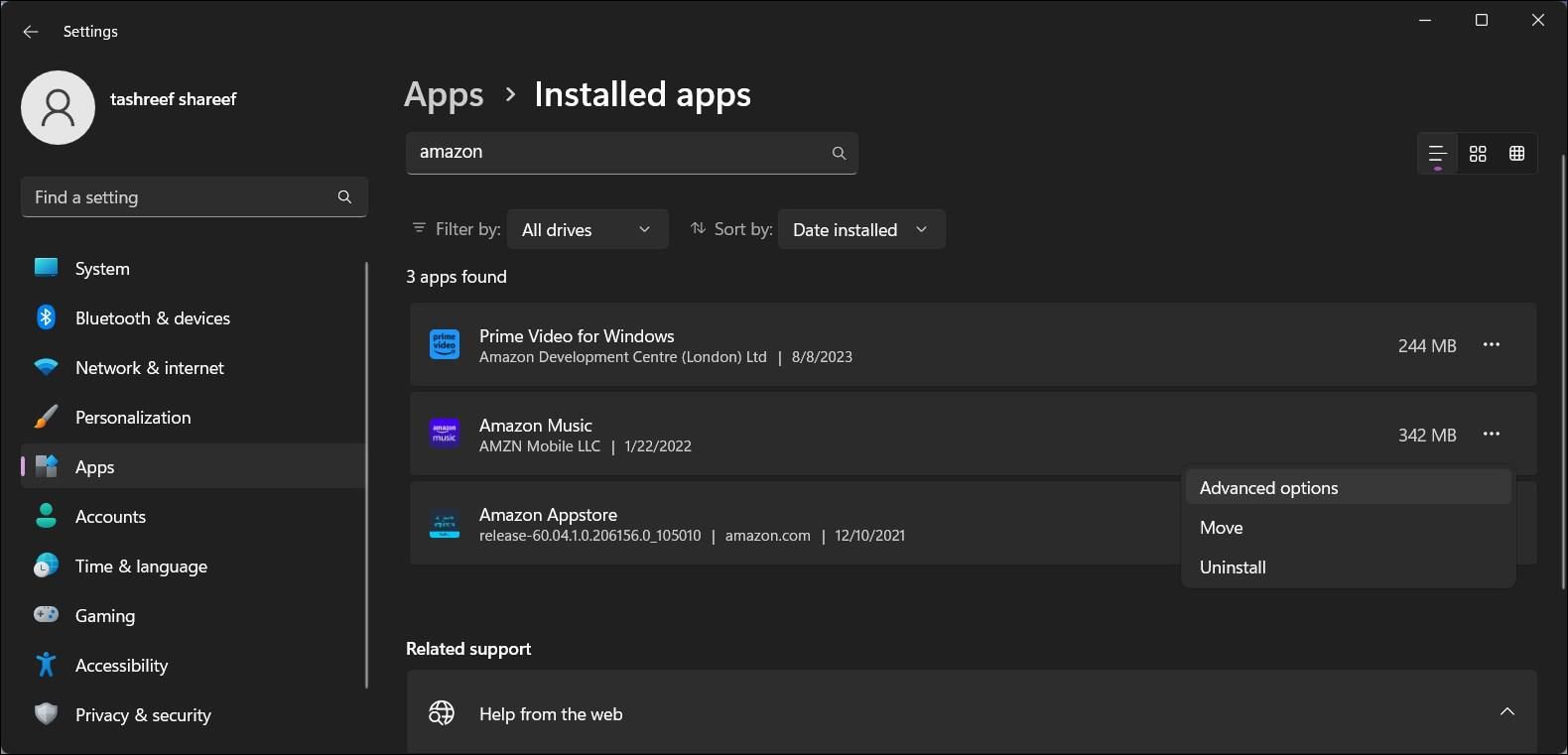
- Прокрутите до раздела «Разрешения фоновых приложений».
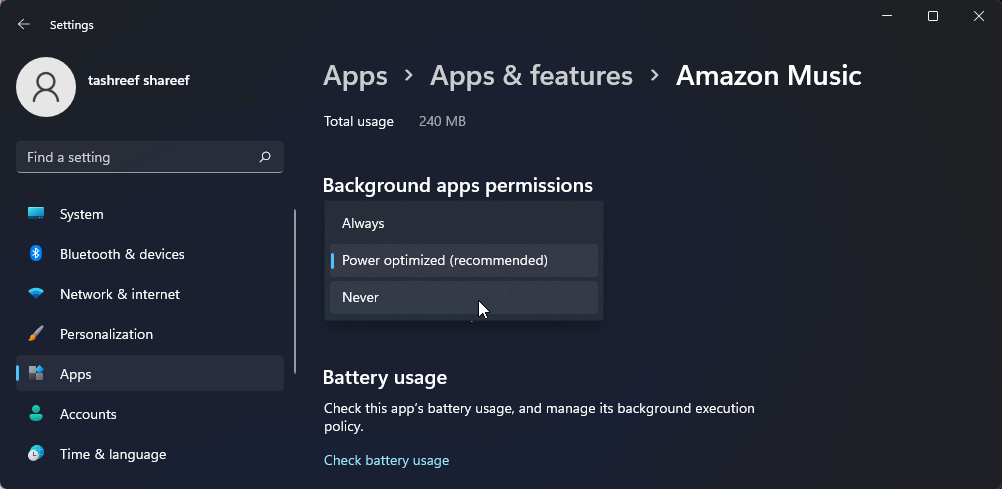
- Откройте выпадающий список «Разрешить этому приложению работать в фоновом режиме» и выберите «Никогда». Это отключит фоновые действия для данного приложения.
По умолчанию значение — «Оптимизация питания (рекомендуется)», при котором Windows сама решает, когда разрешать фоновые действия. Параметр “Всегда” будет держать приложение активным в фоне вне зависимости от состояния питания.
Когда применять этот способ
- Нужна выборочная блокировка конкретных приложений.
- Вы пользователь, у которого есть доступ к Параметрам и нет желания править реестр.
2. Как отключить фоновую активность через Параметры «Питание и аккумулятор»
Страница «Питание и аккумулятор» показывает, какие приложения потребляют энергию в фоне за выбранный период. Используйте её, если хотите действовать на основе фактического расхода энергии.
Пошагово:
- Нажмите Win + X и выберите «Параметры».
- В разделе «Система» прокрутите вниз и откройте «Питание и аккумулятор».
- Найдите раздел “Аккумулятор“ и нажмите «Использование аккумулятора».
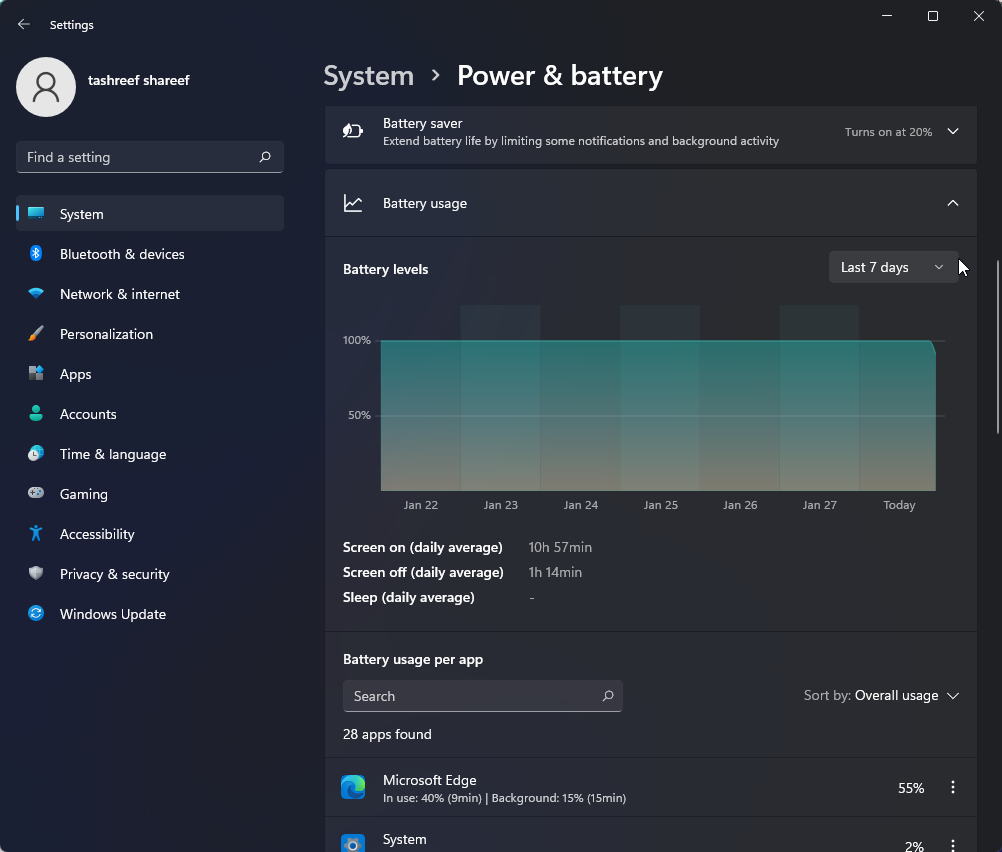
- В выпадающем списке выберите «Последние 7 дней», чтобы увидеть список приложений, которые использовали заряд за неделю.
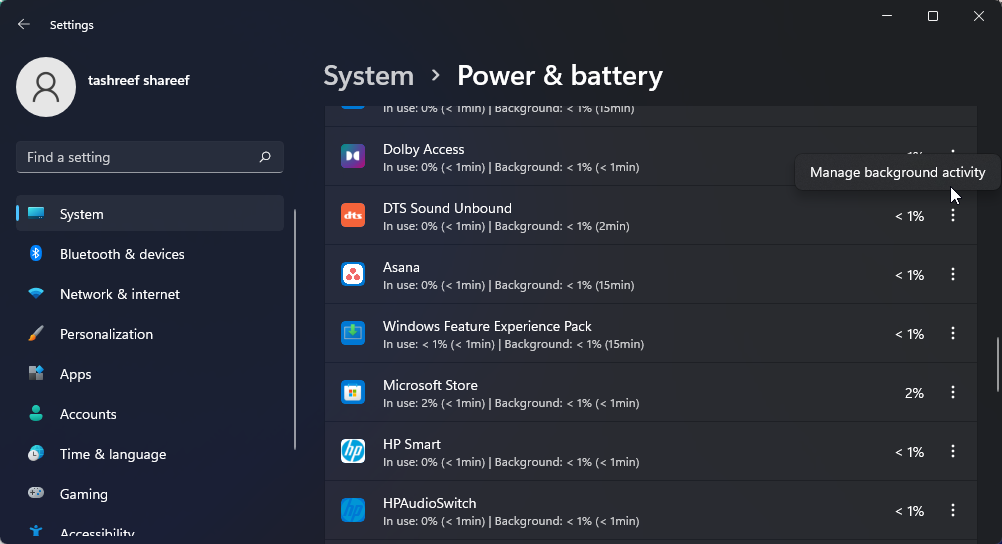
- Рядом с приложением нажмите меню из трёх точек и выберите «Управление фоновой производительностью».
- В разделе «Разрешения фоновых приложений» измените настройку с «Оптимизация питания» на «Никогда».
- Повторите для всех приложений, которые негативно влияют на время работы от батареи.
Совет: сочетайте эти изменения с пользовательскими планами питания, если хотите дополнительно снизить энергопотребление процессора и дисков.
3. Как отключить фоновые приложения для текущего пользователя (через .reg)
Если нужно быстро отключить фоновые приложения для одного учётного записа, можно создать и применить .reg-файл. Это удобно на локальном компьютере, где не нужен групповой политический подход.
Перед началом: создайте точку восстановления системы.
Пошагово:
- Нажмите Win + R и выполните “notepad” (Блокнот).
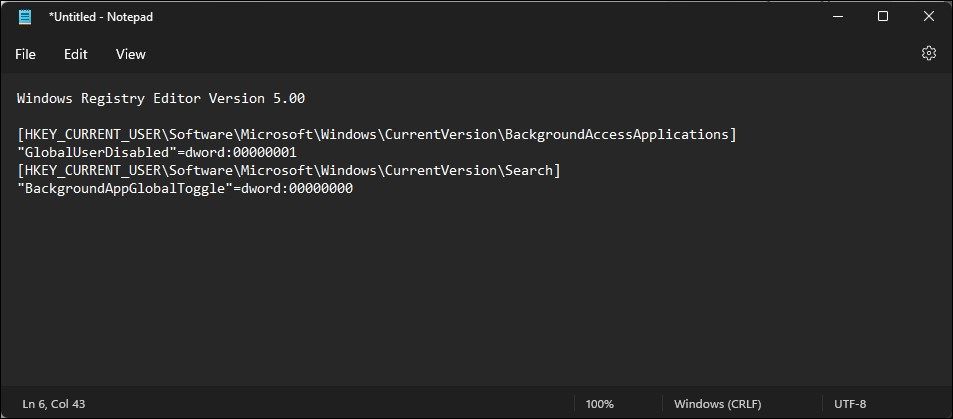
- Вставьте в файл следующий текст (сохраняйте точно как есть):
Windows Registry Editor Version 5.00

[HKEY_CURRENT_USER\Software\Microsoft\Windows\CurrentVersion\BackgroundAccessApplications]
"GlobalUserDisabled"=dword:00000001
[HKEY_CURRENT_USER\Software\Microsoft\Windows\CurrentVersion\Search]
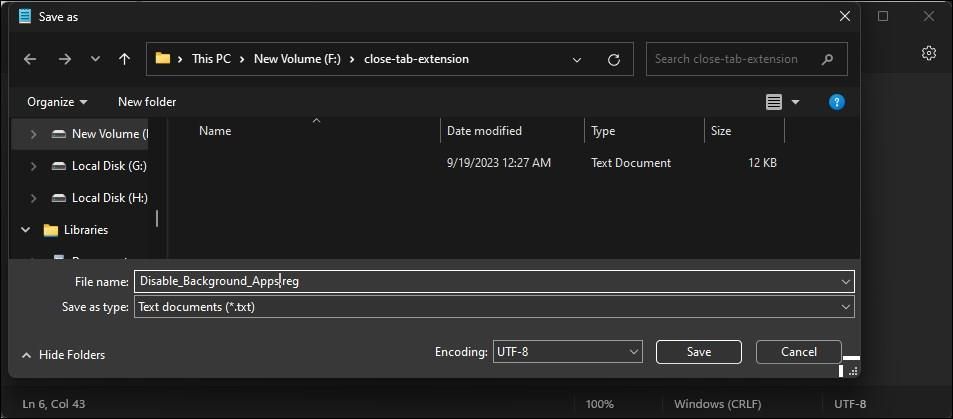
"BackgroundAppGlobalToggle"=dword:00000000- Сохраните файл как Disable_Background_Apps_for_current_user.reg, выбрав «Тип файла» — «Все файлы».
- Щёлкните правой кнопкой по созданному .reg-файлу и выберите «Открыть», подтвердите внесение изменений.
- Перезагрузите компьютер, если скрипт выполнился без ошибок, чтобы изменения вступили в силу.
Что делает скрипт:
- Значение “GlobalUserDisabled”=dword:00000001 запрещает фоновой доступ приложениям для текущего пользователя.
- “BackgroundAppGlobalToggle”=dword:00000000 отключает фоновые переключатели для поиска Windows.
Чтобы вернуть фоновые приложения для текущего пользователя, сохраните и выполните этот файл:
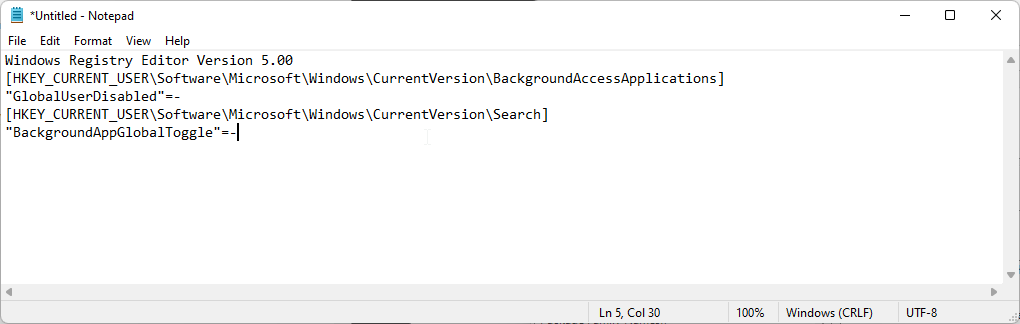
Windows Registry Editor Version 5.00
[HKEY_CURRENT_USER\Software\Microsoft\Windows\CurrentVersion\BackgroundAccessApplications]
"GlobalUserDisabled"=-
[HKEY_CURRENT_USER\Software\Microsoft\Windows\CurrentVersion\Search]
"BackgroundAppGlobalToggle"=-
Этот второй вариант удаляет созданные значения, восстанавливая поведение по умолчанию.
Риски и меры предосторожности
- Изменение реестра может повлиять на уведомления, синхронизацию и поиск Windows.
- Всегда делайте точку восстановления и экспортируйте соответствующие ветки реестра перед изменениями.
4. Как отключить фоновые приложения для всех пользователей через Редактор реестра
Для массового отключения Microsoft Store-приложений используйте ветку HKEY_LOCAL_MACHINE, чтобы применить правило ко всем учётным записям на компьютере.
Шаги:
- Нажмите Win + R, введите regedit и подтвердите запуск с правами администратора.
- Перейдите к ключу:
HKEY_LOCAL_MACHINE\SOFTWARE\Policies\Microsoft\Windows- Под ключом Windows найдите AppPrivacy. Если такого ключа нет, создайте его.
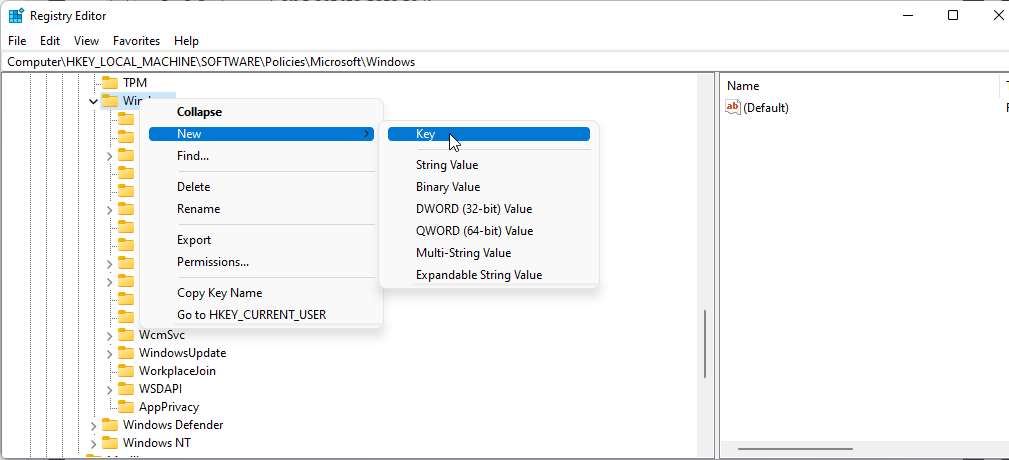
- Внутри AppPrivacy создайте DWORD (32-bit) со именем LetAppsRunInBackground.
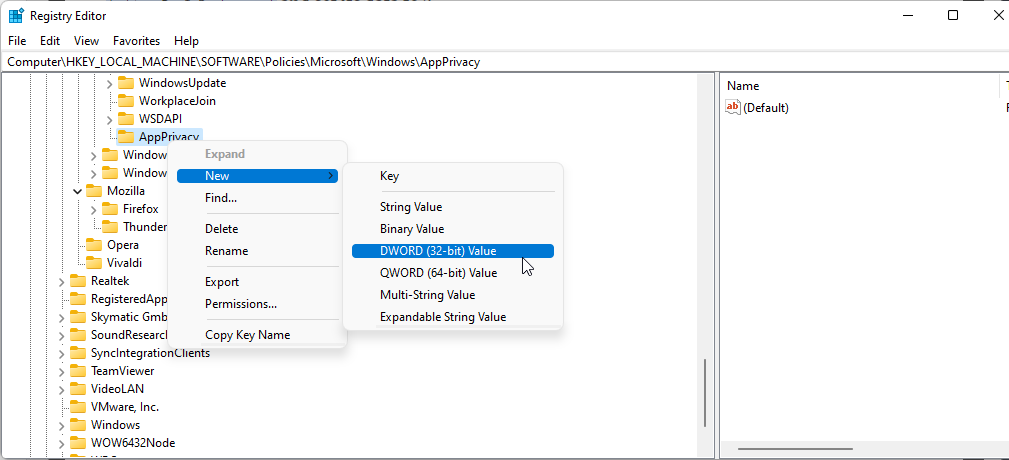
- Установите значение LetAppsRunInBackground в 2 и подтвердите.
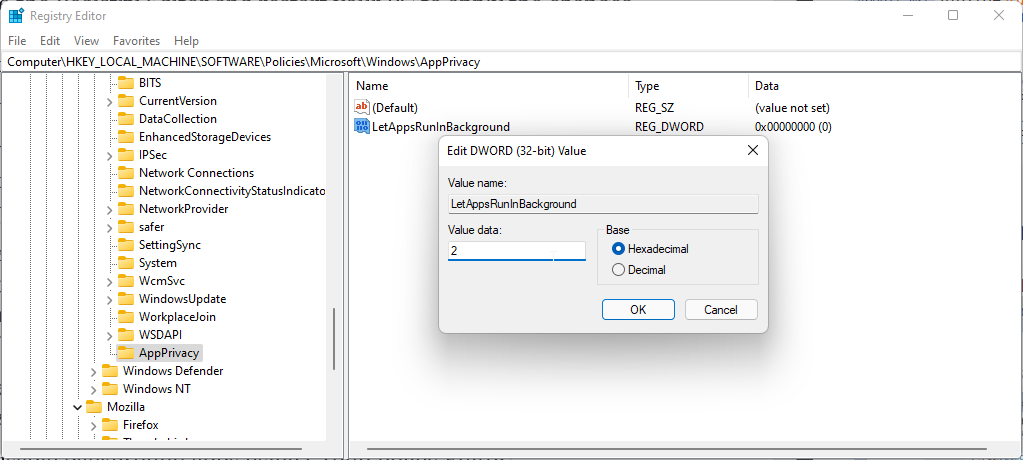
- Закройте редактор и перезагрузите систему.
Описание значений:
- 0 — Фоновые приложения разрешены (по умолчанию).
- 2 — Все приложения Microsoft Store запрещены от работы в фоновом режиме.
Установка такого значения подходит для защищённых окружений и публичных терминалов.
5. Как отключить фоновые приложения средствами Политики групп (Group Policy)
Для сетевых администраторов предпочтителен способ через локальную или доменную Политику групп.
- Нажмите Win, введите “group policy” и откройте «Редактор локальной групповой политики».
- Перейдите к ветке:
Конфигурация компьютера\Административные шаблоны\Компоненты Windows\App Privacy- Найдите политику “Разрешить приложениям Windows работать в фоновом режиме” и дважды щёлкните её.
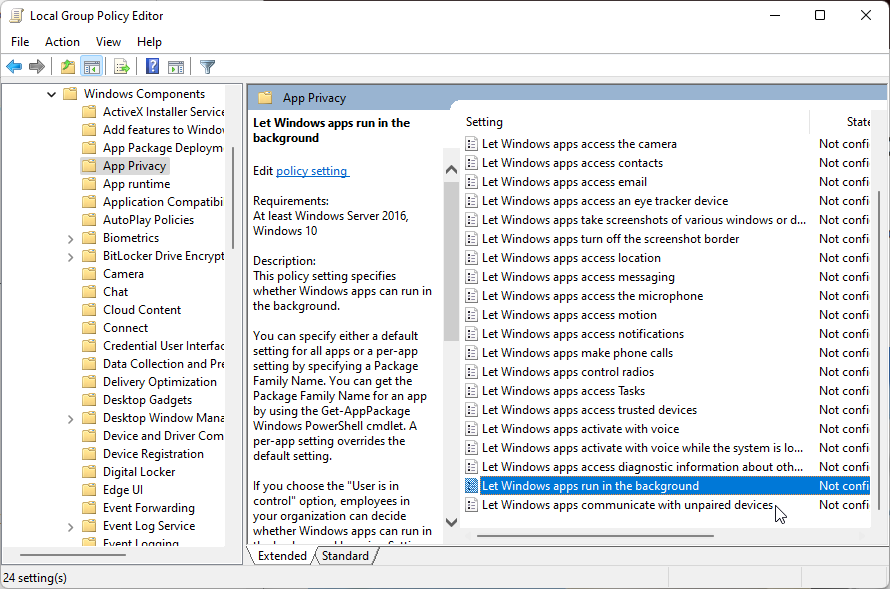
- Выберите «Включено», затем в параметре по умолчанию для всех приложений установите «Force Deny».
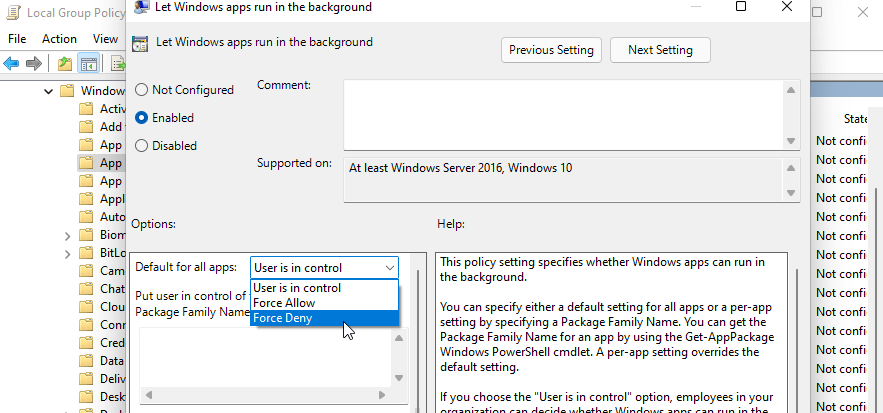
- Примените изменения и распространите политику через домен (если требуется).
Отличия:
- Force Deny запрещает фоновую активность и отключает возможность локального переопределения.
- Disabled или Not Configured оставляют пользователям возможность менять настройки.
Альтернативные подходы и когда отключение не поможет
- Если у вас медленный компьютер, но высокая загрузка процессора при запуске, причиной могут быть драйверы, службы или фоновые процессы Win32, а не Store-приложения.
- Для снижения нагрузки рассмотрите очистку автозагрузки (msconfig или Диспетчер задач → Автозагрузка), обновление драйверов, проверку дисковой подсистемы и, возможно, апгрейд SSD/HDD.
- Для ограничения сетевого трафика используйте брандмауэр или правила QoS; это не связано напрямую с фоновыми разрешениями Store-приложений.
Практическая шпаргалка и чеклисты
Чеклист для домашнего пользователя:
- Просмотреть «Использование аккумулятора» за 7 дней.
- Отключить фоновые разрешения у приложений с высоким расходом.
- Перезагрузить ПК и проверить уведомления/синхронизацию.
- Вернуть изменения, если потерялась важная функциональность.
Чеклист для IT-администратора (массовое развёртывание):
- Тестировать изменение на 1–3 контролируемых машинах.
- Создать резервные копии реестра и точку восстановления.
- Применить политику через GPO с мониторингом.
- Документировать изменения и уведомить пользователей о потенциальных потерях уведомлений.
Рекомендации для Power Users (энтузиасты):
- Используйте сочетание: отключите ненужные фоновые приложения и создайте строгие планы питания.
- Для точечного контроля применяйте .reg-скрипты, сохраняя варианты отката.
Рутина отката и инцидентный план
Если после применения изменений критически нарушается функциональность:
- Восстановите экспортированную ветку реестра или выполните .reg-файл для включения фоновых приложений.
- Если использовалась GPO — откатьте политику и выполните gpupdate /force на клиентских машинах.
- Проверьте системные журналы (Просмотр событий) на предмет ошибок приложений, связанных с отключённой фоновой активностью.
Краткий rollback .reg (восстановление для текущего пользователя):
Windows Registry Editor Version 5.00
[HKEY_CURRENT_USER\Software\Microsoft\Windows\CurrentVersion\BackgroundAccessApplications]
"GlobalUserDisabled"=-
[HKEY_CURRENT_USER\Software\Microsoft\Windows\CurrentVersion\Search]
"BackgroundAppGlobalToggle"=-
Дерево решений (как выбрать метод)
flowchart TD
  A[Нужно отключить фоновые приложения?] --> B{Требуется выборочно или массово?}
  B --> |Выборочно| C[Использовать Параметры → Установленные приложения]
  B --> |По батарее| D[Параметры → Питание и аккумулятор → Использование аккумулятора]
  B --> |Массово локально| E[Использовать .reg для текущего пользователя]
  B --> |Массово для всех| F[Редактор реестра HKLM или GPO]
  C --> G[Тестировать и перезагрузить]
  D --> G
  E --> H[Создать точку восстановления → применить .reg → перезагрузить]
  F --> I[Тест на контрольных машинах → деплой через GPO]
Минимальный набор критериев приёмки
- Фоновые приложения, помеченные к отключению, не выполняют сетевые запросы или синхронизацию без явного запуска.
- Уведомления и критичные системные функции остаются работоспособными; если нет — зафиксировать и откатить изменения.
- На тестовых машинах время автономной работы улучшилось или потребление уменьшилось для помеченных приложений.
1‑строчный глоссарий
- Фоновые приложения — приложения, которые выполняют задачи, когда вы их не используете явно.
- GPO — Политика групп для управления настройками компьютеров в домене.
- .reg — файл реестра Windows, позволяющий массово применять ключи и значения.
Когда отключать нельзя или не стоит
- Если приложение отвечает за важные уведомления (банковские сообщения, средства безопасности, корпоративный мессенджер), отключение фоновой активности может привести к задержке уведомлений.
- Если система управляется корпоративными политиками, согласуйте изменения с отделом ИТ.
Советы по тестированию и приёмке
- Тестируйте изменения на отдельной тестовой учётной записи и на 1–2 рабочих станциях перед массовым развёртыванием.
- Проводите проверки уведомлений, синхронизации почты и поиска Windows после применения настроек.
- Соберите отзывы от пользователей в первые 24–72 часа.
Краткое резюме
Отключение фоновых приложений в Windows 11 — эффективный инструмент экономии заряда и снижения трафика для Microsoft Store-приложений. Для единичных случаев используйте Параметры; для решений на основе энергопотребления — «Питание и аккумулятор»; для массовых изменений — .reg-файлы, реестр HKLM или GPO. Всегда тестируйте и имейте план отката.
Важно: отключение фоновой активности не заменяет диагностику производительности — для устранения медлительности нужно анализировать автозагрузку, службы, драйверы и диск.
Если вам нужно, я могу: предоставить готовые .reg-файлы для массового развёртывания (в том числе вариант для включения/отключения), подготовить GPO-шаблон XML или составить чеклист развертывания для отдела ИТ.

Похожие материалы

Несколько аккаунтов Skype: Multi Skype Launcher

Журнал для работы: повысить продуктивность

Персональные звуки уведомлений на Android

Скачивание шоу Hulu для офлайн‑просмотра

Microsoft Start: персонализированная новостная лента
