
Отключить автосоздание гиперссылок в Word
Если Word автоматически преобразует вводимые адреса в гиперссылки и это отвлекает — можно отключить эту функцию в параметрах AutoCorrect. Ниже — пошагово для Word 2016 и Microsoft 365, дополнительные варианты и рекомендации по восстановлению ссылок.
Почему это полезно
Иногда, например в библиографиях или технических заметках, автоматические синие подчёркнутые ссылки портят читаемость документа. Отключив автогенерацию, вы сохраняете контроль: Word перестанет сам превращать введённые адреса в гиперссылки — а вы сможете вставлять ссылки вручную там, где они нужны.
Краткий пошаговый план (быстрая шпаргалка)
- Откройте меню «Файл».
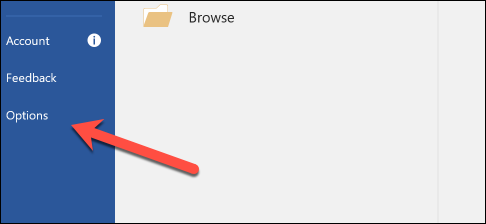
- Перейдите в «Параметры».
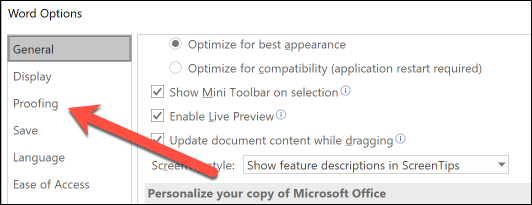
- Выберите «Правописание».
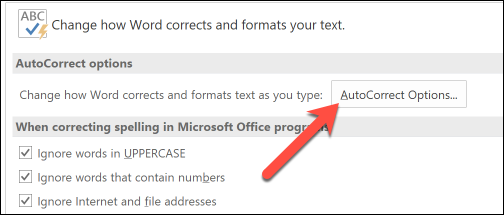
- Нажмите «Параметры автозамены».
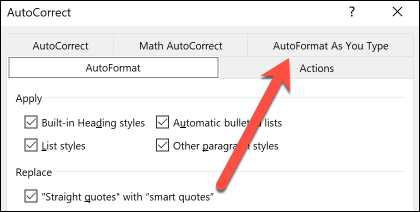
- Переключитесь на вкладку «Автоформат при вводе».
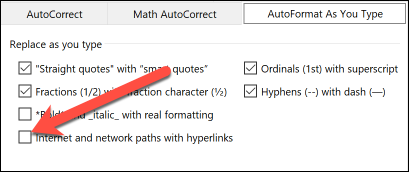
- Снимите флажок «Интернет- и сетевые пути заменять гиперссылками».
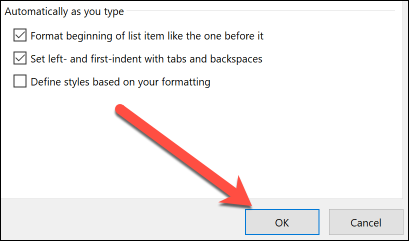
- Нажмите ОК два раза, чтобы сохранить.


Подробные инструкции
Откройте вкладку Файл в левом верхнем углу приложения. Это общий доступ к настройкам программы.
Выберите «Параметры» — окно с настройками Word. Перейдите в раздел «Правописание» в левой колонке.
В блоке «Параметры автозамены» нажмите соответствующую кнопку, чтобы открыть окно Автозамена.
Во вкладке «Автоформат при вводе» найдите раздел «Заменять при вводе» и снимите флажок «Интернет- и сетевые пути заменять гиперссылками». Нажмите «ОК» дважды, чтобы применить изменения.
Теперь Word не будет автоматически создавать гиперссылки при вводе или вставке URL.
Устранение последствий и альтернативы
Если ссылки уже добавлены и нужно убрать их массово: выделите текст (Ctrl+A) и используйте команду “Удалить гиперссылки” через контекстное меню (правый клик → Удалить гиперссылку) для отдельных элементов. Для массового удаления полей можно использовать Ctrl+Shift+F9 — эта команда отключит поля (включая гиперссылки) и превратит их в обычный текст. Внимание: это затронет и другие поля документа.
Вручную вставлять гиперссылки: выделите текст → Ctrl+K → вставьте адрес. Так вы контролируете формат и расположение ссылок.
Если нужно временно отключать автоформатирование только при вставке — вставляйте как обычный текст (Правка → Вставить как текст) или используйте Ctrl+Shift+V (в некоторых версиях) чтобы вставить без форматирования.
Совместимость и отличия для Mac
В Word для Mac путь похож: меню Word → «Настройки» → «Автозамена» → вкладка «Автоформат при вводе» → снять флажок «Интернет- и сетевые пути заменять гиперссылками».
Частые проблемы и решения
Проблема: гиперссылки всё ещё появляются при вставке из браузера.
Решение: вставляйте как «Только текст» или снимайте форматирование после вставки (Ctrl+Пробел или через меню «Очистить форматирование»).Проблема: нужно восстановить автоматическую вставку.
Решение: вернитесь в те же параметры и поставьте флажок обратно.
Роль-based чеклист
- Обычный пользователь: проверьте «Автоформат при вводе» и снимите флажок, если ссылки мешают.
- Администратор (корпоративная политика): если требуется массово отключить эту опцию на машинах пользователей, настройте Group Policy или разверните шаблон настроек Office (ADMX/ADML) с соответствующим параметром.
Критерии приёмки
- При вводе и вставке URL Word больше не создаёт гиперссылку автоматически.
- Ручная вставка гиперссылки через Ctrl+K по-прежнему работает.
- При отмене изменений (возврат флажка) автоматическое создание ссылок восстанавливается.
Важно
При массовом удалении гиперссылок будьте осторожны с командой для удаления полей — она затрагивает не только ссылки, но и другие поля документа.
Завершение
Отключение автоподстановки гиперссылок — простой способ улучшить читаемость и контроль над внешним видом документа. Если нужно — используйте ручную вставку ссылок или автоматизируйте поведение на уровне администрирования.
Краткий словарь
- Автоформат при вводе — настройки, которые автоматически изменяют вводимый текст (замены, списки, ссылки).
- Гиперссылка — активный URL, который можно кликнуть для открытия в браузере.

Похожие материалы

Несколько аккаунтов Skype: Multi Skype Launcher

Журнал для работы: повысить продуктивность

Персональные звуки уведомлений на Android

Скачивание шоу Hulu для офлайн‑просмотра

Microsoft Start: персонализированная новостная лента
