
Как отключить автоматические обновления в Google Play Store
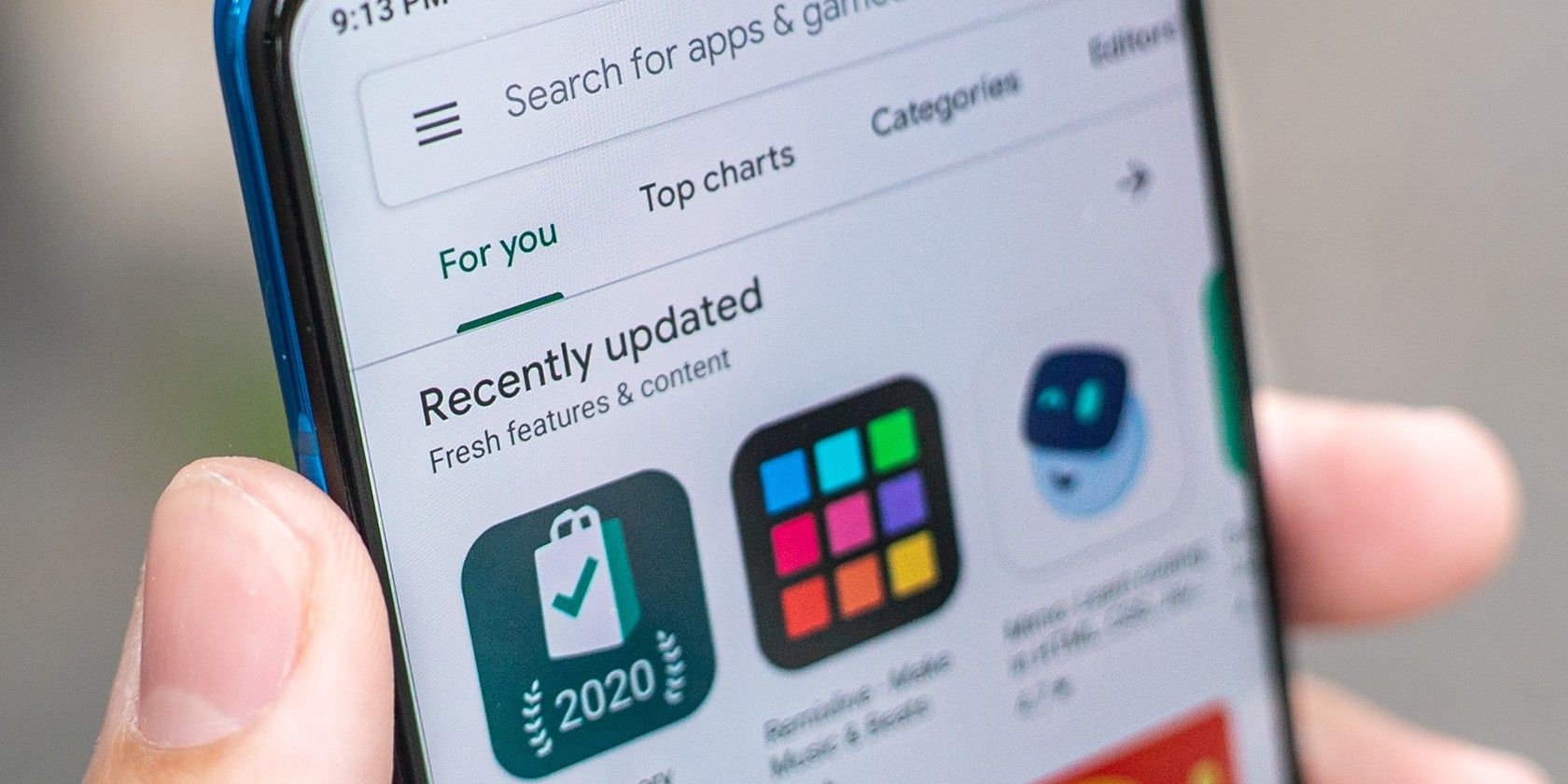
Автоматические обновления приложений в Google Play помогают поддерживать приложения в актуальном и безопасном состоянии, но они могут расходовать мобильный трафик и иногда принести нежелательные изменения в привычный интерфейс. Ниже — понятная инструкция с альтернативами, подборкой сценариев и чеклистом для разных ролей.
Что вы можете сделать
- Полностью отключить автообновления для всех приложений.
- Разрешить автообновления только по Wi‑Fi, чтобы сэкономить мобильный трафик.
- Отключить автообновления только для конкретных приложений, оставив их для остальных.
Как отключить автоматические обновления для всех приложений
- Откройте Google Play Store на устройстве Android.
- Нажмите на свою фотографию профиля в правом верхнем углу экрана.
- Выберите Настройки.
- Перейдите в Сетевые параметры и выберите Автообновление приложений.
- Выберите Не обновлять автоматически и нажмите ГОТОВО.
Если вы хотите экономить мобильный трафик, вместо полного отключения можно выбрать Только по Wi‑Fi — тогда обновления будут загружаться только при подключении к беспроводной сети.
Важно: если вы отключаете автообновления, регулярно проверяйте наличие важных обновлений безопасности вручную.
Как отключить автообновления только для отдельных приложений
- Откройте Google Play Store.
- Нажмите на фотографию профиля в правом верхнем углу.
- Выберите Управление приложениями и устройством.
- Перейдите на вкладку Управление, чтобы увидеть список установленных приложений.
- Выберите приложение, для которого хотите отключить автообновления.
- На странице приложения нажмите кнопку с тремя точками в правом верхнем углу.
- Снимите галочку рядом с Включить автообновление.
- Повторите для всех приложений, где хотите управлять обновлениями вручную.
Преимущества и недостатки отключения автообновлений
Преимущества:
- Экономия мобильного трафика и трафика в тарифах с ограничением.
- Контроль над тем, какие изменения и когда будут применены.
- Возможность сохранить старые версии приложений с любимыми функциями.
Недостатки:
- Пропуск критических исправлений безопасности и багфиксов до ручного обновления.
- Риск несовместимости с сервисами или другими приложениями.
- Больше ручной работы по проверке и обновлению приложений.
Важно: лучший баланс — разрешать автообновления по Wi‑Fi и отключать их по мобильной сети, либо отключать автообновления для конкретных приложений, требующих контроля.
Когда отключение автообновлений не рекомендуется
- Если вы используете устройство для корпоративной работы или храните конфиденциальные данные — автообновления важны для своевременных исправлений.
- Если вы полагаетесь на автоматические обновления для стабильной работы критичных приложений (банкинг, антивирусы и т. п.).
Альтернативные подходы
- Включите автообновления только по Wi‑Fi.
- Используйте экономию трафика в настройках Android или сторонние менеджеры, чтобы ограничить использование фонового трафика для обновлений.
- Настройте регулярный ручной цикл проверок (ежедневно, раз в неделю или раз в месяц).
Практическая методология поддержания актуальности приложений
- Определите критичные приложения (банкинг, мессенджеры, система безопасности).
- Оставьте для них автообновления включёнными по Wi‑Fi.
- Для остальных приложений отключите автообновления и проверяйте обновления раз в неделю.
- При появлении крупных релизов проверяйте журналы изменений перед установкой.
Чеклист для разных ролей
- Обычный пользователь:
- Отключить автообновления по мобильной сети или полностью.
- Проверять обновления раз в неделю.
- Путешественник с ограниченным трафиком:
- Включить только по Wi‑Fi.
- Проверять наличие обновлений при подключении к знакомым Wi‑Fi.
- IT‑администратор:
- Оставить автообновления для критичных приложений.
- Настроить внутреннюю политику обновлений и документировать исключения.
Критерии приёмки
- Автообновления для всех приложений отключены (если это цель).
- Для важных приложений автообновления включены и работают по Wi‑Fi.
- Установлен порядок ручных проверок (частота и ответственные).
Когда это может не сработать
- На устройствах с ограниченными правами (корпоративные профили, MDM) администратор может блокировать изменения настроек Play Store.
- Старые версии Android могут иметь другие пути в меню; инструкция применима к современным версиям Play Store.
Быстрое решение в виде диаграммы
flowchart TD
  A[Проблема: нежелательные автообновления] --> B{Хотите обновлять вручную?}
  B -- Да --> C[Отключить автообновления полностью]
  B -- Нет --> D{Только по Wi‑Fi?}
  D -- Да --> E[Выбрать «Только по Wi‑Fi»]
  D -- Нет --> F[Отключить автообновления для отдельных приложений]
  C --> G[Настроить регулярную ручную проверку]
  E --> G
  F --> G
Краткое резюме
- Отключение автообновлений экономит трафик и даёт контроль, но повышает риск пропустить важные исправления.
- Оптимальный вариант — автообновления только по Wi‑Fi или отключение автообновлений для отдельных приложений.
- Установите частоту ручных проверок и пометьте критичные приложения, для которых автообновления остаются включёнными.
Дополнительные заметки:
- Если у вас корпоративный телефон, согласуйте изменения с IT‑отделом.
- При ручном обновлении сначала смотрите «Что нового» в карточке приложения, чтобы понять изменения.

Похожие материалы

Несколько аккаунтов Skype: Multi Skype Launcher

Журнал для работы: повысить продуктивность

Персональные звуки уведомлений на Android

Скачивание шоу Hulu для офлайн‑просмотра

Microsoft Start: персонализированная новостная лента
