
Как отключить автоматические обновления в Google Play
Быстрые ссылки
- Зачем нужны автоматические обновления
- Как отключить автоматические обновления для всех приложений
- Как отключить автоматические обновления для отдельных приложений
- Альтернативные подходы и рекомендации
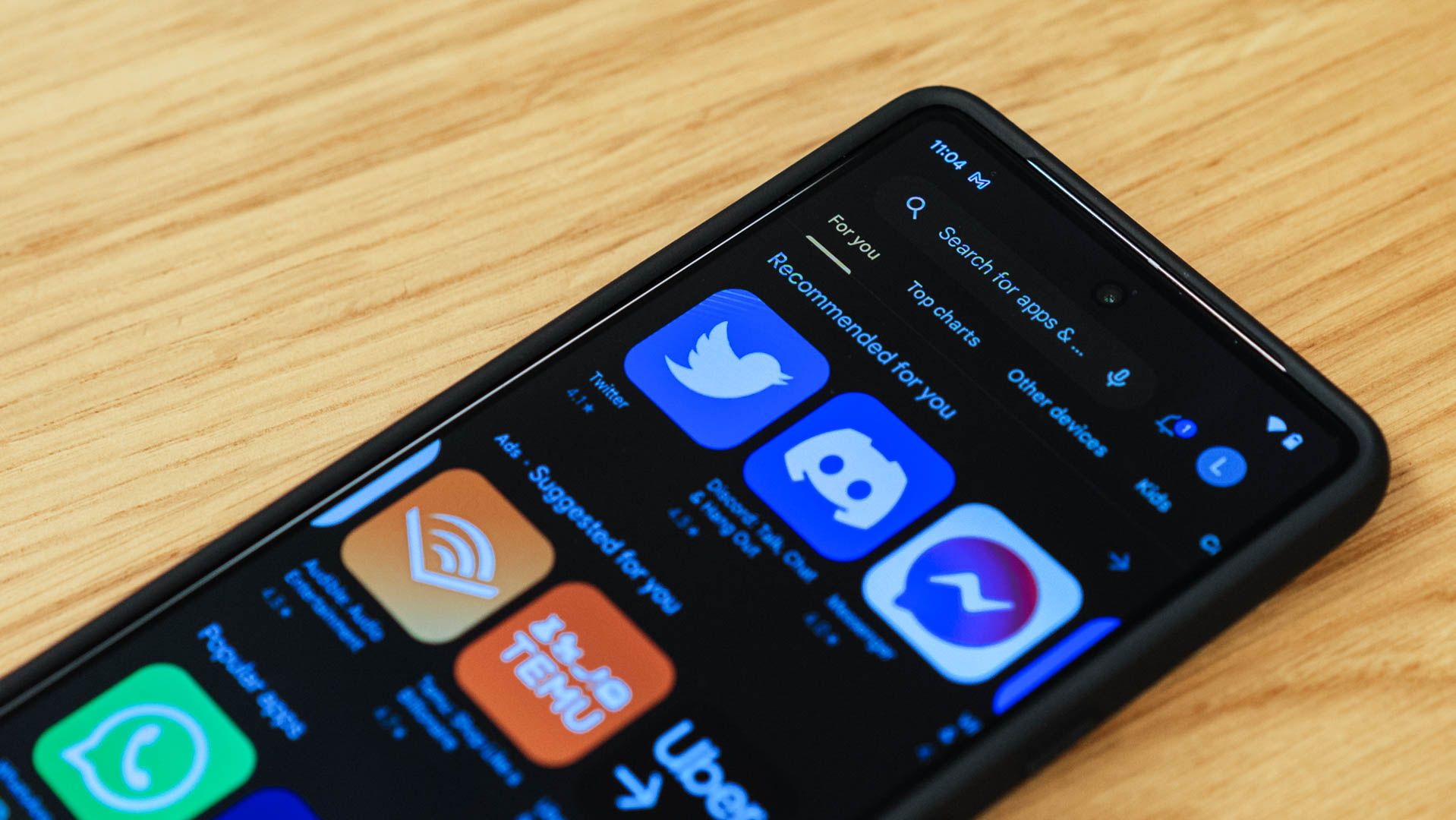
Подпись: Главный экран Google Play на Android-устройстве.
Зачем нужны автоматические обновления
Автообновления устанавливают последние исправления ошибок и патчи безопасности без вашего участия. Это уменьшает риск уязвимостей и повышает стабильность приложений. Однако бывают ситуации, когда вы хотите сначала просмотреть список изменений или новые разрешения приложения.
Важно: если вы отключаете автообновления, регулярно проверяйте наличие обновлений вручную. Устаревшее ПО более уязвимо.
Как отключить автоматические обновления для всех приложений
- Откройте приложение Google Play на телефоне или планшете Android.
- Нажмите на значок профиля в правом верхнем углу экрана.
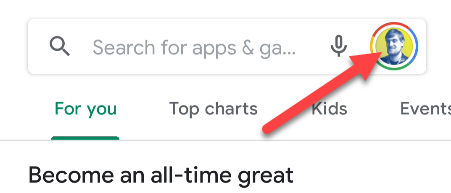 Подпись: Значок вашего аккаунта в Google Play.
- Выберите «Настройки».
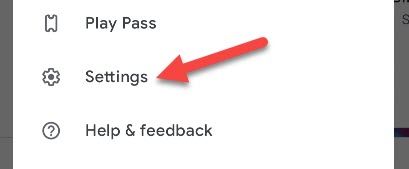 Подпись: Пункт меню «Настройки» в Google Play.
- Разверните раздел «Параметры сети» и выберите «Автообновление приложений».
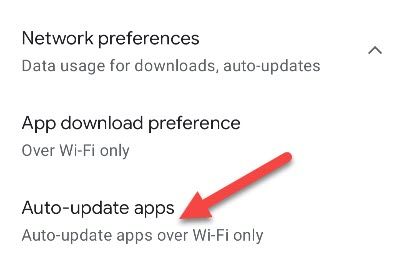 Подпись: Параметр «Автообновление приложений» в настройках.
- В появившемся меню выберите «Не обновлять приложения автоматически» и нажмите «Готово».
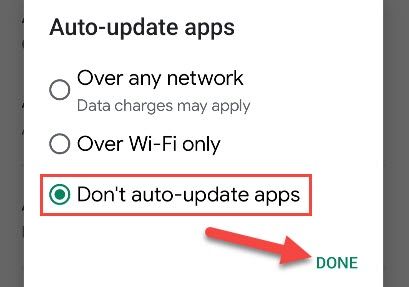 Подпись: Опция отключения автоматического обновления.
Результат: приложения и игры не будут автоматически обновляться в фоне. Вы сможете обновлять их вручную из списка «Мои приложения и игры».
Как отключить автоматические обновления для отдельных приложений
Если вы хотите запретить автообновление лишь для некоторых приложений, выполните следующие шаги:
- Откройте Google Play и перейдите на страницу нужного приложения.
 Подпись: Страница приложения в Google Play.
- Нажмите на три точки в правом верхнем углу.
 Подпись: Меню приложения с дополнительными опциями.
- Снимите галочку с «Разрешить автообновление».
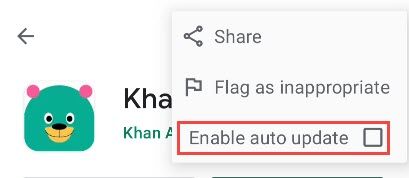 Подпись: Параметр автообновления для конкретного приложения.
Это полезно, если вы хотите проверить список изменений или если новое обновление снижает производительность на вашем устройстве.
Когда стоит оставить автообновления включёнными
- На устройствах с ограниченной безопасностью (например, корпоративные) лучше включать автообновления.
- Для ключевых системных приложений и антивирусов автообновления повышают защиту.
- Если вы не хотите тратить время на ручную проверку — оставьте автообновления включёнными.
Альтернативные подходы
- Настроить автообновление только по Wi‑Fi, чтобы экономить мобильный трафик (в настройках «Автообновление приложений» выберите «Только по Wi‑Fi»).
- Разрешать автообновления для доверенных приложений, а для остальных использовать ручное обновление.
- Использовать профиль «Рабочий/Личный»: в рабочем профиле включать автообновления для корпоративных приложений, в личном — управлять вручную.
Контрольный список перед отключением автообновлений
- Проверьте, что вы понимаете, какие приложения будут обновляться вручную.
- Составьте список критичных приложений (банковские, почта, мессенджеры) и оставьте для них автообновления включёнными при необходимости.
- Планируйте регулярный «день обновлений» — проверяйте и устанавливайте обновления вручную как минимум раз в месяц.
Критерии приёмки
- Автообновления глобально отключены: в настройках выбран пункт «Не обновлять приложения автоматически».
- Для выбранных приложений снята галочка «Разрешить автообновление».
- Все критичные приложения проверены и обновлены вручную после отключения автообновлений.
Мини‑методология для администраторов и продвинутых пользователей
- Инвентаризация: список всех приложений на устройстве и классификация по риску.
- Политика: определить, какие категории приложений обновлять автоматически.
- Настройка: применить настройки через Google Play или MDM (для корпоративных устройств).
- Мониторинг: ежемесячная проверка и установка обновлений вручную там, где это нужно.
Примеры, когда отключение не помогает
- Если разработчик убрал старую версию из магазина, её не получится восстановить — отключение автообновлений не спасёт.
- При отсутствии интернета вы не можете обновить вручную, поэтому уязвимости останутся без исправления.
Небольшой глоссарий
- Автообновление — автоматическая установка новых версий приложений.
- Патч безопасности — исправление уязвимости в приложении или системе.
Итог и рекомендации
Отключение автоматических обновлений даёт контроль, но увеличивает ответственность за своевременное обновление приложений. Для большинства пользователей рекомендовано оставлять автообновления включёнными или включать их только по Wi‑Fi. Если вы отключаете автообновления, используйте чеклист и план обновлений.
Важно: никаких вымышленных статистик — только практические рекомендации.

Похожие материалы

Несколько аккаунтов Skype: Multi Skype Launcher

Журнал для работы: повысить продуктивность

Персональные звуки уведомлений на Android

Скачивание шоу Hulu для офлайн‑просмотра

Microsoft Start: персонализированная новостная лента
