
Как отключить автокоррекцию в Windows 10
Быстрые ссылки
- Отключить автокоррекцию и другие параметры ввода
Автокоррекция — это функция, которая автоматически заменяет опечатки на слова, найденные в словаре системы. В Windows 10 она действует не везде: приложение должно использовать Windows Spell Checking API, чтобы автокоррекция работала. В результате автокоррекция проявляет себя в универсальных и встроенных приложениях, но часто не работает в традиционных настольных программах.
Если вы используете планшет или смартфон на Windows 10, автокоррекция может быть удобной. На обычном ПК с клавиатурой это чаще мешает. По умолчанию функция включена в новых установках Windows 10, но её легко отключить.
Отключение автокоррекции и других параметров ввода
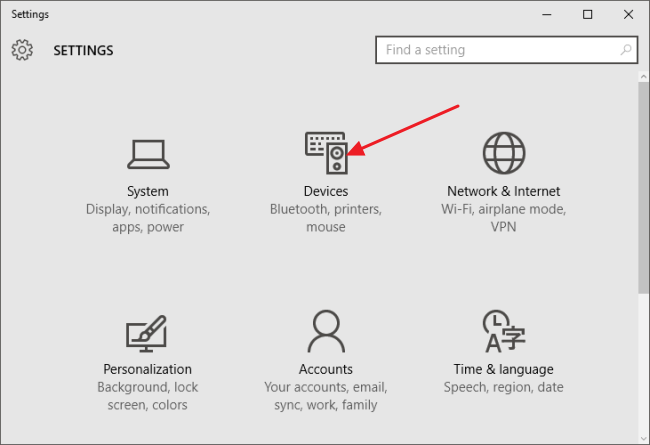
- Нажмите клавиши Windows + I, чтобы открыть приложение «Параметры».
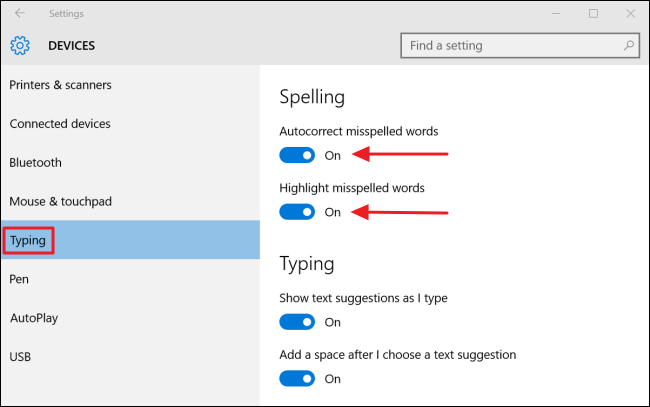
- Выберите «Устройства», затем в левом меню — «Ввод» (Typing).
- Отключите параметр «Автоматически исправлять орфографические ошибки» (Autocorrect misspelled words).
- При желании отключите «Подчёркивать ошибочные слова» (Highlight misspelled words), чтобы убрать красные волнистые подчёркивания.
На сенсорных устройствах в этом же разделе доступны дополнительные опции: показывать подсказки текста при наборе, ставить точку при двойном пробеле и другие автокоррекции — их тоже можно отключить.
Если у вас открыты приложения, использующие автокоррекцию, закройте их и откройте снова, чтобы изменения вступили в силу.
Когда автокоррекция не работает или мешает
- Некоторые классические настольные приложения не используют системный механизм проверки правописания и не поддерживают автокоррекцию Windows.
- Сторонние инструменты, например Grammarly или Spell Check Anywhere, могут конфликтовать с системной автокоррекцией.
- Автокоррекция работает только для языков и раскладок, для которых установлены соответствующие словари. Если вы печатаете на нескольких языках, система может неправильно исправлять слова.
Важно: если автокоррекция мешает только в одном приложении, проверьте настройки именно этого приложения — часто там есть собственная автозамена.
Альтернативные подходы
- Выключить автокоррекцию в конкретном приложении (например, в браузере или текстовом редакторе).
- Установить расширения и плагины для редакторов, которые дают больший контроль (например, расширения-спеллчекеры для браузеров).
- Для предприятий: использовать групповые политики (GPO) или настройки MDM, чтобы централизованно управлять параметрами ввода на рабочих станциях.
- Для часто используемых слов добавляйте пользовательские словари, чтобы система не пыталась их исправлять.
Краткая пошаговая методика (мини-SOP)
- Откройте «Параметры» (Windows + I).
- Перейдите в «Устройства» → «Ввод».
- Выключите «Автоматически исправлять орфографические ошибки».
- При необходимости выключите «Подчёркивать ошибочные слова».
- Перезапустите приложения, где хотите применить изменения.
Критерии приёмки: после выполнения автокоррекция не заменяет слова автоматически и красные волнистые подчёркивания исчезают (если вы отключили оба параметра).
Рольовые чек-листы
Пользователь:
- Открыл «Параметры» → «Устройства» → «Ввод».
- Выключил автокоррекцию и подчёркивание.
- Проверил в нескольких приложениях, работает ли поведение как ожидается.
IT-администратор:
- Документировал требование (почему нужно отключение).
- Проверил влияние на бизнес-приложения.
- При необходимости настроил групповую политику или MDM-профиль.
- Уведомил пользователей о изменениях и дал инструкцию по возврату к исходным настройкам.
Совместимость и советы по миграции
- Windows 11: интерфейс настроек немного отличается, но параметр по сути тот же — откройте «Параметры» → «Время и язык» → «Ввод» или найдите «Typing» через поиск.
- Сторонние спеллчекеры: проверьте, не включены ли они и не конфликтуют ли с системной проверкой.
- Старые версии Windows (7/8): системной автокоррекции нет, поэтому поведение зависит от приложений.
Короткий словарь
- Автокоррекция: автоматическая замена опечаток на слова из словаря.
- Spell Checking API: системный интерфейс Windows для проверки правописания, который должны использовать приложения, чтобы получить автокоррекцию.
Примеры, когда лучше не отключать автокоррекцию
- На планшетах и устройствах с экранной клавиатурой автокоррекция часто повышает скорость набора и уменьшает количество опечаток.
- Если вы печатаете на одном языке и часто делаете опечатки, автокоррекция может быть полезной.
Важно: отключение автокоррекции влияет только на системный механизм Windows. Сторонние приложения продолжат работать по своим правилам.
Резюме
- Отключение производится в «Параметры» → «Устройства» → «Ввод».
- Выключите «Автоматически исправлять орфографические ошибки» и при необходимости «Подчёркивать ошибочные слова».
- Закройте и откройте приложения, чтобы изменения вступили в силу.
Если проблема остаётся только в одном приложении, проверьте настройки этого приложения или расширений, которые влияют на проверку правописания.

Похожие материалы

RDP: полный гид по настройке и безопасности

Android как клавиатура и трекпад для Windows

Советы и приёмы для работы с PDF

Calibration в Lightroom Classic: как и когда использовать

Отключить Siri Suggestions на iPhone
