
Как отключить автокоррекцию на iPhone и iPad
Быстрые ссылки
Почему автокоррекция раздражает?
Как отключить автокоррекцию на iPhone и iPad
Если вас раздражает, что iPhone или iPad «исправляет» корректные имена, термины или аббревиатуры, отключение автокоррекции — простой и быстрый вариант. Ниже — подробная, понятная инструкция и советы по альтернативам.
Почему автокоррекция раздражает?
Автокоррекция использует встроенный словарь и алгоритм предсказания текста, который учится на вашей печати. Словарь не содержит всех собственных имён, новых терминов и локальных названий. Алгоритм предиктивного ввода может «запомнить» опечатку, если вы часто ошибаетесь, и затем применять это «исправление» не там, где нужно.
Важно: автокоррекция полезна для большинства общих ошибок, но она плохо справляется с именами, брендами, жаргоном и техническими терминами.
Как отключить автокоррекцию на iPhone и iPad
Следуйте этим простым шагам.
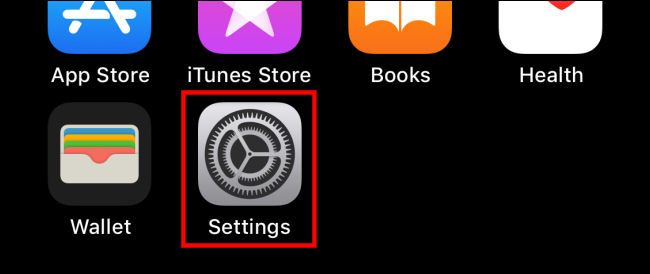
- Откройте приложение «Настройки» на iPhone или iPad.
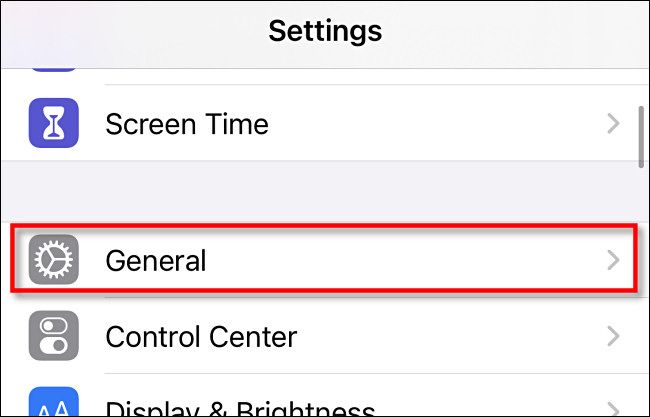
- Перейдите в раздел «Основные».
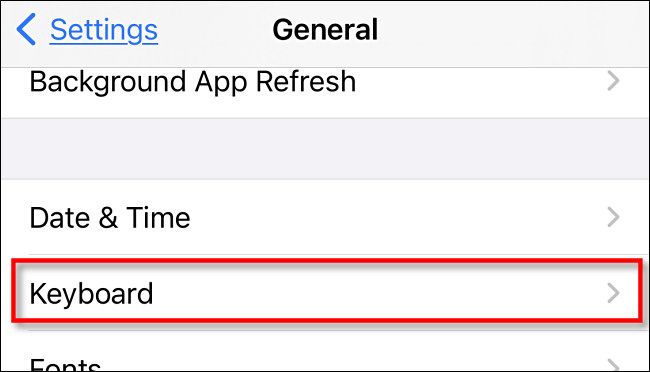
- Выберите «Клавиатура».
- В блоке «Все клавиатуры» найдите переключатель «Автокоррекция» и выключите его.
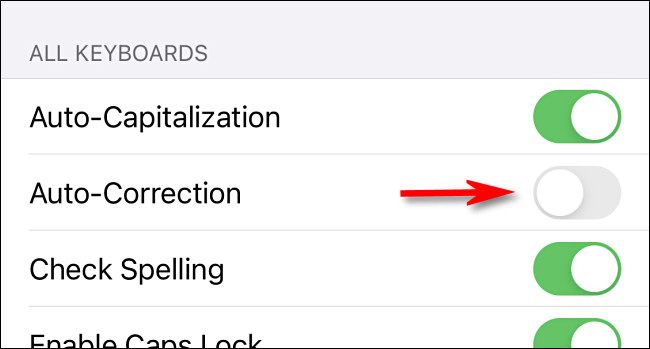
После этого устройство не будет автоматически изменять введённые слова. Помните, что выключение автокоррекции не отображается в интерфейсе чата или приложении — никто не узнает, что вы её отключили.
Альтернативные подходы (если не хотите полностью отключать)
Текстовые замены: в Настройках → Основные → Клавиатура → Текстовые замены можно добавить свои сокращения и полные фразы. Подходит для часто используемых имён и терминов.
Отключить предиктивный ввод: если вас раздражают подсказки над клавиатурой, выключите «Предиктивный ввод» в тех же настройках.
Сброс словаря клавиатуры: если алгоритм запомнил много опечаток, можно сбросить словарь в Настройки → Основные → Сброс → Сбросить словарь клавиатуры.
Использовать стороннюю клавиатуру: сторонние клавиатуры часто имеют собственные настройки автокоррекции и словарей.
Когда отключение не помогает
Если вы используете стороннюю клавиатуру, отключение встроенной автокоррекции не повлияет на её поведение.
Если устройство синхронизирует словарь через iCloud, исправления могут приходить с других устройств.
Некоторые приложения предлагают свои подсказки и коррекцию текста — в таких случаях настройка в системных Настройках не изменит поведение внутри приложения.
Мини‑методология: как проверить результат
- Выключите автокоррекцию.
- Откройте заметки или мессенджер.
- Введите несколько ранее «исправляемых» слов или имён.
- Убедитесь, что символы и слова остались теми, какие вы ввели.
Критерии приёмки
- Автоматические замены не происходят при вводе тестовых слов.
- Предиктивный ввод отключён, если это требовалось.
- Часто используемые термины добавлены в текстовые замены (при необходимости).
Быстрые советы и рекомендации
Важно: отключая автокоррекцию, вы получаете больше контроля, но при этом повысится риск опечаток. Если вам важна аккуратность, используйте сочетание текстовых замен и предиктивного ввода.
- Добавляйте имена и термины в контакты — система реже «исправляет» запись, если она есть в контактах.
- Если вы часто печатаете на двух языках, включите соответствующие клавиатуры — iOS лучше подстраивается под несколько языков.
Короткий чек‑лист для ролей
Для обычного пользователя
- Отключить автокоррекцию.
- Проверить введение ранее проблемных слов.
- При необходимости добавить текстовые замены.
Для администратора или IT‑специалиста
- Убедиться, что политика устройства позволяет менять настройки.
- Проверить синхронизацию через iCloud и учётные записи.
- Предложить пользователям альтернативы (текстовые замены, сторонние клавиатуры).
Глоссарий
- Автокоррекция — автоматическое исправление опечаток по встроенному словарю.
- Предиктивный ввод — подсказки слов над клавиатурой на основании контекста.
- Словарь клавиатуры — набор слов и правил, который использует система для автозамены.
Короткое резюме
Отключение автокоррекции — быстрый способ вернуть полный контроль над вводом текста на iPhone и iPad. Альтернативы включают текстовые замены, отключение предиктивного ввода и сброс словаря клавиатуры. Если проблема остаётся — проверьте сторонние клавиатуры и синхронизацию через iCloud.

Похожие материалы

Несколько аккаунтов Skype: Multi Skype Launcher

Журнал для работы: повысить продуктивность

Персональные звуки уведомлений на Android

Скачивание шоу Hulu для офлайн‑просмотра

Microsoft Start: персонализированная новостная лента
