
Как отключить автояркость на iPhone и iPad
Что такое автояркость и зачем она нужна
Автояркость — это функция, которая использует датчик внешнего света для автоматической подстройки яркости экрана под окружающие условия. Она увеличивает яркость на улице и уменьшает в тёмном помещении. Коротко: экономит заряд, улучшает читаемость и снижает утомляемость глаз.
Определение в одну строку: автояркость — автоматическая подстройка яркости экрана по показаниям датчика освещённости.
Важно: автояркость не равна True Tone или Night Shift. True Tone подстраивает цветовую температуру экрана, а Night Shift меняет тон в ночное время.
Когда стоит отключить автояркость
- Вам нужен стабильный уровень яркости для съёмки или работы с графикой.
- Вы замечаете, что устройство слишком часто меняет яркость и это раздражает.
- Нужна максимальная экономия энергии и вы готовы вручную снижать яркость.
Когда не стоит отключать: если вы часто перемещаетесь между тёмными и яркими местами или хотите максимально удобное поведение экрана без ручной коррекции.
Как отключить автояркость на iOS/iPadOS 13
- Откройте приложение Настройки.
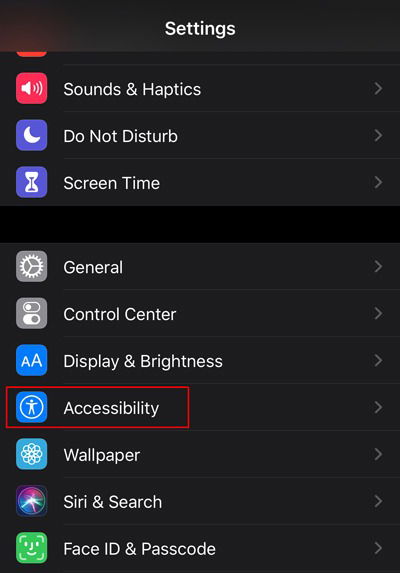
- Прокрутите вниз и выберите Accessibility (Специальные возможности).
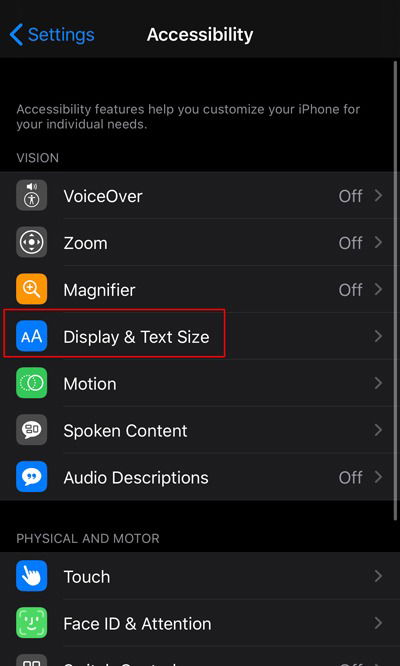
- Нажмите Display & Text Size (Экран и размер текста).
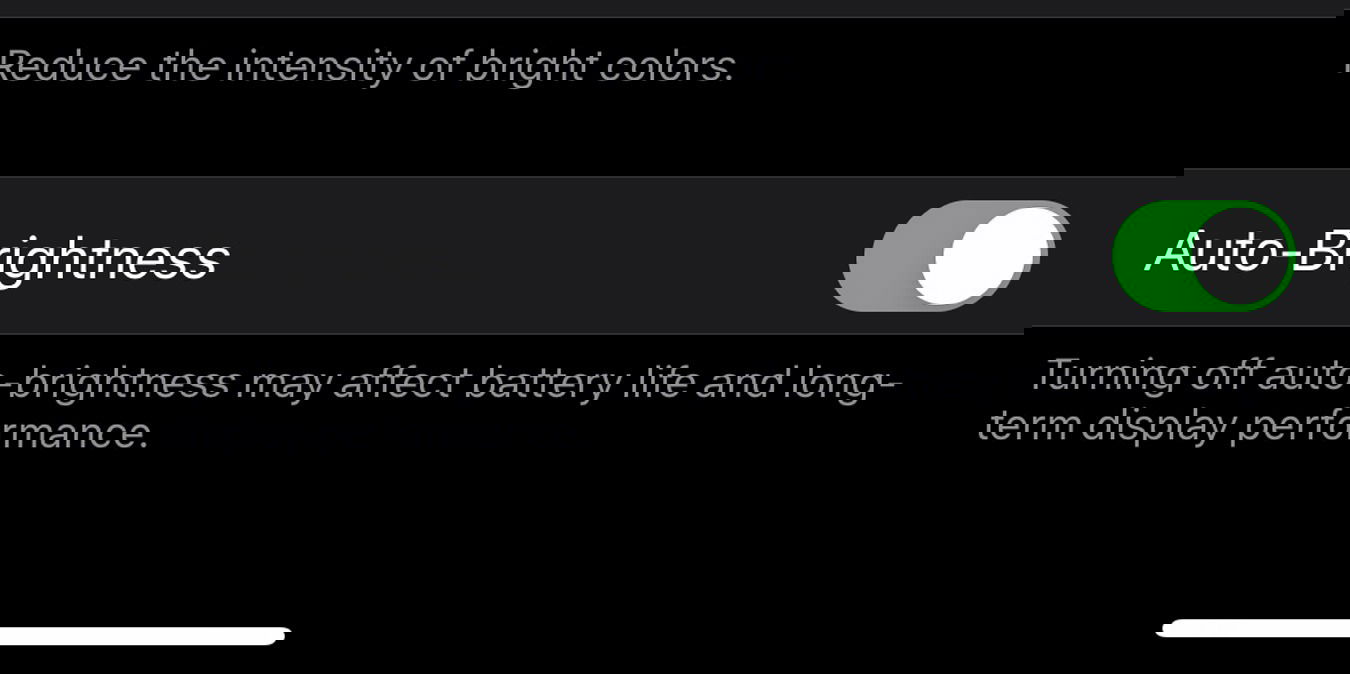
- Прокрутите вниз до пункта Auto-Brightness (Автояркость) и выключите переключатель.
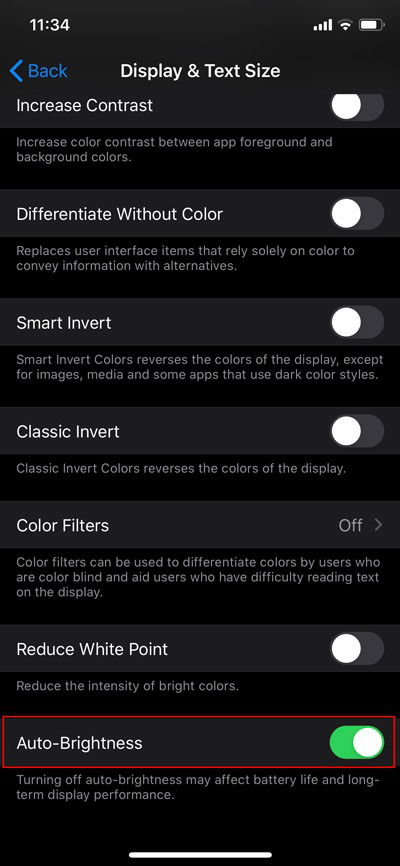
После этого яркость останется на уровне, который вы установили вручную — через Настройки или Пункт управления.
Как отключить автояркость в iOS 12
- Откройте Настройки → General → Accessibility.
- Найдите Display Accommodations.
- Отключите опцию Auto-Brightness.
Если меню называется по‑другому из‑за локализации, ищите разделы, связанные с «Экран», «Размер текста» или «Специальные возможности».
Как отключить автояркость в более старых версиях iOS
В версиях до iOS 12 опция могла находиться в основном разделе Экран:
- Откройте Настройки.
- Нажмите Display & Brightness (Экран и яркость) или на старых устройствах Brightness & Wallpaper (Яркость и обои).
- Отключите Auto-Brightness.
Что делать, если вы не видите опцию автояркости
- Убедитесь, что версия iOS актуальна для вашего устройства. В редких случаях пункт меню мог перемещаться между релизами.
- Перезагрузите устройство и проверьте снова.
- Если пункт всё ещё отсутствует, возможно программное ограничение (корпоративная политика, профиль конфигурации). Проверьте раздел «Профили и устройство» в Настройках или обратитесь к администратору.
Альтернативные подходы к управлению яркостью
- Используйте Пункт управления (Control Center): быстро изменяйте яркость смахиванием и ползунком.
- Включите режим энергосбережения, чтобы ограничить фоновые процессы и снизить общую яркость экрана косвенно.
- Для комфортного чтения ночью используйте Night Shift и уменьшайте яркость вручную.
- Для корректной цветопередачи в фото/дизайне временно отключайте функцию True Tone и переводите экран в нужный режим.
Ментальные модели и правило простоты
- Если вы цените автоматизацию и не хотите думать о яркости — оставьте автояркость включённой.
- Если для вашей работы важен стабильный световой уровень — выключите автояркость и настройте вручную.
Простое правило: «Если экран мешает — переключите в ручной режим; если он помогает — верните автоматический». Это помогает быстро принять решение без глубокого анализа.
Мини‑методология для тестирования после отключения
- Выключили автояркость в настройках.
- Установили яркость вручную при слабом освещении и проверили комфорт чтения в тёмной комнате.
- Вышли на улицу при ярком солнце и оценили читаемость экрана.
- Вернулись в помещение и снова отрегулировали яркость.
Критерии приёмки
- Экран остаётся на выбранной яркости без автоматических скачков.
- При ручной регулировке яркость доступна через Пункт управления.
- При смене окружения приложение/система не меняет яркость сама.
Короткая инструкция для разных ролей
Казуальный пользователь
- Оставьте автояркость включённой, если не хочется вручную корректировать экран.
Фотограф или дизайнер
- Выключите автояркость, отключите True Tone и тестируйте изображение при постоянном уровне яркости.
Пользователь, заботящийся о батарее
- Выключите автояркость и уменьшайте яркость вручную в зависимости от ситуации; включите режим энергосбережения при необходимости.
Пользователь с нарушениями зрения
- Проверьте раздел Специальные возможности → Экран и размер текста; используйте настройки контраста и масштабирования вместе с автояркостью по ситуации.
Частые ошибки и как их избежать
- Ошибка: ожидать, что выключение автояркости сильно продлит время автономной работы. Реальность: эффект есть, но он не всегда значителен — многое зависит от конкретного сценария использования и уровня яркости, который вы устанавливаете вручную.
- Ошибка: путать автояркость с True Tone и Night Shift. Это разные функции, которые можно комбинировать.
Заключение
Отключение автояркости даёт полный ручной контроль над экраном, что полезно в ряде сценариев: профессиональная работа с цветом, съёмка, экономия заряда или просто личные предпочтения. Расположение настройки менялось в разных версиях iOS, поэтому проверьте разделы «Специальные возможности», «Экран и яркость» и «Экран и размер текста». Если вы сомневаетесь — протестируйте оба режима несколько дней и выберите удобный.
Краткий призыв: попробуйте оба режима в течение недели и оставьте тот, который удобнее именно вам.
История изображений
Пожалуйста, поделитесь в комментариях: вы используете автояркость или предпочитаете ручной режим?

Похожие материалы

Несколько аккаунтов Skype: Multi Skype Launcher

Журнал для работы: повысить продуктивность

Персональные звуки уведомлений на Android

Скачивание шоу Hulu для офлайн‑просмотра

Microsoft Start: персонализированная новостная лента
