
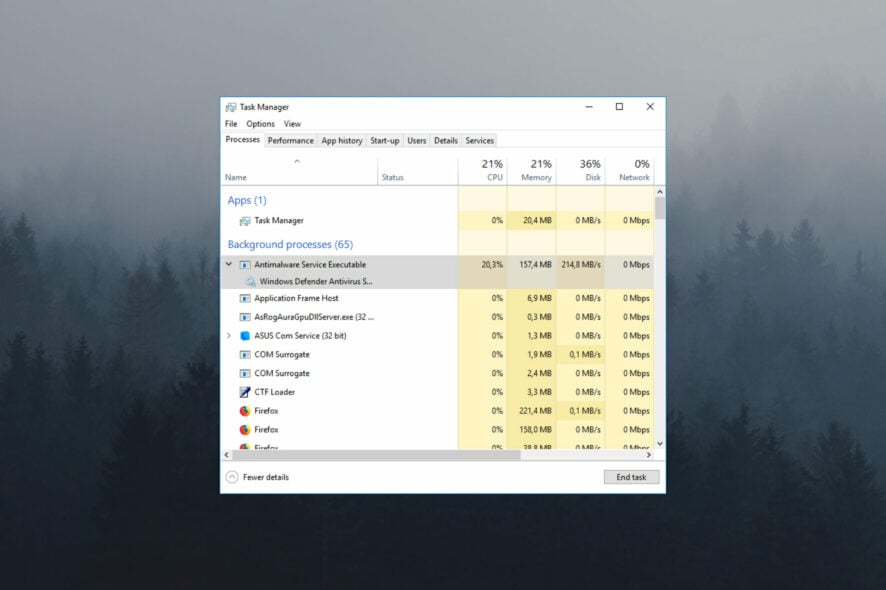
Как навсегда отключить процесс Antimalware Service Executable (MsMpEng.exe) в Windows
Total AV поставляется со всеми инструментами безопасности для защиты данных и приватности, включая:
- проверку загрузок, установщиков и исполняемых файлов на вирусы и угрозы
- блокировку нежелательной рекламы и планирование умных проверок
- шифрование соединения на Windows, macOS, iOS и Android
Не упустите текущие скидки! Получите TOTAL AV сегодня!
Важно: отключение Antimalware Service Executable оставляет систему уязвимой, если нет альтернативной защиты. В статье приведены способы восстановления работы Microsoft Defender.
Что такое Antimalware Service Executable (MsMpEng.exe)?
Antimalware Service Executable — это исполняемый модуль Microsoft Defender, отвечающий за фоновую проверку файлов, сканирование в реальном времени и защиту от вредоносных программ. Этот процесс обычно называется MsMpEng.exe. Если он потребляет много CPU или памяти, возможны замедления системы.
Определение в одну строку: MsMpEng.exe — системный компонент Microsoft Defender, выполняющий проверку и защиту в реальном времени.
Можно ли выключать процесс и безопасно ли это?
Да, можно отключить процесс, но это снижает уровень защиты, если вы не установите другое антивирусное решение. Рекомендуется либо добавить исключения и настроить Defender, либо установить проверенный сторонний антивирус; в противном случае отключение повышает риски заражения.
Важно: перед внесением изменений создайте резервную копию и точку восстановления системы.
Как навсегда отключить Antimalware Service Executable
Ниже — набор проверенных методов. Следуйте им аккуратно и по очереди: если первый не подходит, переходите к следующему.
1. Подготовка: скачайте AdvancedRun
Примечание: AdvancedRun — это вспомогательное ПО, которое потребуется для выполнения ряда команд с правами TrustedInstaller.
- Перейдите на страницу загрузки AdvancedRun.
- Скачайте архив с программой и распакуйте его в удобную папку.
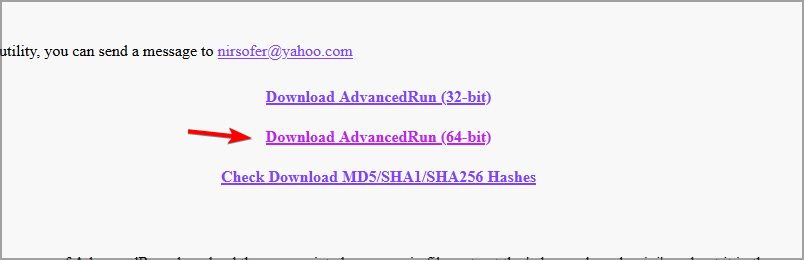
Когда инструкция требует использования Advanced Run, всегда выполняйте следующие действия:
- Запустите Advanced Run двойным кликом.
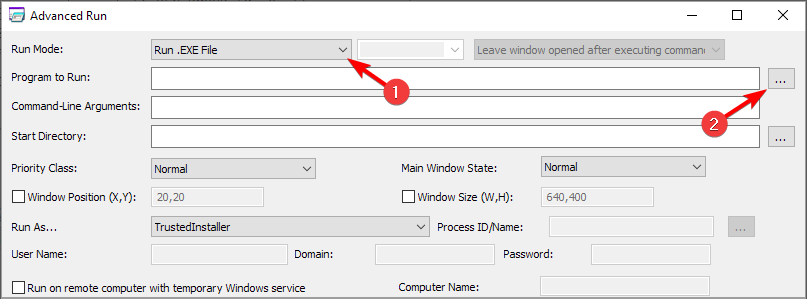
- Обязательно установите параметр Run as в значение TrustedInstaller.
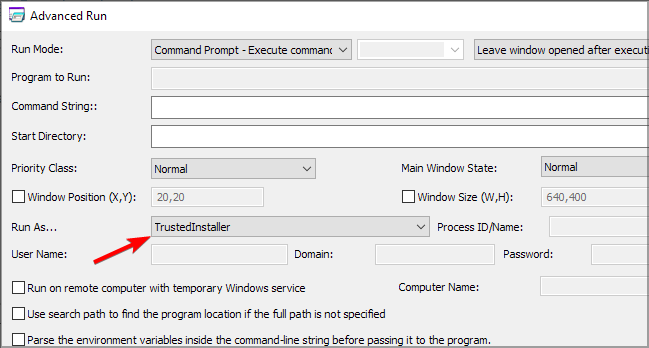
- Затем следуйте дальнейшим указаниям конкретного решения.
2. Добавьте исключения в Windows Defender
Это полезно, если вы хотите снизить нагрузку без полного отключения Defender.
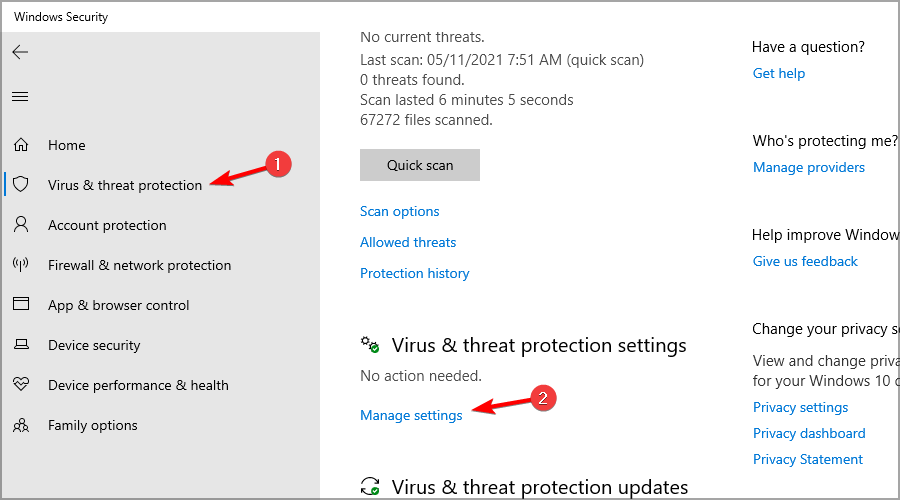
- Нажмите Windows + S, введите «defender» и выберите Windows Defender.
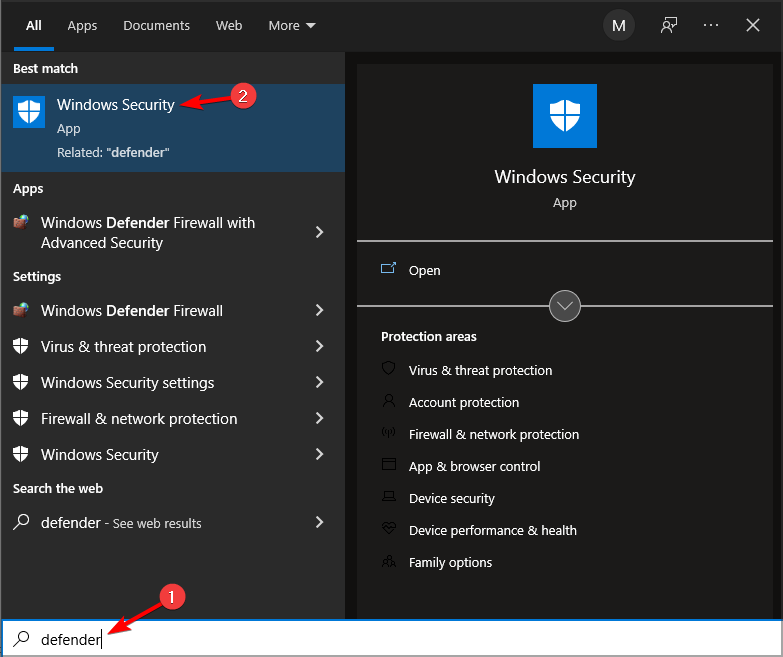
- Откройте раздел Virus & threat protection, затем Manage settings.
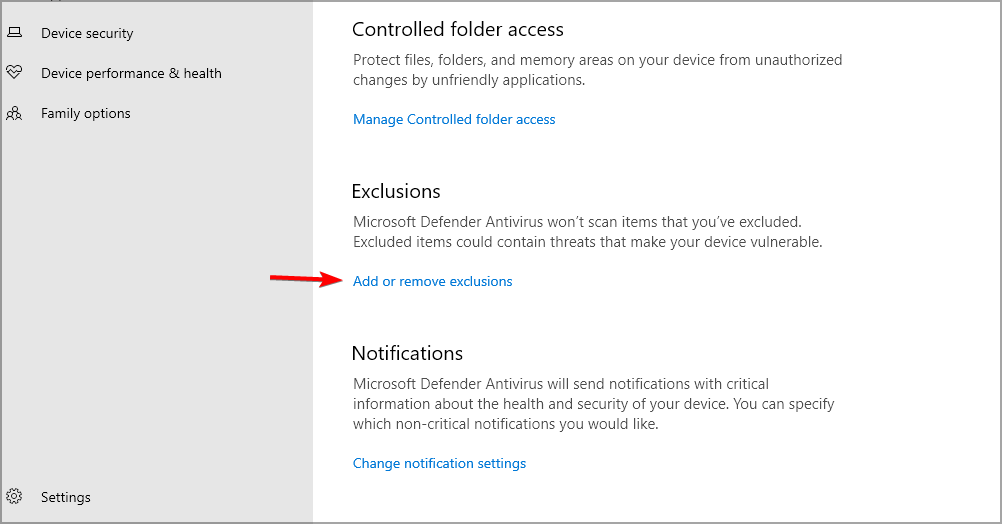
- В разделе Exclusions нажмите Add or remove exclusions.
- Нажмите Add an exclusion и выберите File.

- Перейдите в каталог C:\Program Files\Windows Defender и выберите файл MsMpEng.exe.
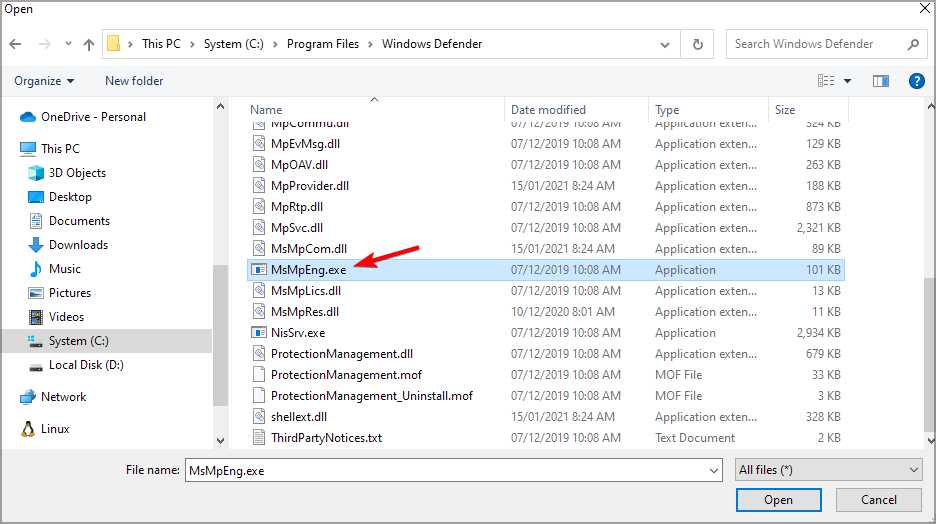
Примечание: исключение файла предотвращает его сканирование, но само службу это не отключит полностью.
3. Создайте батч-скрипт для отключения Defender
Важно: изменение реестра и служб может привести к проблемам. Создайте резервную копию и точку восстановления.
- Откройте Блокнот (Notepad).
- Вставьте следующий код в файл (это скрипт для отключения ряда служб Defender):
@echo off
::Windows Defender
reg add "HKLM\SYSTEM\ControlSet001\Services\MsSecFlt" /v "Start" /t REG_DWORD /d "4" /f
reg add "HKLM\SYSTEM\ControlSet001\Services\SecurityHealthService" /v "Start" /t REG_DWORD /d "4" /f
reg add "HKLM\SYSTEM\ControlSet001\Services\Sense" /v "Start" /t REG_DWORD /d "4" /f
reg add "HKLM\SYSTEM\ControlSet001\Services\WdBoot" /v "Start" /t REG_DWORD /d "4" /f
reg add "HKLM\SYSTEM\ControlSet001\Services\WdFilter" /v "Start" /t REG_DWORD /d "4" /f
reg add "HKLM\SYSTEM\ControlSet001\Services\WdNisDrv" /v "Start" /t REG_DWORD /d "4" /f
reg add "HKLM\SYSTEM\ControlSet001\Services\WdNisSvc" /v "Start" /t REG_DWORD /d "4" /f
reg add "HKLM\SYSTEM\ControlSet001\Services\WinDefend" /v "Start" /t REG_DWORD /d "4" /f
::Windows System Tray
reg delete "HKLM\SOFTWARE\Microsoft\Windows\CurrentVersion\Run" /v "SecurityHealth" /f
::System Guard
reg add "HKLM\SYSTEM\ControlSet001\Services\SgrmAgent" /v "Start" /t REG_DWORD /d "4" /f
reg add "HKLM\SYSTEM\ControlSet001\Services\SgrmBroker" /v "Start" /t REG_DWORD /d "4" /f
::WebThreatDefSvc
reg add "HKLM\SYSTEM\ControlSet001\Services\webthreatdefsvc" /v "Start" /t REG_DWORD /d "4" /f
reg add "HKLM\SYSTEM\ControlSet001\Services\webthreatdefusersvc" /v "Start" /t REG_DWORD /d "4" /f
for /f %%i in ('reg query "HKLM\SYSTEM\ControlSet001\Services" /s /k "webthreatdefusersvc" /f 2^>nul ^| find /i "webthreatdefusersvc" ') do (reg add "%%i" /v "Start" /t REG_DWORD /d "4" /f)
:: SmartScreen
reg add "HKLM\SOFTWARE\Microsoft\Windows NT\CurrentVersion\Image File Execution Options\smartscreen.exe" /v "Debugger" /t REG_SZ /d "%%windir%%\System32\taskkill.exe" /f
reg add "HKCU\Software\Microsoft\Windows\CurrentVersion\Policies\Associations" /v "DefaultFileTypeRisk" /t REG_DWORD /d "1808" /f
reg add "HKCU\Software\Microsoft\Windows\CurrentVersion\Policies\Attachments" /v "SaveZoneInformation" /t REG_DWORD /d "1" /f
reg add "HKCU\Software\Microsoft\Windows\CurrentVersion\Policies\Associations" /v "LowRiskFileTypes" /t REG_SZ /d ".avi;.bat;.com;.cmd;.exe;.htm;.html;.lnk;.mpg;.mpeg;.mov;.mp3;.msi;.m3u;.rar;.reg;.txt;.vbs;.wav;.zip;" /f
reg add "HKCU\Software\Microsoft\Windows\CurrentVersion\Policies\Associations" /v "ModRiskFileTypes" /t REG_SZ /d ".bat;.exe;.reg;.vbs;.chm;.msi;.js;.cmd" /f
reg add "HKLM\Software\Policies\Microsoft\Windows Defender\SmartScreen" /v "ConfigureAppInstallControlEnabled" /t REG_DWORD /d "0" /f
reg add "HKLM\Software\Policies\Microsoft\Windows Defender\SmartScreen" /v "ConfigureAppInstallControl" /t REG_DWORD /d "0" /f
reg add "HKLM\Software\Policies\Microsoft\Windows Defender\SmartScreen" /v "EnableSmartScreen" /t REG_DWORD /d "0" /f
reg add "HKCU\Software\Policies\Microsoft\MicrosoftEdge\PhishingFilter" /v "EnabledV9" /t REG_DWORD /d "0" /f
reg add "HKLM\Software\Policies\Microsoft\MicrosoftEdge\PhishingFilter" /v "EnabledV9" /t REG_DWORD /d "0" /f
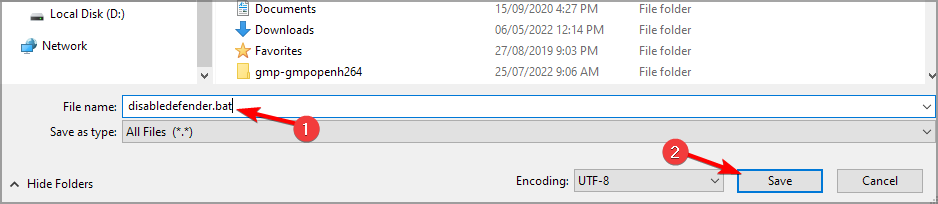
goto :EOF- Сохраните файл как disabledefender.bat, выбрав тип «All Files» и указав имя.

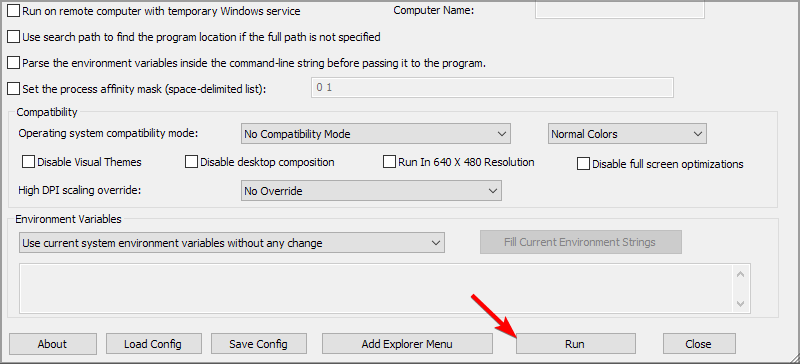
- Запустите Advanced Run, выберите файл disabledefender.bat как исполняемый и выполните его с правами TrustedInstaller.
- Нажмите Run и дождитесь завершения.
Восстановление Windows Defender
Чтобы вернуть стандартные настройки, используйте обратный скрипт. Создайте файл restoredefender.bat и вставьте туда следующий код:
@echo off
::Windows Defender
reg add "HKLM\SYSTEM\ControlSet001\Services\MsSecFlt" /v "Start" /t REG_DWORD /d "0" /f
reg add "HKLM\SYSTEM\ControlSet001\Services\SecurityHealthService" /v "Start" /t REG_DWORD /d "3" /f
reg add "HKLM\SYSTEM\ControlSet001\Services\Sense" /v "Start" /t REG_DWORD /d "3" /f
reg add "HKLM\SYSTEM\ControlSet001\Services\WdBoot" /v "Start" /t REG_DWORD /d "0" /f
reg add "HKLM\SYSTEM\ControlSet001\Services\WdFilter" /v "Start" /t REG_DWORD /d "0" /f
reg add "HKLM\SYSTEM\ControlSet001\Services\WdNisDrv" /v "Start" /t REG_DWORD /d "3" /f
reg add "HKLM\SYSTEM\ControlSet001\Services\WdNisSvc" /v "Start" /t REG_DWORD /d "3" /f
reg add "HKLM\SYSTEM\ControlSet001\Services\WinDefend" /v "Start" /t REG_DWORD /d "2" /f
::Windows System Tray
reg add "HKLM\SOFTWARE\Microsoft\Windows\CurrentVersion\Run" /v "SecurityHealth" /t REG_EXPAND_SZ /d "%systemroot%\system32\SecurityHealthSystray.exe" /f
::System Guard
reg add "HKLM\SYSTEM\ControlSet001\Services\SgrmAgent" /v "Start" /t REG_DWORD /d "0" /f
reg add "HKLM\SYSTEM\ControlSet001\Services\SgrmBroker" /v "Start" /t REG_DWORD /d "2" /f
::WebThreatDefSvc
reg add "HKLM\SYSTEM\ControlSet001\Services\webthreatdefsvc" /v "Start" /t REG_DWORD /d "3" /f
reg add "HKLM\SYSTEM\ControlSet001\Services\webthreatdefusersvc" /v "Start" /t REG_DWORD /d "2" /f
for /f %%i in ('reg query "HKLM\SYSTEM\ControlSet001\Services" /s /k "webthreatdefusersvc" /f 2^>nul ^| find /i "webthreatdefusersvc" ') do (reg add "%%i" /v "Start" /t REG_DWORD /d "2" /f)
:: SmartScreen
reg delete "HKLM\Software\Microsoft\Windows NT\CurrentVersion\Image File Execution Options\smartscreen.exe" /f
reg delete "HKCU\Software\Microsoft\Windows\CurrentVersion\Policies\Associations" /f
reg delete "HKLM\Software\Policies\Microsoft\Windows Defender\SmartScreen" /f
reg delete "HKLM\Software\Policies\Microsoft\Windows Defender\Signature Updates" /f
goto :EOF
Сохраните как restoredefender.bat и выполните аналогично через Advanced Run с правами TrustedInstaller.
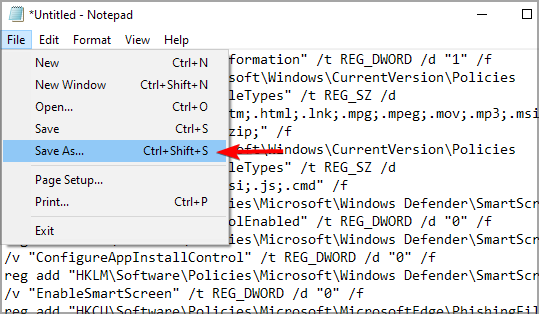
4. Использование готового скрипта с GitHub
Примечание: запуск скриптов из интернета сопряжён с рисками — просмотрите код перед выполнением.
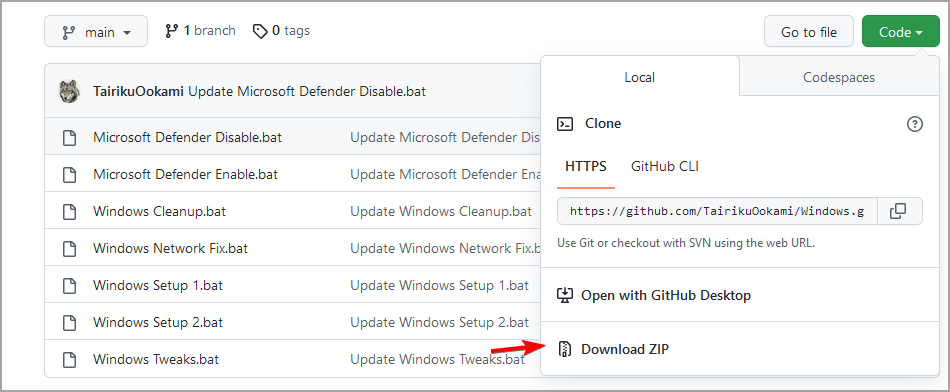
- Посетите страницу Tairiku на GitHub.
- Нажмите Code → Download ZIP и распакуйте архив.
- Запустите Advanced Run как TrustedInstaller.
- Выберите файл Microsoft Defender Disable.bat и выполните.
Чтобы вернуть изменения, выполните аналогично скрипт Microsoft Defender Enable.bat.
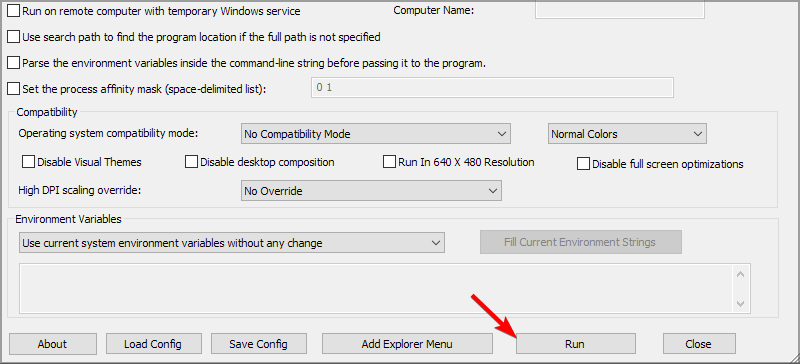
5. Использование командной строки через Advanced Run
- Запустите Advanced Run как TrustedInstaller и выберите Run Mode: Command Prompt.
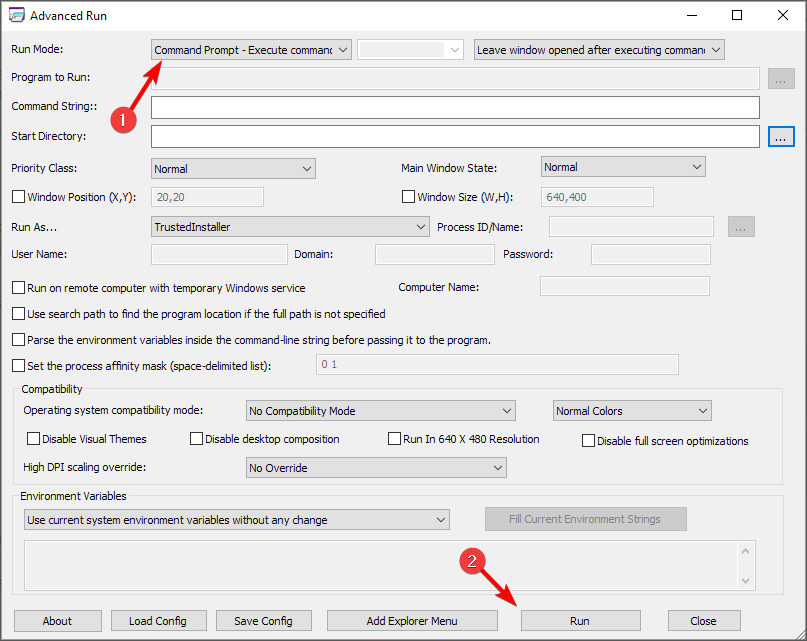
- Выполните команду для отключения службы:
"%ProgramFiles%\Windows Defender\MpCmdRun.exe" -DisableService & sc config "WinDefend" depend= RpcSs-DISABLED- Перезагрузите компьютер.
- Для восстановления используйте команду:
sc config "WinDefend" depend= RpcSs & "%ProgramFiles%\Windows Defender\MpCmdRun.exe" -EnableServiceАльтернативные команды для случая, если предыдущие не сработали:
REG ADD "HKEY_LOCAL_MACHINE\SYSTEM\CurrentControlSet\Services\WinDefend" /v "DependOnService" /t REG_MULTI_SZ /d "RpcSs-DISABLED" /fи для включения:
REG ADD "HKEY_LOCAL_MACHINE\SYSTEM\CurrentControlSet\Services\WinDefend" /v "DependOnService" /t REG_MULTI_SZ /d "RpcSs" /f6. Установка стороннего антивируса как альтернатива
Microsoft Defender обычно сам отключается при установке проверенного стороннего антивируса. Если Antimalware Service Executable сильно нагружает систему, установка лёгкого и надёжного решения — хороший путь.
Пример: многие антивирусы предлагают низкое потребление ресурсов и специализированную защиту от программ-вымогателей и банковских угроз. После установки Defender автоматически выключится, и нагрузка MsMpEng.exe должна исчезнуть.
Альтернативные подходы и когда их выбирать
- Добавление исключений и настройка планировщика сканирований — когда нужно снизить нагрузку, но сохранить базовую защиту.
- Запуск скриптов с TrustedInstaller — для полного отключения, когда вы уверены в безопасности среды и готовы установить стороннюю защиту.
- Установка стороннего антивируса — оптимально для пользователей, которые хотят постоянную защиту без высокой нагрузки.
- Временное отключение через настройки безопасности — подходит для единичных задач, требующих максимальной производительности.
Когда это не сработает
- Корпоративные политики (GPO) могут принудительно включать Defender и запрещать изменение служб.
- Повреждение системных файлов приведёт к ошибкам при попытке изменить реестр.
- Если скрипт был запущен без прав TrustedInstaller, большинство ключей не изменятся.
Быстрая проверка перед отключением
- Есть ли у вас сторонний антивирус? Если нет — установите его заранее.
- Создана ли точка восстановления и полный бэкап важных файлов?
- Имеете ли вы права администратора и доступ к Advanced Run для TrustedInstaller?
Матрица рисков и смягчения
| Риск | Вероятность | Влияние | Меры смягчения |
|---|---|---|---|
| Заражение при отсутствии защиты | Высокая | Высокое | Установить сторонний антивирус до отключения |
| Нарушение работы системы из-за ошибок в реестре | Средняя | Высокое | Создать точку восстановления, проверять скрипты |
| Невозможность вернуть настройки из-за прав | Низкая | Средняя | Выполнять скрипты как TrustedInstaller |
Мини-SOP: пошаговая рабочая процедура
- Создать резервную копию и точку восстановления системы.
- Проверить наличие стороннего антивируса; при необходимости установить.
- Скачайте и распакуйте Advanced Run.
- Подготовьте disabledefender.bat и restoredefender.bat.
- Запустите disabledefender.bat через Advanced Run как TrustedInstaller.
- Проверить состояние службы WinDefend и перезагрузить компьютер.
- Тестировать систему и при необходимости выполнить restoredefender.bat.
Ролевые чек-листы
Администратор:
- Проверить соответствие политик безопасности организации.
- Выполнить изменения в тестовой среде.
- Документировать изменения и уведомить команду.
Обычный пользователь:
- Сделать резервную копию данных.
- Установить проверенный антивирус.
- Следовать инструкции по запуску скриптов только после консультации с администратором.
Краткое руководство по откату
- Выполните restoredefender.bat через Advanced Run с правами TrustedInstaller.
- Перезагрузите систему.
- Проверьте в Центре безопасности, что Защитник снова активен.
1‑строчный глоссарий
- Defender — встроенный антивирус Microsoft.
- MsMpEng.exe — основной исполняемый файл процесса Antimalware Service Executable.
- TrustedInstaller — высокопривилегированный системный учётная запись для изменения системных компонентов.
Часто задаваемые вопросы
Вопрос: Останутся ли мои файлы в безопасности после отключения? Ответ: Не без стороннего антивируса. Рекомендуется установить альтернативу до отключения.
Вопрос: Можно ли отключить только временно? Ответ: Да — лучше временно отключать защиту для отдельных задач и сразу включать назад.
Полезные ссылки и похожие руководства
- How to Fix MFReadWrite.dll is Missing on Windows N
- DWMAPI.DLL Missing/Loading Errors – Fix-it Guide
- MUI_NO_VALID_SYSTEM_LANGUAGE BSOD Error [Fixed]
- Руководство по высокой загрузке памяти MsMpEng.exe
Итог
Отключение Antimalware Service Executable возможно разными способами: добавление исключений, использование скриптов реестра, команды через Advanced Run или установка стороннего антивируса. Всегда создавайте точку восстановления и заранее устанавливайте альтернативную защиту, чтобы не оставаться уязвимым.
Если у вас остались вопросы или вы хотите, чтобы мы проверили конкретный скрипт — оставьте комментарий, и мы поможем.

Похожие материалы

Несколько аккаунтов Skype: Multi Skype Launcher

Журнал для работы: повысить продуктивность

Персональные звуки уведомлений на Android

Скачивание шоу Hulu для офлайн‑просмотра

Microsoft Start: персонализированная новостная лента
