
Как отключить анимацию окон в Windows 10
Windows 10 добавляет анимацию открытия и закрытия окон. Некоторым пользователям она нравится, но у других вызывает замедления или раздражение. Отключить анимации можно быстро — от нескольких кликов до одной команды. В этой статье вы найдёте пошаговые инструкции, альтернативы и рекомендации для разных сценариев использования.
Почему отключают анимации
- Увеличение отзывчивости системы на слабых компьютерах.
- Уменьшение отвлекающих визуальных эффектов.
- Решение проблем с совместимостью графических драйверов или специфическими приложениями.
Краткое определение: анимации в Windows — это визуальные эффекты при открытии/закрытии, сворачивании и разворачивании окон.
Методы отключения анимаций
Ниже три проверенных метода. Выберите тот, который вам удобнее.
1. Через Свойства системы (параметры производительности)
- Нажмите и удерживайте клавишу Windows и клавишу R, чтобы открыть окно «Выполнить».
- В поле «Выполнить» введите: Sysdm.cpl
- Нажмите Enter.
- Откроется окно «Свойства системы».
- Перейдите на вкладку «Дополнительно» в верхней части окна.
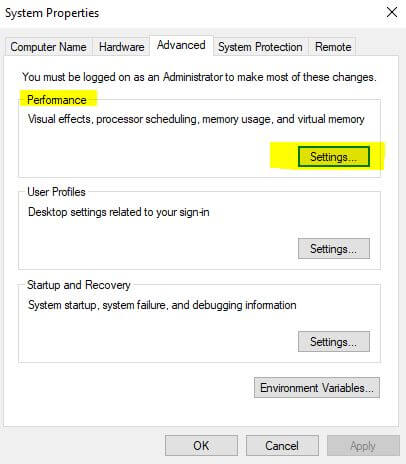
- В разделе «Быстродействие» нажмите кнопку «Параметры».
- Откроется окно «Параметры быстродействия».
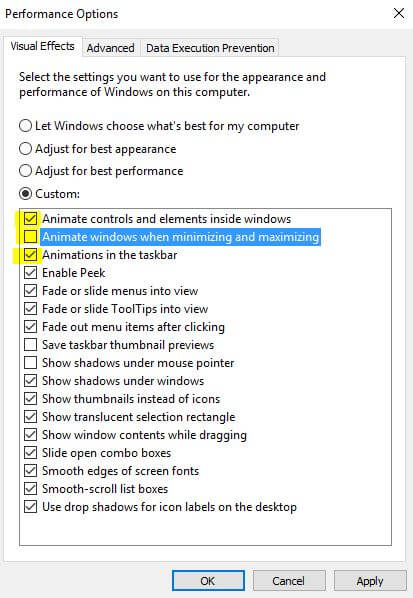
- На вкладке «Визуальные эффекты» выберите опцию «Особые», чтобы вручную настроить эффекты.
- Снимите галочки с тех визуальных эффектов, которые хотите отключить (например, «Анимация окон при сворачивании и развертывании»).
- Нажмите «Применить», затем «ОК», чтобы сохранить изменения.
- Проверьте систему: откройте и закройте окна, чтобы убедиться, что анимации отключены.

Важно: если вы не уверены, какие опции влияют конкретно на поведение окон, можно временно выбрать «Обеспечить наилучшее быстродействие» — это отключит большинство визуальных эффектов сразу.
2. Через «Специальные возможности» в Параметрах
- Нажмите клавишу Windows и начните вводить «Параметры», затем откройте приложение «Параметры».
- В меню слева выберите «Специальные возможности».

- В секции слева откройте раздел «Экран».
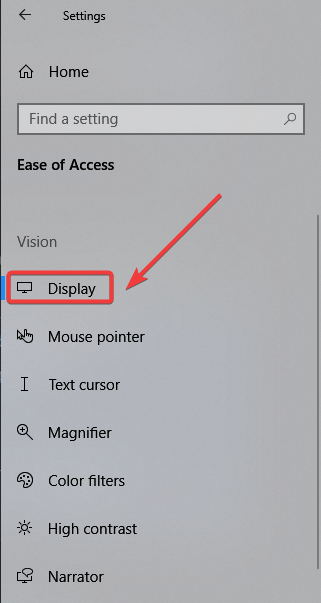
- Прокрутите до блока «Упростить и персонализировать Windows».
- Переведите переключатель «Показывать анимацию в Windows» в положение «Выкл».
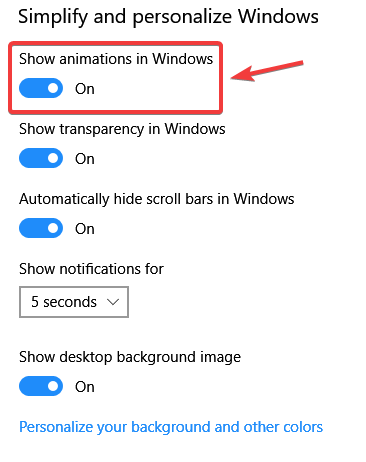
Этот способ самый быстрый для тех, кто хочет отключить все анимации одной настройкой.
3. Через Панель управления
- В строке поиска Windows введите «Панель управления» и откройте её.
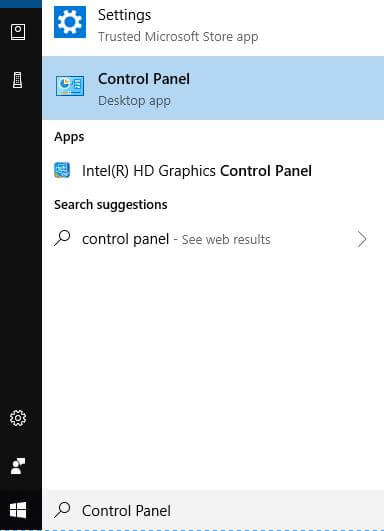
- Выберите «Система и безопасность».
- Нажмите «Система».
- Слева кликните «Дополнительные параметры системы».
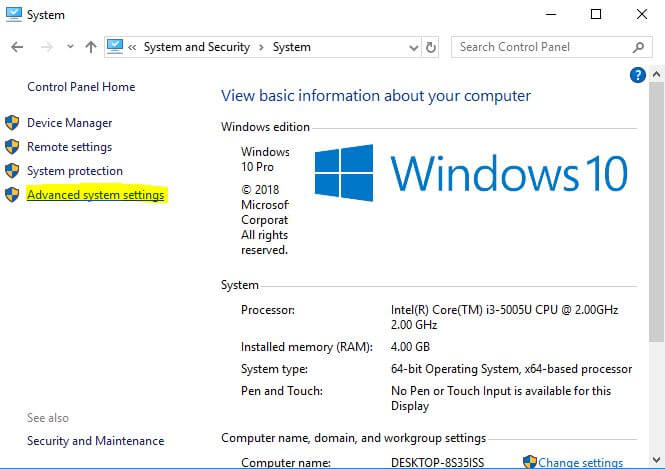
- В окне «Свойства системы» в разделе «Быстродействие» нажмите «Параметры».
- На вкладке «Визуальные эффекты» снимите нужные галочки и нажмите «Применить».
После применения изменений система должна работать заметно быстрее на старом аппаратном обеспечении.
Альтернативные подходы и дополнительные улучшения
- Отключите прозрачность интерфейса: Параметры → Персонализация → Цвета → «Эффекты прозрачности» выключить. Это уменьшит нагрузку на GPU.
- Отключите фоновые приложения: Параметры → Конфиденциальность → Фоновые приложения.
- Обновите драйвер видеокарты — иногда анимации «заедают» из-за старых драйверов.
- Используйте план питания «Высокая производительность» для десктопов, где важна отзывчивость.
Когда отключение анимаций не поможет
- Если проблема вызвана аппаратной неисправностью (например, перегрев), отключение анимаций не решит её.
- Если узкое место — загрузка процессора от фоновых задач, сначала устраните фоновые процессы.
- При проблемах с конкретным приложением анимации Windows могут быть не при делах — проверьте настройки и совместимость приложения.
Контрольный список (быстрая проверка)
- Применили «Показывать анимацию в Windows» → Выкл
- Проверили вкладку «Визуальные эффекты» и сняли лишние галочки
- Перезагрузили ПК после изменения настроек
- Обновили драйверы видеокарты
- Отключили фоновые приложения, если система всё ещё медленная
Мини-SOP: быстрое отключение анимаций (1–2 минуты)
- Нажмите Windows+I → «Специальные возможности» → «Экран».
- Переключатель «Показывать анимацию в Windows» → Выкл.
- Перезагрузите компьютер (если хотите увериться в эффекте).
Устранение неполадок
- Если после отключения анимаций вы ничего не заметили: перезагрузите систему и проверьте ещё раз.
- Если часть эффектов осталась: откройте «Визуальные эффекты» и установите «Обеспечить наилучшее быстродействие».
- Если появляются визуальные артефакты: откатите драйвер видеокарты или установите свежую версию производителя.
Важно: перед установкой драйверов скачивайте ПО только с официального сайта производителя видеокарты.
Совместимость и переходы между версиями Windows
- Те же шаги подходят и для большинства сборок Windows 10. В Windows 11 интерфейс настроек отличается, но параметр «Показывать анимацию в Windows» также присутствует.
- При обновлении системы настройки часто сохраняются, но иногда сбрасываются — проверьте параметр после крупного апдейта.
Быстрые сценарии для разных ролей
- Для домашних пользователей: используйте «Специальные возможности» — самый простой способ.
- Для IT-администраторов: настройте групповые политики или скрипты для массового применения.
- Для пользователей с ограниченными возможностями: рассмотрите дополнительные параметры в «Специальных возможностях» (увеличение контраста, курсора и т. п.).
Короткий словарь терминов
- Анимации — визуальные эффекты интерфейса при переходах окон и элементов.
- Параметры быстродействия — раздел, где настраиваются визуальные эффекты и их влияние на производительность.
Критерии приёмки
- Анимации при открытии/закрытии окон полностью отсутствуют или минимальны.
- Система стала заметно отзывчивее на слабом оборудовании.
- Нет визуальных артефактов после применения изменений.
Заключение
Отключение анимаций в Windows 10 — простой и обратимый способ улучшить отзывчивость системы и уменьшить отвлекающие эффекты. Самый быстрый путь — через «Специальные возможности», более гибкий — через «Параметры быстродействия». Если проблемы остаются, проверьте драйверы и фоновые процессы.
Краткое резюме:
- Три основных способа отключения: Параметры быстродействия, Специальные возможности, Панель управления.
- Начните с переключателя в «Специальных возможностях», затем используйте «Визуальные эффекты» для тонкой настройки.
- При проблемах обновите драйверы и проверьте фоновые процессы.
Если у вас остались вопросы или нужно руководство для массового развёртывания в организации, напишите в комментариях — поможем по шагам.

Похожие материалы

Несколько аккаунтов Skype: Multi Skype Launcher

Журнал для работы: повысить продуктивность

Персональные звуки уведомлений на Android

Скачивание шоу Hulu для офлайн‑просмотра

Microsoft Start: персонализированная новостная лента
