
Отключение анимаций в Windows 11 и оптимизация
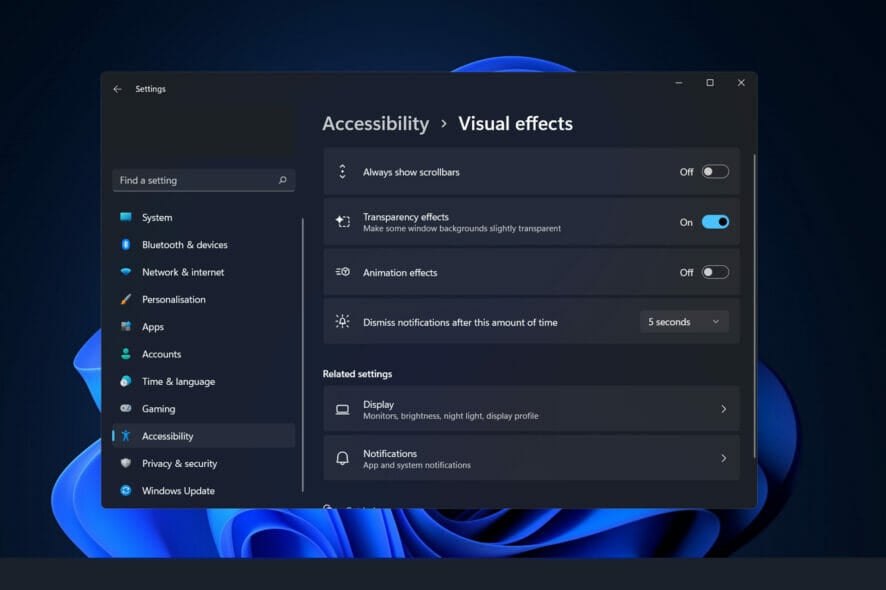
Если анимации в Windows 11 замедляют систему, их можно быстро отключить через «Специальные возможности», Панель управления или параметры производительности. Это улучшит отзывчивость на старых или слабо оснащённых машинах. В статье есть пошаговые инструкции, чек-листы для администратора и тесты приёмки.
Коротко о нововведениях в Windows 11
Windows 11 принесла обновлённый интерфейс и новые визуальные эффекты. Многие элементы интерфейса теперь анимированы: появление окон, сворачивание, переходы в панели задач и виджеты. Для современных компьютеров это чаще всего вопрос эстетики. Для устройств старше нескольких лет анимации могут добавить заметную задержку.
Ключевые улучшения интерфейса:
- Упрощённая панель задач с закреплёнными приложениями и списком недавних файлов.
- Виджеты для погоды, новостей и других быстрых сведений.
- Улучшенные Snap Layout и Snap Group для удобного размещения окон.
Если вы предпочитаете быстрый и отзывчивый интерфейс без визуальных эффектов — отключите анимации.
Стоит ли отключать анимации?
Плюсы отключения:
- Более быстрая реакция интерфейса на слабых ПК.
- Меньшая нагрузка на GPU и CPU при базовых операциях.
- Более предсказуемое поведение интерфейса для пользователей, которым мешают переходы.
Минусы:
- Интерфейс выглядит менее плавно и современно.
- Для некоторых пользователей отсутствие анимаций ухудшает восприятие переходов.
Когда не отключать:
- На мощных рабочих станциях и игровых ПК анимации почти не влияют на производительность.
- Если вы используете специальные панели/темы, зависимые от эффектов.
Как отключить анимации в Windows 11
Ниже три официальных способа. Все изменения применяются сразу.
1. Через Специальные возможности (самый простой способ)
- Нажмите клавиши Windows + I, чтобы открыть приложение “Параметры”.
- В левом меню выберите «Специальные возможности», затем справа — «Визуальные эффекты».

- Выключите переключатель «Анимационные эффекты». Изменение вступит в силу сразу.
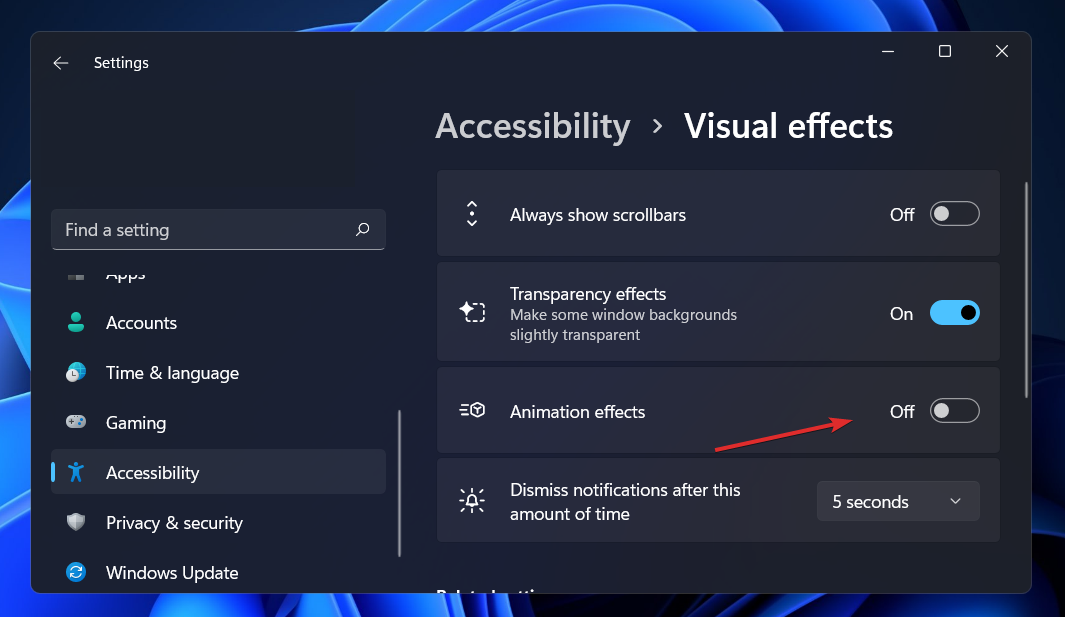
Плюс этого метода — простота. Подходит для большинства пользователей.
2. Через Панель управления (более детальная настройка)
- Нажмите Windows + S, введите “Панель управления” и запустите её.

- Выберите «Специальные возможности».

- Откройте «Центр специальных возможностей».

- Прокрутите до раздела «Использование компьютера без дисплея» и нажмите по нему.
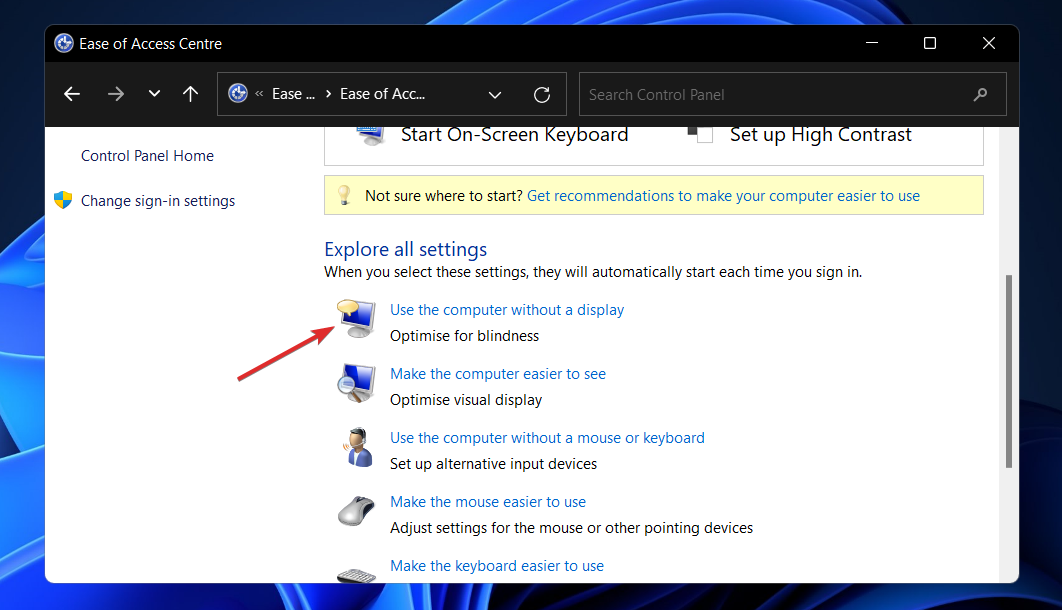
- Установите флажок «Отключить все ненужные анимации (если возможно)».
- Нажмите «Применить» и «ОК».
Этот метод полезен, если вы уже работаете через Панель управления и хотите единоразово изменить набор параметров специальных возможностей.
3. Через параметры производительности (детальная оптимизация)
- Нажмите Windows + R, введите в окно “Выполнить”:
SystemPropertiesPerformance.exeи нажмите Enter. Откроется окно «Параметры быстродействия». 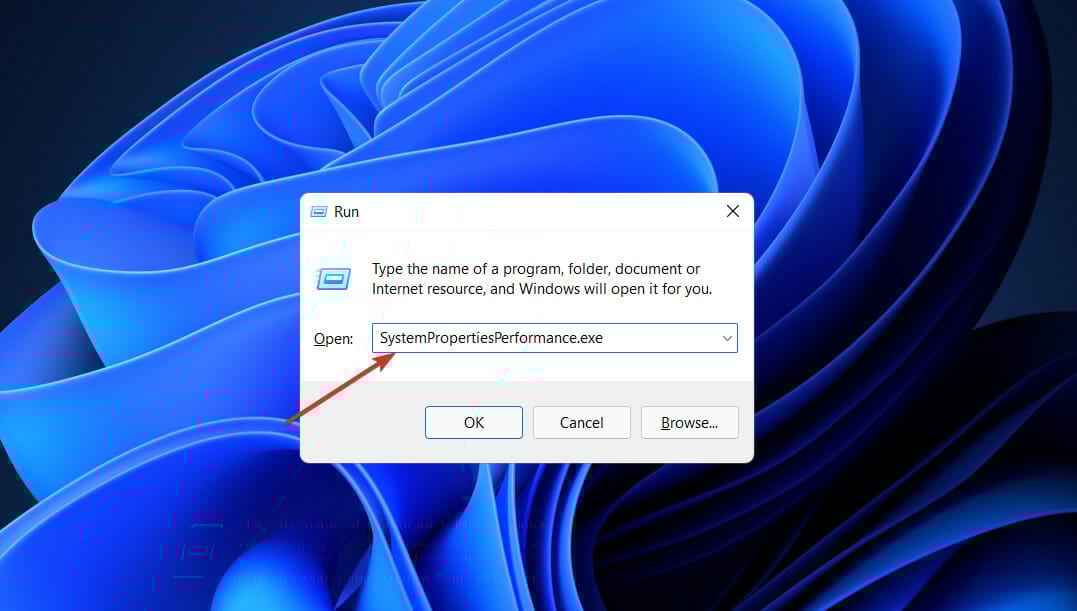
- На вкладке «Визуальные эффекты» снимите галочки с:
- «Анимировать элементы внутри окон»;
- «Анимировать окна при сворачивании и разворачивании»;
- «Анимация на панели задач»;
Нажмите «Применить» и «ОК». 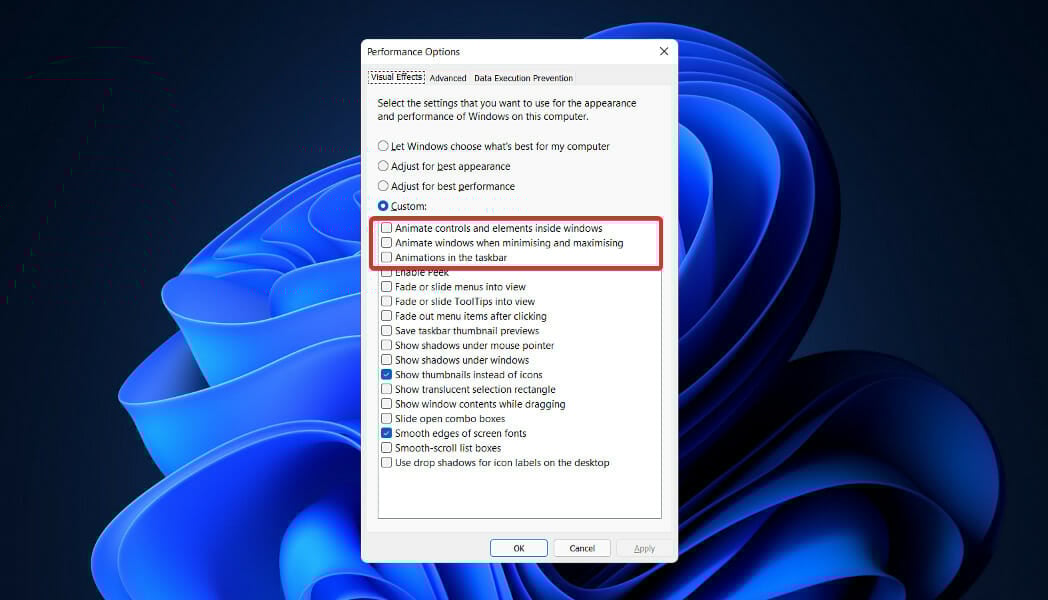
Этот способ даёт наибольший контроль над отдельными визуальными эффектами.
4. Дополнительные методы: реестр и PowerShell (для продвинутых)
Важно: перед правками в реестре создайте точку восстановления системы. Ошибки в реестре могут привести к нестабильности.
- Реестр: можно изменить ключи, управляющие анимациями и визуальными эффектами. Это подходит для массового развёртывания через GPO, но требует точности.
- PowerShell: для администраторов можно автоматизировать изменение настроек через скрипты и групповые политики.
Если нужно, привожу шаблонный план действий для администраторов в разделе «SOP» ниже.
Какие сервисы Windows 11 можно безопасно отключить
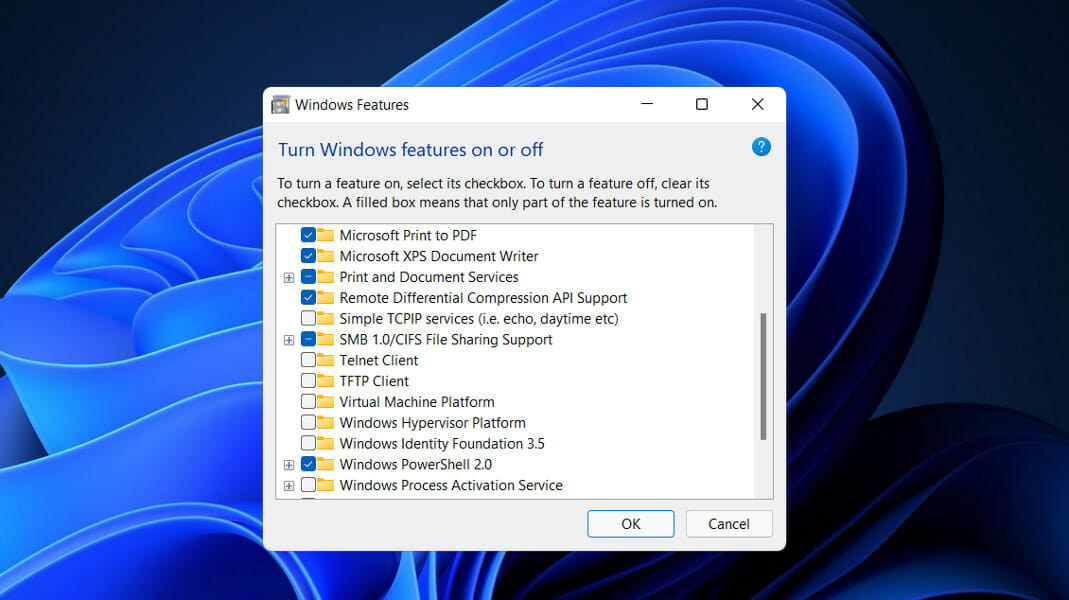
Некоторые службы не нужны большинству пользователей. Ниже краткий список и пояснения.
- Fax — нужен только для отправки/приёма факсов. Большинству не нужен.
- Remote Registry — удалённый доступ к реестру. Отключите ради безопасности.
- Touch Keyboard and Handwriting Panel Service — служба для сенсорных клавиатур и рукописных вводов. Выключайте, если у вас нет сенсорного экрана.
- Windows Connect Now — служба для подключения к беспроводным устройствам. Отключайте на ПК без Wi‑Fi.
- Retail Demo Service — используется в магазинах и у производителей. Отключите на обычных ПК.
Важно: некоторые службы могут быть необходимы в корпоративной среде или при использовании специфического оборудования. Прочитайте описание службы перед отключением.
Правила безопасности и приватности при отключении функций
- Отключение Remote Registry снижает риск удалённого изменения реестра.
- Отключение телеметрии влияет на передачу диагностики. Это может уменьшить отправку данных в Microsoft, но также ограничит автоматические отчёты об ошибках.
- Перед массовыми изменениями протестируйте политику на паре тестовых машин.
Риски и способы их снижения
Риск: отключение нужной службы может нарушить работу ПО.
- Смягчение: создайте резервную копию конфигурации и точку восстановления.
- Смягчение: документируйте изменения и срок возвращения к исходному состоянию.
Риск: неверные правки реестра.
- Смягчение: используйте скрипты в тестовом окружении и применяйте через GPO с откатом.
Мини‑методология для IT‑администратора (SOP)
- Оцените: инвентаризируйте устройства и их назначение (рабочая станция, сервер, POS и т.д.).
- Тест: примените отключение анимаций и нужных служб на двух тестовых машинах и проверьте работоспособность ключевых приложений в течение 48 часов.
- Документ: запишите изменённые параметры и причины.
- Разверните: применяйте изменения через Центр обновления и GPO по этапам.
- Мониторьте: отслеживайте обращения пользователей и критические журналы в первые 14 дней.
Чек‑лист ролей
Администратор:
- Создать точку восстановления.
- Тестировать на 2 компьютерах.
- Применить через GPO.
- Уведомить пользователей.
Обычный пользователь:
- Сделать резервную копию важных файлов.
- Перезапустить систему после изменений.
- Сообщить о проблемах в службу поддержки.
Критерии приёмки
- Интерфейс стал заметно отзывчивее на тестовых устройствах.
- Критические приложения работают как раньше.
- Нет повышения числа ошибок в системных журналах.
Тесты приёмки
- Оценка отклика: замерить время реакции при открытии и сворачивании приложений (пользовательская оценка).
- Функциональность: открыть ключевые приложения и проверить основные сценарии.
- Журналы: отсутствие новых ошибочных событий, связанных с отключёнными службами.
Когда отключение анимаций не поможет
- Если проблема — аппаратная неисправность (недостаток ОЗУ, медленный диск).
- Если узким местом служит сеть или серверы.
- Если узел использует современную графическую систему, где анимации не влияют на производительность.
Советы по оптимизации помимо отключения анимаций
- Отключите автозапуск ненужных программ через «Диспетчер задач» → «Автозагрузка».
- Перенастройте параметры питания на «Высокая производительность» для рабочих станций.
- Проверьте наличие обновлений драйверов графики.
Совместимость и миграция
- Настройки, сделанные через «Параметры» и «Панель управления», сохранятся после обновлений в большинстве случаев.
- При крупном обновлении ОС проверьте политики и параметры GPO — некоторые параметры могут быть перезаписаны.
Восстановление настроек
Чтобы вернуть анимации, выполните те же шаги и включите переключатели/галочки обратно. Если вы изменяли реестр — примените заранее подготовленный скрипт отката.
Краткие инструкции для командной работы (Mermaid)
flowchart TD
  A[Пользователь жалуется на медлительность] --> B{Проблема с анимациями?}
  B -->|Да| C[Отключить анимации через Специальные возможности]
  B -->|Нет| D[Проверить автозагрузку и ОЗУ]
  C --> E{Нужно массовое развертывание?}
  E -->|Да| F[Подготовить GPO/PowerShell]
  E -->|Нет| G[Оповестить пользователя]
Частые вопросы (FAQ)
Вопрос: «Отключение анимаций повлияет на игры?»
Ответ: Обычно нет. Игры используют собственный движок графики. Но если вы играете в браузерные игры, отключение эффектов ОС может немного изменить плавность интерфейса браузера.
Вопрос: «Можно ли автоматизировать отключение на нескольких ПК?»
Ответ: Да. Для этого выбирают GPO или скрипты PowerShell, которые меняют соответствующие ключи реестра и параметры пользовательского профиля.
Заключение
Отключение анимаций в Windows 11 — простой способ повысить отзывчивость на старых и слабых машинах. Для большинства пользователей достаточно выключить «Анимационные эффекты» в разделe «Специальные возможности». Администраторам полезно иметь SOP, тесты приёмки и план отката перед массовым развёртыванием.
Спасибо за чтение. Напишите в комментариях, какой способ помог вам больше всего.

Похожие материалы

Несколько аккаунтов Skype: Multi Skype Launcher

Журнал для работы: повысить продуктивность

Персональные звуки уведомлений на Android

Скачивание шоу Hulu для офлайн‑просмотра

Microsoft Start: персонализированная новостная лента
