
Как отключить уведомления о трафике на Android
Быстрые ссылки
- Отключение уведомлений о трафике в Google Maps
- Отключение уведомлений о трафике в приложении Google
Кратко: откуда приходят уведомления
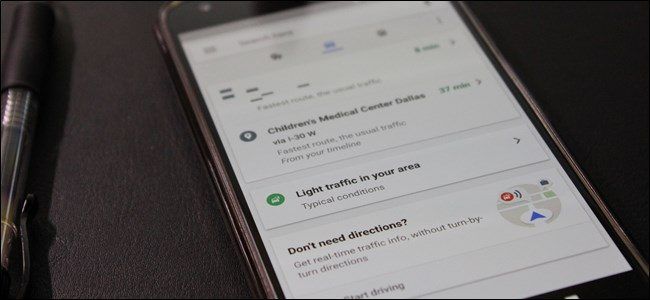
Google может показывать трафик из нескольких источников одновременно. Чаще всего уведомления генерирует Google Maps, когда система определяет, что вы едете. Отдельные подсказки типа «когда лучше выйти, чтобы успеть на встречу» приходят из приложения Google (раньше называлось Google Now) или из Google Assistant. Отключать нужно оба места, чтобы полностью избавиться от подобных уведомлений.
Отключение уведомлений о трафике в Google Maps
Первый и самый важный шаг — проверить настройки в Google Maps. Именно оттуда чаще всего приходят push-уведомления о пробках и событиях на дорогах.
- Откройте Google Maps.
- Откройте меню: сдвиньте экран справа налево или нажмите кнопку с тремя линиями в левом верхнем углу.
- Выберите «Настройки».
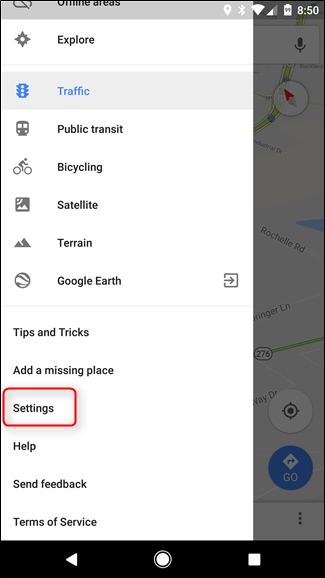
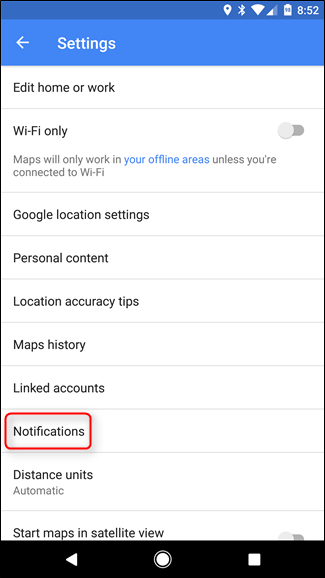
- Прокрутите до раздела «Уведомления» и откройте его.
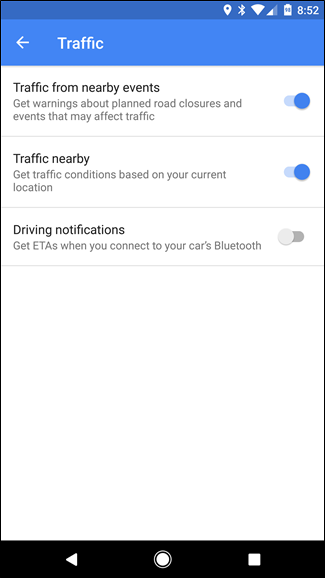
- Внутри вы увидите настройки, связанные с трафиком. Обратите внимание на три ключевые опции:
- «События на дорогах»: закрытия дорог, аварии, объезды и подобное.
- «Пробки рядом»: информация о заторах и пробках поблизости.
- «Уведомления при вождении»: расчёт времени прибытия (ETA) до мест вроде «Дом» или «Работа», если они заданы.

- Отключите те опции, которые вам мешают. Если хотите полностью избавиться от всех уведомлений о трафике — отключите все три.
Эти шаги уберут основную часть уведомлений, но есть ещё одно место, которое нужно проверить.
Отключение подсказок о выезде в приложении Google
Подсказки типа «уезжайте в X:XX, чтобы успеть на встречу» генерирует приложение Google / Google Assistant. Чтобы их отключить:
- Откройте приложение Google (это современная версия Google Now/Feed).
- Откройте меню: сдвиньте экран или нажмите три линии в левом верхнем углу, затем выберите «Настройки».
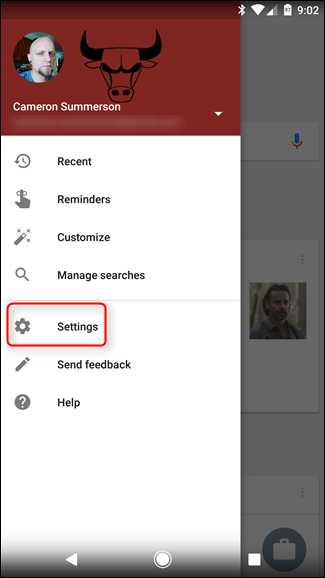
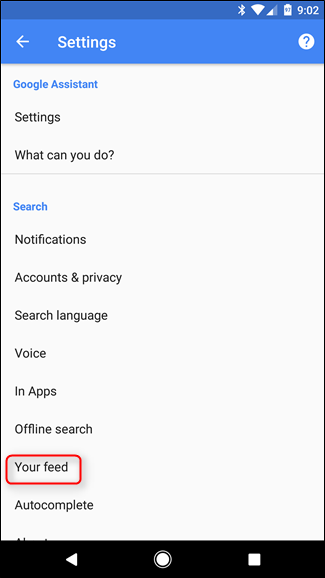
- Выберите раздел «Лента» (Your Feed) — в русской локализации это может быть «Лента» или «Ваши карточки».
- В блоке «Получать уведомления о» найдите «Поездки и время отправления» и выключите этот переключатель.
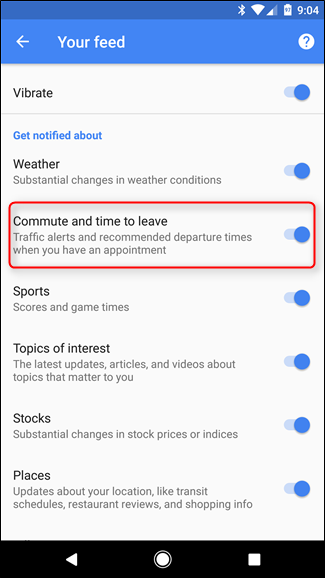
После этого приложение больше не будет предлагать, когда лучше выезжать на встречу. Если вы уже отключили уведомления в Maps, это фактически завершает процесс полной деактивации уведомлений о трафике.
Важно: на некоторых версиях Android пункты меню и названия опций могут отличаться. Если не можете найти нужную настройку, используйте строку поиска в приложении Google и введите «уведомления», «поездки» или «время отправления».
Альтернативные способы и дополнительные проверки
- Отключить все уведомления от приложений Google через системные настройки Android: Настройки → Приложения → Google/Maps → Уведомления → отключить. Это радикально, но эффективно.
- Отключить службам геолокации доступ к фоновому использованию местоположения: Настройки → Конфиденциальность → Местоположение → Google Maps / Google → Разрешения → Только при использовании или Запретить. Учтите, что некоторые функции навигации перестанут работать.
- Если вы используете профиль «Работа» или сторонние лаунчеры, проверьте, создан ли отдельный ярлык или интеграция, которая может запускать карты в фоне.
Когда отключение не помогает — возможно, это другие источники
- Уведомления могут приходить от сторонних навигационных приложений (Waze, Яндекс.Навигатор, 2GIS). Проверьте список приложений с правом отправлять уведомления.
- Мессенджеры и сервисы каршеринга иногда присылают сообщения о пробках или задержках — проверьте их настройки.
- Системные «умные» ассистенты от производителя телефона могут иметь собственные подсказки про маршруты.
Мини‑методика: быстрый чеклист (что проверить в первую очередь)
- Google Maps: Настройки → Уведомления → отключить «Пробки рядом», «События на дорогах», «Уведомления при вождении».
- Приложение Google: Настройки → Лента → «Поездки и время отправления» → выключить.
- Системные уведомления: Настройки Android → Приложения → Google/Maps → Уведомления → отключить при необходимости.
- Разрешения местоположения: дать только при использовании или запретить фоновой доступ.
- Проверьте другие навигационные приложения.
Руководство на случай проблем (план реактивного восстановления)
- Убедитесь, что вы действительно сохранили изменения в настройках приложений.
- Перезапустите телефон: иногда старые службы продолжают работать, пока устройство не перезагрузят.
- Если уведомления вернулись, проверьте, не синхронизирует ли какие-то корпоративные профили политики уведомлений.
- Как крайняя мера: очистите кэш приложения Google и Google Maps или переустановите приложения.
Короткий список действий для разных ролей
- Обычный пользователь: Отключите опции в Google Maps и в приложении Google. Перезапустите телефон.
- Администратор устройства (корпоративный): Проверьте политики MDM, которые могут принудительно включать уведомления.
- Технический специалист: Проверьте логи, процессы background services и разрешения на местоположение.
Краткий глоссарий
- Уведомления: push-сообщения от приложений на экране телефона.
- ETA: предполагаемое время прибытия.
- Google Now: старая функция Google для персональных подсказок, ныне интегрирована в приложение Google и Assistant.
Короткая версия для социальных сетей
Хватит ненужных уведомлений о пробках. Откройте Google Maps → Настройки → Уведомления и выключите опции про пробки и вождение. Потом откройте приложение Google и отключите «Поездки и время отправления». Телефон больше не будет напоминать идти или ехать, если вы этого не хотите.
Итог
Обычно достаточно двух шагов: отключить уведомления в Google Maps и выключить подсказки о времени выезда в приложении Google. Если уведомления все ещё приходят — проверьте сторонние навигационные приложения, системные разрешения на местоположение и корпоративные политики. Если нужно, используйте радикальный метод — отключение всех уведомлений от приложений Google через системные настройки.
Примечание: изменения могут быть немного другими в зависимости от версии Android и локализации приложения. Используйте встроенный поиск в настройках приложения, если не находите нужных пунктов.

Похожие материалы

Несколько аккаунтов Skype: Multi Skype Launcher

Журнал для работы: повысить продуктивность

Персональные звуки уведомлений на Android

Скачивание шоу Hulu для офлайн‑просмотра

Microsoft Start: персонализированная новостная лента
