
Отключение Xbox Game Bar в Windows 10 и 11
TL;DR
Если Xbox Game Bar снижает производительность игр, в Windows 10 его можно полностью отключить через Параметры → Игры → Xbox Game Bar. В Windows 11 легче блокировать фоновую работу приложения через Параметры → Приложения → Установленные приложения → параметры приложения и выбрать «Никогда». Также в статье есть альтернативы (PowerShell, политика группы), чек‑лист и рекомендации по проверке результата.
Xbox Game Bar удобно делать скриншоты, записывать клипы и отслеживать производительность в играх на Windows. Однако эта функция использует ресурсы системы и порой снижает плавность игр. Ниже — краткие и проверенные способы отключить или ограничить работу Xbox Game Bar в Windows 10 и Windows 11, плюс рекомендации и варианты для администраторов.
Как полностью отключить Xbox Game Bar в Windows 10
Windows 10 предоставляет встроенный переключатель для полного выключения Xbox Game Bar. Выполните эти шаги:
- Нажмите правой кнопкой на кнопку Пуск и откройте приложение Параметры.
- Перейдите в раздел Игры.
- Выберите вкладку Xbox Game Bar слева.
- Выключите переключатель под Xbox Game Bar.

После этого интерфейс Xbox Game Bar не будет вызываться комбинацией клавиш и не будет работать в фоне.
Как ограничить фоновую работу Xbox Game Bar в Windows 11
В Windows 11 нет простого переключателя для полного удаления Xbox Game Bar из системы, зато можно запретить приложению работать в фоне:
- Откройте приложение Параметры.
- Выберите раздел Приложения в левом меню.
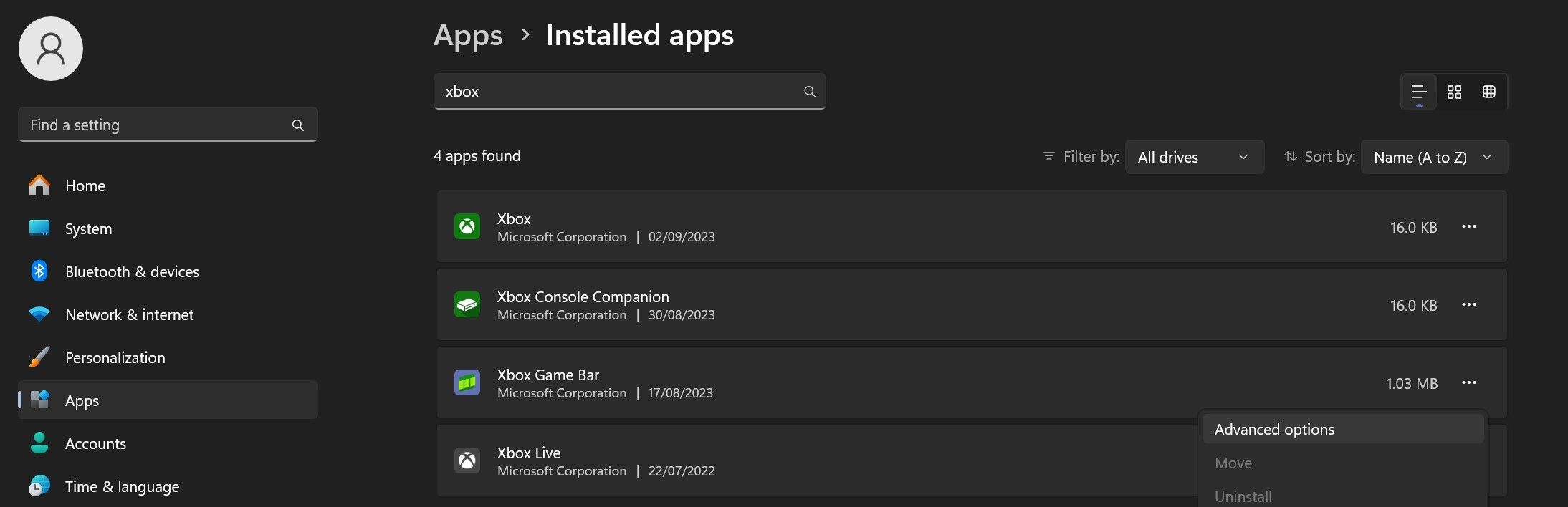
- Перейдите в Установленные приложения на правой панели.

- В строке поиска введите «Xbox».
- Нажмите на три полоски (три точки) справа от Xbox Game Bar и выберите Дополнительные параметры.
- В разделе Разрешить этому приложению работать в фоновом режиме выберите Никогда.
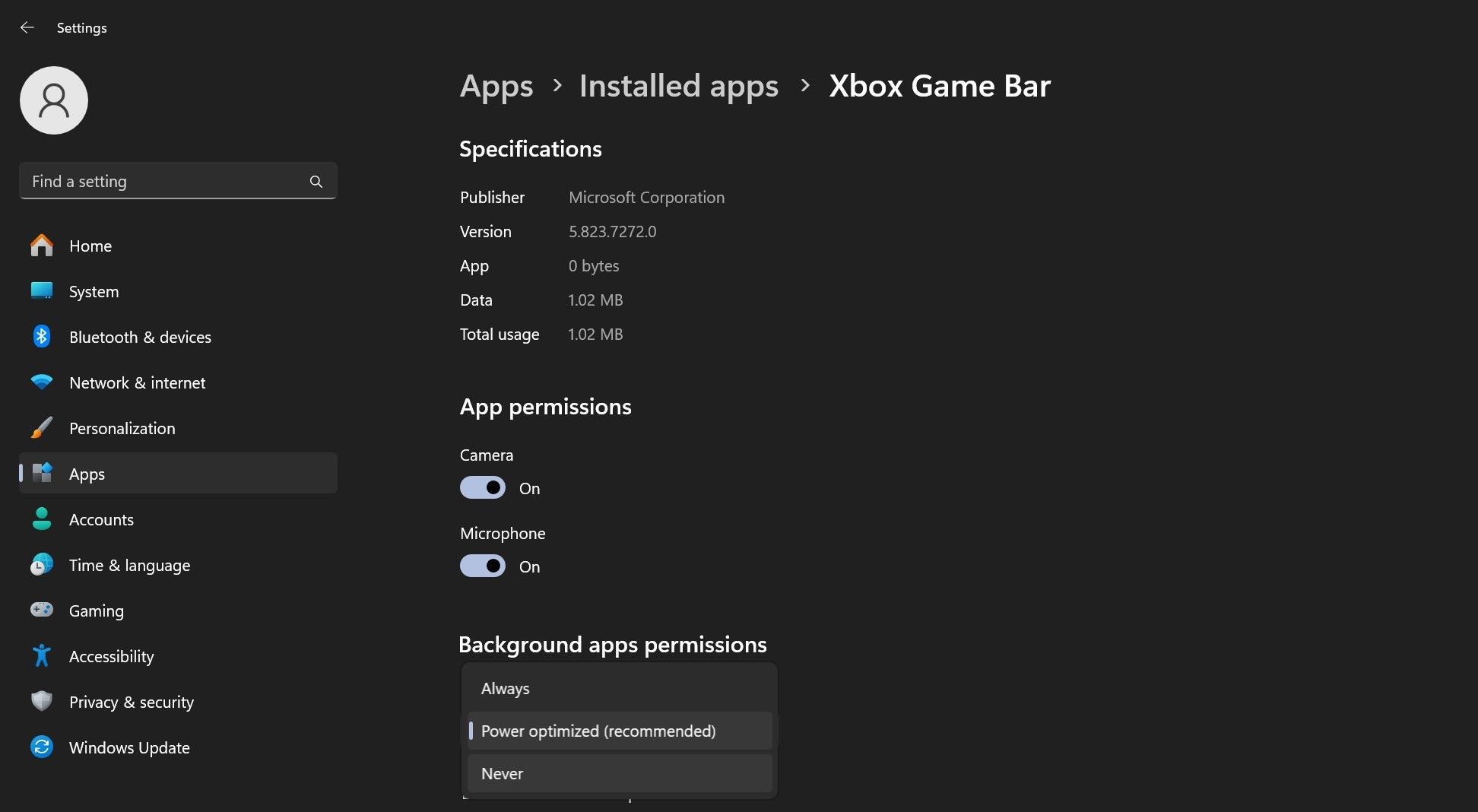
После этого Xbox Game Bar не будет запускаться в фоне и потреблять ресурсы во время игр.
Альтернативные методы (PowerShell, удаление, политика группы)
Если нужно более радикальное решение или централизованное управление в организации, подойдут эти варианты:
- Удаление приложения для текущего пользователя (PowerShell):
Get-AppxPackage Microsoft.XboxGamingOverlay | Remove-AppxPackage- Удаление для всех пользователей (требуются права администратора):
Get-AppxPackage -AllUsers Microsoft.XboxGamingOverlay | Remove-AppxPackageВосстановление: установите Xbox Game Bar снова через Microsoft Store или выполните добавление пакета, если это необходимо.
Для Windows Pro/Enterprise: используйте Политику групп (Group Policy) для блокировки фоновых приложений или отключения функций игровой панели централизованно. В среде AD/Intune настройка параметров управления приложениями позволит применить запрет ко всем пользователям.
Important: команды PowerShell удаляют приложение из текущей учётной записи или системы; перед выполнением убедитесь, что у вас есть права и план восстановления.
Когда эти способы не сработают и что делать
- Если приложение всё ещё появляется — проверьте автозагрузку и планировщик задач: иногда сторонние надстройки могут перезапускать сервис.
- Если вы используете корпоративные образы Windows, пакеты могут быть встраиваемыми — обратитесь к системному администратору.
- После удаления можно столкнуться с отсутствием некоторых функций (запись, оверлей). В этом случае установите приложение заново из Microsoft Store.
Критерии приёмки
Проверьте, что задача выполнена:
- В Диспетчере задач отсутствуют процессы, связанные с Xbox Game Bar (например, XboxGameBar.exe) во время игры.
- В Параметрах приложения для Xbox Game Bar установлено «Никогда» в опции фоновой работы (Windows 11) или переключатель отключён (Windows 10).
- Игра запускается и ведёт себя плавнее по субъективным ощущениям; использование CPU/GPU/RAM снизилось, если вы измеряете при помощи мониторинга.
Быстрый чек‑лист по ролям
Геймер:
- Отключите в Параметрах → Игры (Windows 10) или запретите фон (Windows 11).
- Перезапустите игру и проверьте FPS/плавность.
IT‑администратор:
- Для массового применения используйте Group Policy или скрипты PowerShell.
- Документируйте изменения и предоставьте инструкцию восстановления.
Техподдержка:
- Проверьте автозагрузку, планировщик задач и сторонние утилиты записи/оверлеи.
Небольшой методологический шаблон (SOP)
- Сохраните рабочие данные и закройте игры.
- Выполните отключение через GUI или PowerShell.
- Перезагрузите систему.
- Проверьте в Диспетчере задач и в игре.
- Если необходимо, верните приложение через Microsoft Store.
Ментальные модели и когда не стоит отключать
- Отключайте Game Bar, если видите заметный рост загрузки CPU/GPU или падение FPS во время игр.
- Не отключайте, если вам нужны горячие клавиши для захвата клипов или вы используете оверлей для коммуникации в играх.
Краткий словарь
- Оверлей — графический интерфейс, накладываемый поверх игры (индикаторы, кнопки, виджеты).
- Фоновая работа — выполнение приложения без активного окна, когда оно работает в фоне.
Диаграмма принятия решения
flowchart TD
  A[Замечаете падение производительности?] -->|Да| B{Используете функции Game Bar?}
  A -->|Нет| Z[Ничего не делать]
  B -->|Да| C[Оставьте включённым или отключите отдельные функции]
  B -->|Нет| D[Отключить через Параметры или PowerShell]
  D --> E[Проверить в Диспетчере задач]
  E --> F[Готово]
Частые вопросы
- Как вернуть Xbox Game Bar после удаления? Установите приложение снова через Microsoft Store или воспользуйтесь восстановлением пакетов в PowerShell.
- Отключение повлияет на записи и скриншоты? Да, функции оверлея, записи и быстрых скриншотов перестанут работать до повторного включения.
Итог
Отключение или ограничение работы Xbox Game Bar помогает сэкономить ресурсы и может улучшить производительность игр. Для большинства пользователей достаточно стандартных параметров в Windows 10 и 11. Администраторы и продвинутые пользователи могут применять PowerShell или политики группы для централизованного управления. Проверьте результат в Диспетчере задач и протестируйте игры до и после изменений.
Краткие действия: отключите через Параметры (Windows 10) или установите фоновую работу в Никогда (Windows 11). Для массового удаления используйте PowerShell и Group Policy.

Похожие материалы

Несколько аккаунтов Skype: Multi Skype Launcher

Журнал для работы: повысить продуктивность

Персональные звуки уведомлений на Android

Скачивание шоу Hulu для офлайн‑просмотра

Microsoft Start: персонализированная новостная лента
