
Как отключить и удалить синхронизацию параметров учётной записи в Windows 10

Быстрые ссылки
- Как работает синхронизация параметров
- Как отключить синхронизацию учётной записи на устройстве
- Как удалить сохранённые параметры синхронизации
Что такое синхронизация параметров?
Синхронизация параметров — функция Windows, которая сохраняет выбранные настройки вашей системы в облаке и применяет их на других устройствах, где вы вошли под той же учётной записью Microsoft. Коротко: это помогает иметь одинаковую среду на нескольких ПК.
Определение в одну строку: синхронизация параметров переносит темы, пароли и настройки между вашими устройствами через облако OneDrive.
Какие параметры синхронизируются:
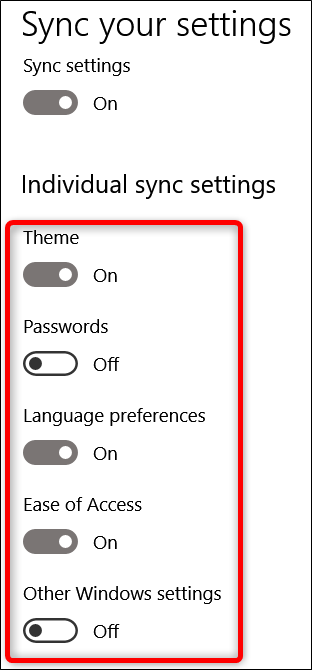
- Тема — фон рабочего стола, плитка пользователя, расположение панели задач и прочее.
- Пароли — менеджер учётных данных Windows, включая профили Wi‑Fi.
- Языковые предпочтения — словарь правописания, системные языковые параметры.
- Специальные возможности — настройки Narrator, экранной клавиатуры, увеличителя.
- Другие параметры Windows — разнообразные системные настройки.
Важно: синхронизация упрощает жизнь, но хранение настроек в облаке может быть нежелательным, если вы хотите уникальные конфигурации на разных устройствах или заботитесь о конфиденциальности.
Как отключить синхронизацию параметров на устройстве
Отключение синхронизации остановит передачу и получение настроек с облака. Выполните эти шаги на каждом компьютере, где нужно прекратить синхронизацию.
- Откройте приложение «Параметры»: нажмите Пуск и кнопку шестерёнки или Win+I.
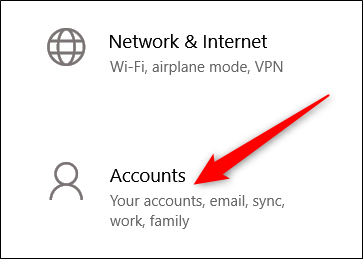
- В окне Параметров выберите раздел «Учётные записи».
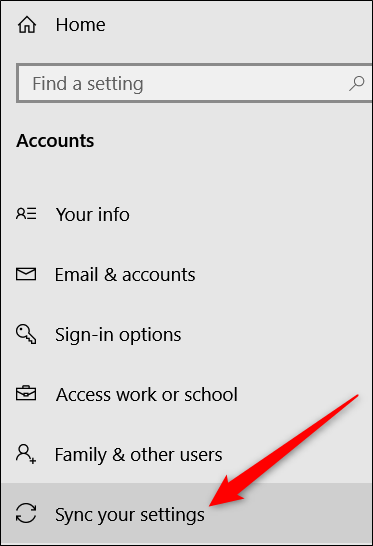
- На левой панели выберите «Синхронизация ваших параметров».
- Под заголовком «Индивидуальные параметры синхронизации» вы можете переключать отдельные опции — например, отключить синхронизацию паролей, но оставить тему.
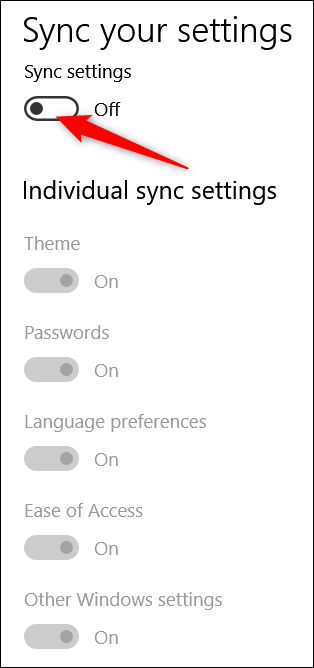
- Чтобы полностью отключить синхронизацию на устройстве, переведите главный переключатель «Синхронизация параметров» в положение Выключено.
Совет: если у вас несколько устройств, отключите синхронизацию на каждом — иначе данные будут снова загружены из облака на устройство, где она остаётся включённой.
Когда стоит просто отключить синхронизацию, а когда удалить данные из облака
- Отключить синхронизацию достаточно, если вы хотите, чтобы устройство перестало принимать и передавать настройки. Это временно останавливает обмен.
- Удалить сохранённые параметры нужно, если вы хотите удалить копии ваших параметров с серверов Microsoft и начать «с чистого листа».
Как полностью удалить параметры синхронизации из OneDrive
Примечание: перед удалением убедитесь, что синхронизация выключена на всех ваших устройствах, подключённых к учётной записи Microsoft.
- Откройте браузер и перейдите на страницу удаления личных параметров из облака OneDrive (страница управления параметрами учётной записи Microsoft).
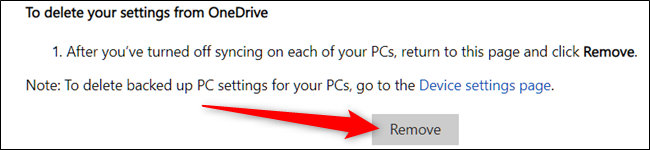
- Пролистайте внизу и нажмите «Удалить» или «Remove» (на странице Microsoft есть кнопка удаления сохранённых параметров).
- Подтвердите действие, выбрав «Да» при появлении запроса.
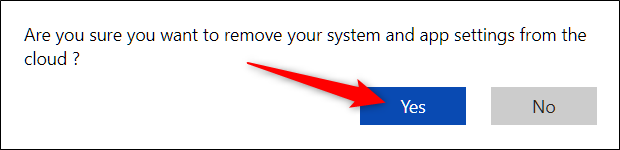
После подтверждения сохранённые настройки будут удалены с серверов. Новые устройства, на которых вы снова включите синхронизацию, не получат прежних параметров.
Пошаговый план действий (Playbook)
- На каждом устройстве: Параметры → Учётные записи → Синхронизация ваших параметров → Выключить главный переключатель.
- Если нужно сохранить отдельные параметры, просто выключите ненужные пункты в «Индивидуальные параметры синхронизации».
- На центральном устройстве или в браузере: откройте страницу удаления личных параметров в OneDrive и нажмите «Удалить».
- Подтвердите действие и проверьте другие устройства на предмет повторного включения синхронизации.
Критерии приёмки
- Синхронизация выключена на всех устройствах, где это было запланировано.
- На странице OneDrive нет сохранённых параметров учётной записи.
- Новое устройство не получает старых настроек после входа.
Риски и меры смягчения
- Риск: потеря доступа к паролям, сохранённым в менеджере учётных данных. Мера: экспортируйте или сохраните важные пароли в локальном менеджере паролей перед удалением.
- Риск: утрата индивидуальных настроек рабочего стола. Мера: сделайте скриншоты или экспорт тем/настроек, если это важно.
Частые вопросы
Q: Нужно ли отключать синхронизацию на всех устройствах перед удалением данных из облака? A: Да, иначе устройство с включённой синхронизацией может снова загрузить параметры в облако.
Q: Удалятся ли пароли, сохранённые в браузере? A: Удаление параметров синхронизации затрагивает параметры Windows, в том числе менеджер учётных данных. Пароли браузера (например, Chrome) удаляются отдельно в настройках браузера.
Q: Можно ли выборочно удалить отдельные типы параметров в облаке? A: Стандартный интерфейс удаляет все личные параметры. Для тонкой очистки используйте разделы управления приватностью в учётной записи Microsoft.
Альтернативные подходы
- Локальная учётная запись: используйте локальную учётную запись Windows вместо учётной записи Microsoft, чтобы полностью избежать облачной синхронизации.
- Отдельный профиль: держите отдельную учётную запись Microsoft для устройств с общей конфигурацией и другую для личных устройств.
Проверка и тесты приёмки
- Выключите синхронизацию на двух устройствах A и B. Устройство C оставьте включённым.
- Удалите параметры из облака.
- На устройстве C проверьте, не восстановились ли параметры. Если восстановились — повторите выключение на всех устройствах.
Роль‑ориентированные чеклисты
Для пользователя:
- Выключить синхронизацию на своём ПК.
- Убедиться, что нужные пароли сохранены локально.
Для администратора IT:
- Распространить инструкцию пользователям.
- Проверить, что политики групп не включают принудительную синхронизацию.
Для продвинутого пользователя:
- Использовать локальный менеджер паролей.
- Настроить отдельные учётные записи для разных сценариев.
Мини‑методология: быстрый поход к чистой конфигурации
- Отключить синхронизацию на всех устройствах.
- Удалить параметры из облака.
- Включить синхронизацию только на тех устройствах, где нужно, и только для нужных категорий.
Примечания по конфиденциальности
Удаление параметров синхронизации удаляет персональные настройки с серверов Microsoft, но может не затрагивать другие данные в вашей учётной записи. Для полного контроля конфиденциальности проверьте разделы безопасности и конфиденциальности в учётной записи Microsoft.
Важно: это не юридическая консультация — при необходимости обратитесь к специалисту по защите данных.
Визуальное решение: простое дерево решений
flowchart TD
  A[Хотите отключить синхронизацию?] -->|Нет| B[Ничего не делать]
  A -->|Да| C[Отключить на устройстве]
  C --> D{Остались устройства с синхронизацией включённой?}
  D -->|Да| E[Отключить на всех устройствах]
  D -->|Нет| F[Удалить параметры из облака]
  F --> G[Подтвердить удаление]
  G --> H[Готово]
Краткое резюме
- Синхронизация удобна, но сохраняет ваши настройки в облаке.
- Отключите синхронизацию на каждом устройстве, чтобы прекратить передачу данных.
- Удалите параметры из OneDrive, если хотите их полностью убрать с серверов Microsoft.
Спасибо за внимание. Если нужно, могу подготовить короткую памятку для сотрудников вашей организации или шаблон письма для IT‑поддержки.

Похожие материалы

Несколько аккаунтов Skype: Multi Skype Launcher

Журнал для работы: повысить продуктивность

Персональные звуки уведомлений на Android

Скачивание шоу Hulu для офлайн‑просмотра

Microsoft Start: персонализированная новостная лента
