
Как отключить и удалить Math Solver в Microsoft Edge
Быстрые ссылки
- Edge: убрать Math Solver
Что такое Math Solver
Math Solver — это встроенная в Edge панель, которая распознает и решает математические выражения из веб‑страниц и изображений. Функция может быть полезна учащимся и тем, кто часто работает с формулами. В июне 2021 года она была в стадии Preview и по умолчанию доступна в Microsoft Edge 91.
Важно: так как Math Solver в некоторых версиях доступен как экспериментальная функция, её отключение может изменять поведение браузера. Делайте это на свой страх и риск.
Быстрое скрытие кнопки Math Solver
Если вам достаточно убрать только видимую кнопку с панели инструментов, выполните простые шаги:
- Откройте Microsoft Edge на компьютере.
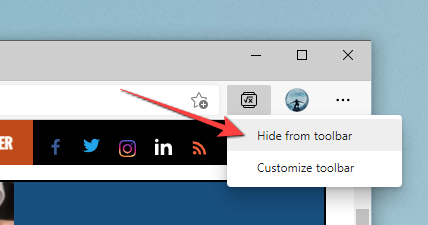
- Найдите иконку Math Solver в правом верхнем углу панели инструментов.
- Щёлкните по иконке правой кнопкой мыши.
- Выберите «Скрыть с панели инструментов».
После этого кнопка больше не будет отображаться в панели. Функция останется доступной в системе, но будет скрыта от интерфейса.
Полное отключение через флаги Edge
Если хочется полностью убрать Math Solver из интерфейса и запретить его загрузку, используйте experimental‑флаги Edge:
- Откройте Microsoft Edge.
- В адресной строке введите следующий адрес и нажмите Enter:
edge://flags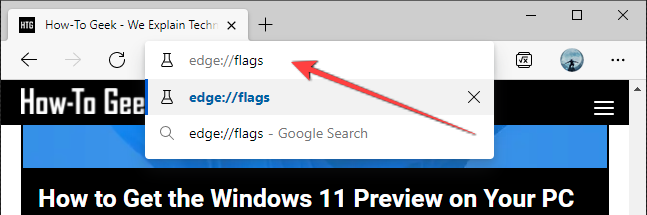
- На странице «Эксперименты» введите в строку поиска «math solver».
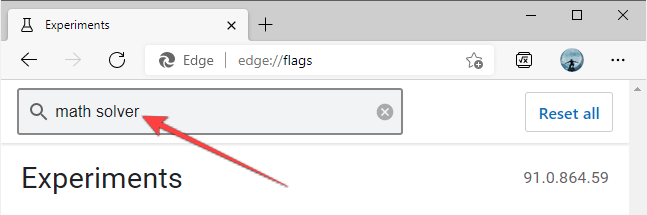
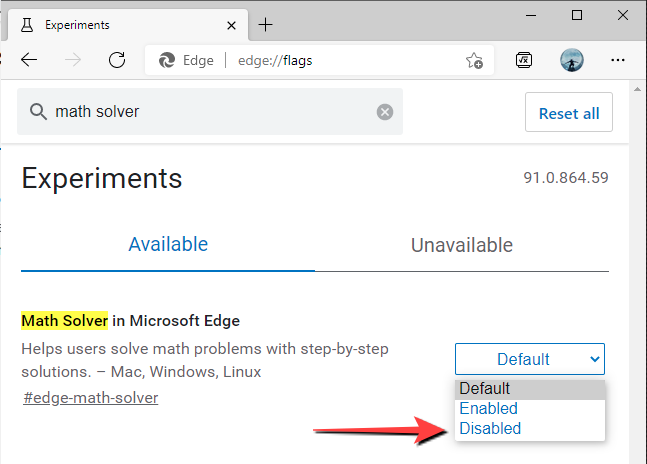
- В результатах в разделе «Available» (Доступные) найдите запись «Math Solver in Microsoft Edge».
- Откройте выпадающий список рядом с опцией и выберите «Disabled» (Отключено).
- Нажмите кнопку «Restart» (Перезапустить) в нижнем правом углу, чтобы применить изменения.
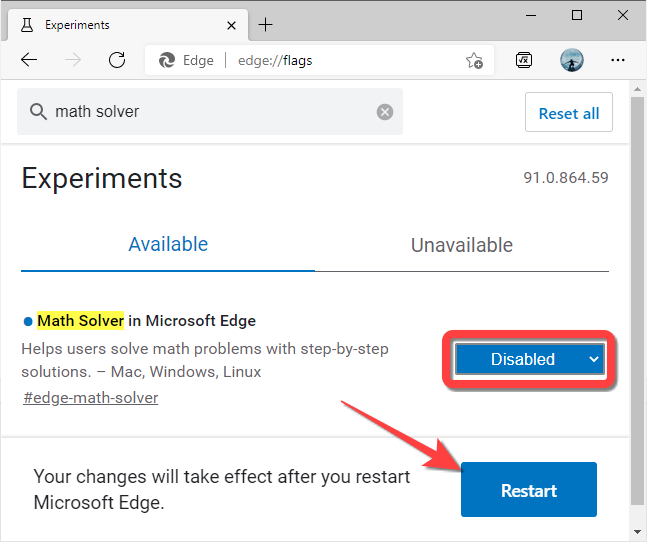
После перезапуска:
- Иконка Math Solver исчезнет из меню «Дополнительные инструменты» (три точки).
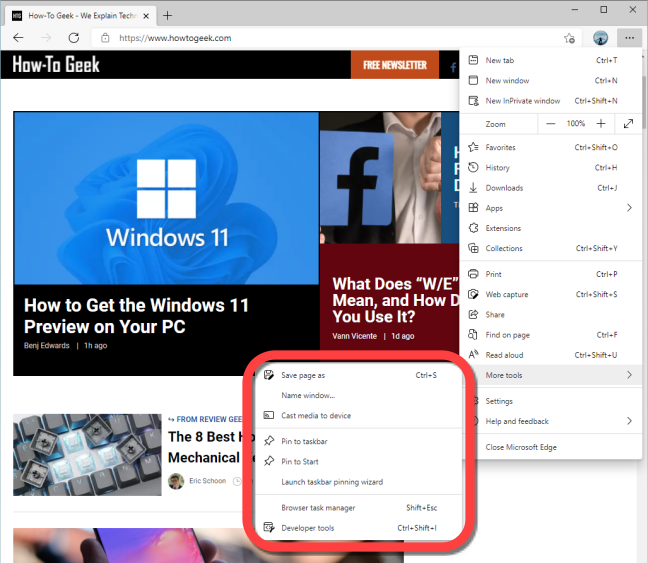
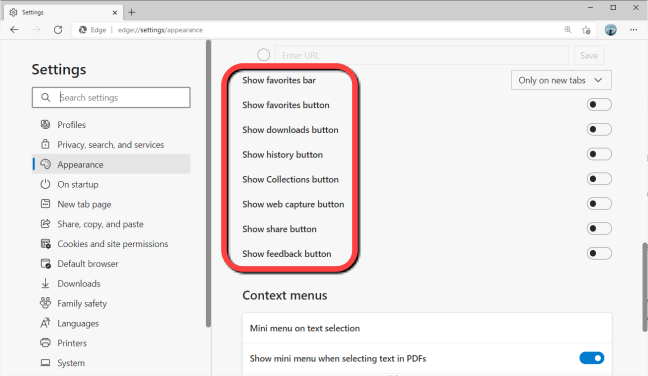
- В настройках — Раздел «Внешний вид» — не появится опция «Показывать кнопку Maths Solver». Это означает, что элемент интерфейса удален из доступных настроек.
Как вернуть Math Solver
Чтобы снова включить Math Solver, повторите шаги выше, но в пункте с флагом установите значение «Enabled» (Включено) или «Default» (По умолчанию), затем перезапустите браузер.
Когда отключение может не помочь
- Если Edge обновится до версии, в которой Math Solver больше не зависит от флагов (встроенная функция), описанный метод может перестать работать.
- В корпоративных сборках и политике администратора функция может контролироваться централизованно — тогда выключить её локально не получится.
- Если вы используете профиль с ограничениями (детский режим или управляющий профиль), поведение интерфейса может отличаться.
Альтернативные подходы
- Скрытие кнопки через контекстное меню — самый безопасный вариант (не влияет на поведение браузера).
- Создание отдельного пользовательского профиля без Math Solver для работы и обучения (если в вашей семье несколько пользователей).
- Использование расширений или внешних инструментов для распознавания формул вместо встроенной панели — если нужно больше контроля над приватностью и инструментарием.
Чеклист для быстрого выполнения задачи
- Открыть Microsoft Edge
- Решить: скрыть или отключить полностью
- Для скрытия: щёлкнуть правой кнопкой по иконке → «Скрыть с панели инструментов»
- Для полного отключения: открыть edge://flags → найти «math solver» → установить Disabled → Restart
- Проверить меню «Дополнительные инструменты» и «Внешний вид» в настройках
Критерии приёмки
- Кнопка Math Solver отсутствует в панели инструментов.
- Пункт «Показывать кнопку Maths Solver» отсутствует в разделе Внешний вид.
- В меню «Дополнительные инструменты» нет элемента Math Solver.
Приватность и заметки по безопасности
Math Solver может обрабатывать содержимое страниц и изображений. Если приватность критична, отключение функции уменьшит потенциальную отправку данных в облачные сервисы распознавания. Для корпоративных устройств уточните политику у администратора.
Важно: изменения через флаги — экспериментальные. При серьёзных проблемах восстановите настройки флагов или переустановите браузер.
Итог
Скрыть кнопку Math Solver можно в два клика, а полностью отключить — через edge://flags. Если вы не используете функцию, это простой способ убрать лишний элемент интерфейса и снизить потенциальную обработку данных. При необходимости восстановление выполняется теми же шагами в обратном порядке.
Краткое руководство для обмена с семьёй: если вы делите компьютер, рассмотрите создание отдельных профилей или включение детского режима, чтобы управлять доступом к функциям.
Список понятий:
- Math Solver — панель Edge для распознавания и решения математических выражений.

Похожие материалы

Несколько аккаунтов Skype: Multi Skype Launcher

Журнал для работы: повысить продуктивность

Персональные звуки уведомлений на Android

Скачивание шоу Hulu для офлайн‑просмотра

Microsoft Start: персонализированная новостная лента
