
Как убрать кнопку Reading List в Google Chrome
Быстрые ссылки
- Убрать Reading List в Chrome 90 и новее
- Убрать Reading List в Chrome 89 и старее
Chrome — встроенная функция «Reading List» позволяет сохранять страницы и статьи, чтобы читать их позже. Если вы не используете эту функцию, постоянная кнопка на панели закладок может мешать. Ниже — безопасные и проверенные способы убрать кнопку на разных сборках Chrome.
Reading List — это просто место для отложенных страниц, по сути аналог Pocket, но встроенный в браузер. На iPhone и iPad её легко игнорировать; на настольной версии она занимает место на панели закладок.
Убрать Reading List в Chrome 90 и новее
Начиная с Chrome 90 разработчики добавили способ скрыть кнопку без использования флагов. Это самый простой и безопасный метод — не нужен перезапуск браузера.
- Щёлкните правой кнопкой мыши по пустому месту на панели закладок или по самой кнопке «Reading List».
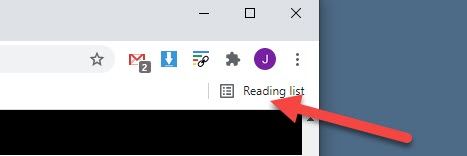
- В контекстном меню снимите галочку с пункта “Show Reading List” (Показать Reading List).

Готово — кнопка сразу исчезнет. Вернуть её можно тем же способом: открыть это меню и снова поставить галочку.
Важно: название пункта в меню может отображаться на английском в зависимости от локализации Chrome. Ищите примерно “Show Reading List” или похожую формулировку.
Убрать Reading List в Chrome 89 и старее
В старых сборках Chrome официальной опции для скрытия кнопки может не быть. В этом случае помогает переключение экспериментальной опции (флага). Флаги предназначены для тестирования функций — они могут быть нестабильны и менять поведение браузера. Включайте или отключайте флаги с осторожностью.
- Откройте Google Chrome на Windows, macOS или Linux.
- В адресной строке введите и нажмите Enter:
chrome://flags- В поле поиска на странице флагов введите “Reading List”. Появится флаг с похожим названием.
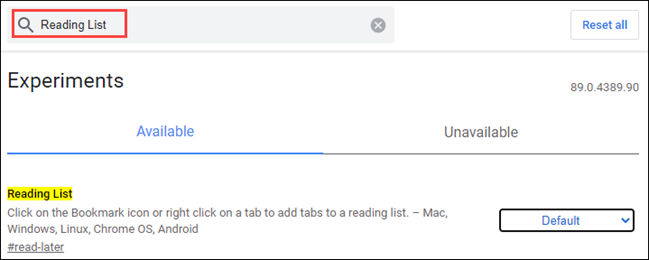
- В выпадающем меню напротив флага выберите “Disabled”.
- Нажмите кнопку “Relaunch” (Перезапустить) внизу, чтобы применить изменения.
После перезапуска браузера кнопка Reading List исчезнет с панели закладок. Чтобы вернуть её, вернитесь на chrome://flags и измените значение на “Default” или “Enabled”.
Заметки по безопасности: флаги — экспериментальные. Они могут влиять на производительность или приводить к неожиданному поведению. Если после переключения вы заметите проблемы, верните значение флага обратно.
Когда это не сработает
- У вас управляемая корпоративная сборка Chrome: администратор может запретить изменение интерфейса или блокировать флаги.
- Используется специфичная тема или расширение, которое рисует панель закладок и принудительно показывает кнопку.
- Версия Chrome сильно устарела или содержит индивидуальные патчи от поставщика ОС.
Если изменения не применяются, попробуйте временно отключить расширения и повторить шаги, либо обратитесь к администратору системы.
Альтернативные подходы
- Скрыть всю панель закладок: Меню → Закладки → Показать панель закладок (убрать галочку). Это уберёт кнопку, но и все закладки станут невидимы.
- Использовать расширение для управления интерфейсом: некоторые расширения позволяют индивидуально скрывать элементы панели инструментов. Учтите риски безопасности при установке расширений.
- Переход на другую сборку Chrome (бета/канарейка) — не рекомендуется для повседневного использования.
Мини‑методология (быстрая проверка)
- Определите версию Chrome: Меню → Справка → О браузере Google Chrome.
- Если версия ≥ 90 — примените метод через контекстное меню панели закладок.
- Если версия < 90 — используйте chrome://flags и отключите флаг Reading List.
- Перезапустите браузер при необходимости.
- Проверьте результат и откатите изменения при проблемах.
Чек‑лист для IT‑администраторов
- Проверить, управляется ли браузер через GPO/MDM.
- Уведомить пользователей о предстоящих изменениях интерфейса.
- При массовом развёртывании подготовить инструкцию с шагами и вариантами отката.
- Тестировать на тестовой группе перед глобальным применением.
Критерии приёмки
- Кнопка Reading List отсутствует на панели закладок в целевых профилях.
- Не наблюдается побочных сбоев интерфейса после изменения флага (для старых версий).
- Пользователи могут вернуть кнопку, следуя обратной инструкции.
Краткая памятка (шпаргалка)
- Chrome ≥ 90: правый клик → снять галочку “Show Reading List”. Перезапуск не нужен.
- Chrome < 90: chrome://flags → найти Reading List → выбрать “Disabled” → Relaunch.
Важно: термины интерфейса могут отображаться на английском в зависимости от локали браузера.
Итог
Если вам мешает кнопка Reading List, проще всего убрать её в новых версиях Chrome через контекстное меню панели закладок. Для старых версий доступен вариант через chrome://flags, но он требует осторожности. Всегда проверяйте поведение после изменений и сохраняйте инструкции по откату для пользователей.
Полезные ссылки
- Как добавить страницу в Reading List в Google Chrome — откройте контекстное меню страницы и выберите соответствующую опцию.
- Как включать Chrome Flags — chrome://flags предоставляет экспериментальные возможности, используйте их аккуратно.

Похожие материалы

Несколько аккаунтов Skype: Multi Skype Launcher

Журнал для работы: повысить продуктивность

Персональные звуки уведомлений на Android

Скачивание шоу Hulu для офлайн‑просмотра

Microsoft Start: персонализированная новостная лента
