
Как убрать кнопку Chromecast из Google Chrome
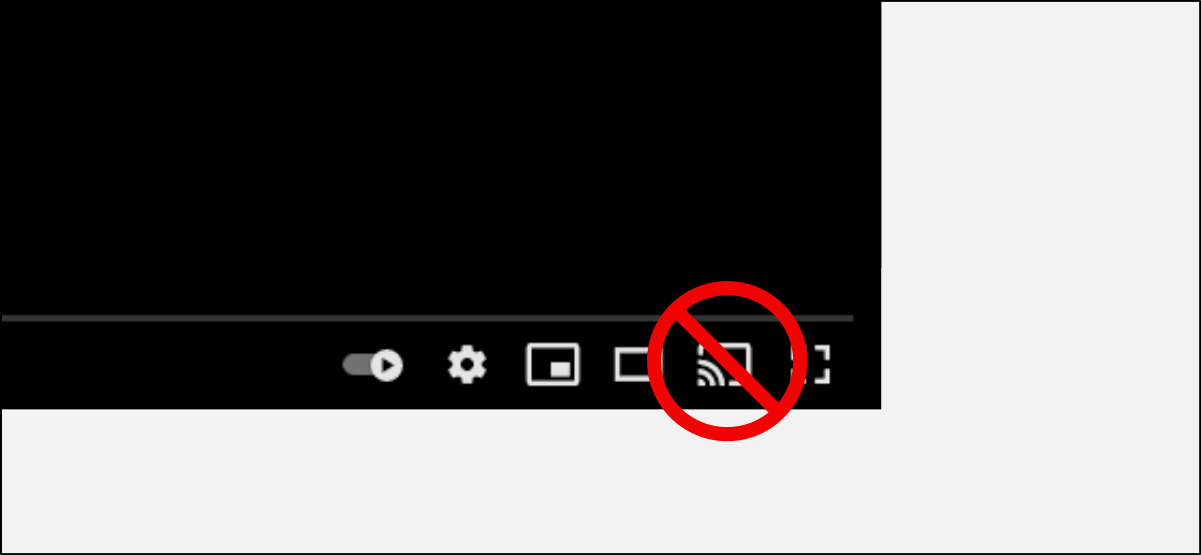
Что нужно знать заранее
- Chromecast и функция «Cast» используют компонент, который называется Media Router. Отключая связанные флаги, вы выключаете встроенный медиамаршрутизатор в браузере.
- Флаги Chrome — экспериментальные опции. Они предназначены для тестирования и могут вести себя нестабильно или исчезнуть в будущих версиях браузера.
Шаги: как убрать кнопку Chromecast
- Откройте Google Chrome на Windows, macOS или Linux.
- В адресной строке введите:
chrome://flags- В поле поиска на странице флагов найдите “Load Media Router Component Extension”.
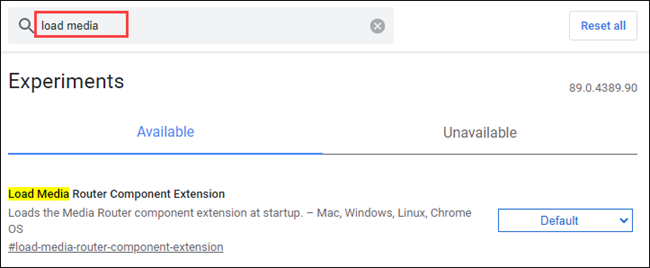
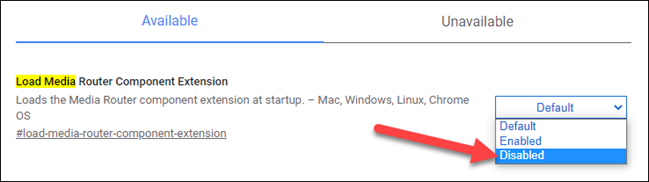
- В выпадающем меню для этого флага выберите “Disabled” (Отключено).
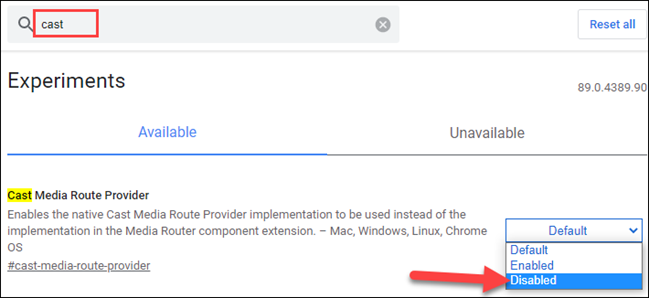
- Повторно в поиске найдите флаг “Cast Media Route Provider” и тоже установите для него значение “Disabled”.
- После изменения статуса флагов Chrome предложит перезапустить браузер — нажмите кнопку Перезапустить (Relaunch).
После перезапуска значок трансляции на видео больше не должен появляться. В некоторых случаях он может ненадолго показаться и затем исчезнуть.
Важно: эти флаги работают не для всех пользователей и в разных версиях Chrome поведение может отличаться.
Почему этот метод работает и какие есть риски
Отключая указанные флаги, вы фактически отключаете встроенный компонент, отвечающий за обнаружение и передачу на устройства Chromecast. Это устраняет значок и предотвращает случайную трансляцию.
Риски и побочные эффекты:
- Возможна потеря некоторой функциональности, связанной с медиапотоками и внешними устройствами.
- Флаги экспериментальные — Google может изменить их поведение в любом обновлении.
- В редких случаях изменение флагов может повлиять на стабильность браузера.
Когда это не сработает и возможные причины
- Версия Chrome, где флаги удалены или переименованы. В новых релизах флаги иногда исчезают.
- На компьютере действуют корпоративные политики (group policy/enterprise policy), которые переопределяют настройки браузера.
- Установлены расширения или системные службы, которые снова добавляют иконку Cast.
Альтернативные способы (если флаги не помогли)
- Использовать другой браузер без встроенной поддержки Cast (например, Firefox) при просмотре видео.
- Отключить или удалить расширения, которые работают с трансляциями или медиапроигрывателями.
- Настроить гостевую или отдельную Wi‑Fi-сеть для гостевых устройств, чтобы устройства Chromecast не были в одной сети с вашим компьютером.
- Для корпоративных установок — использовать политики управления браузером (администратор ИТ) для глобального отключения медиамаршрутизатора.
Контрольный список (быстрое резюме шагов)
- Открыть chrome://flags
- Отключить Load Media Router Component Extension
- Отключить Cast Media Route Provider
- Нажать Перезапустить (Relaunch)
- Проверить видео на YouTube или другом сайте — значка быть не должно
Критерии приёмки
- При переходе на страницу с видео значок трансляции не отображается.
- Нельзя случайно отправить текущее видео на устройство Chromecast.
- Функциональность обычного воспроизведения видео не нарушена.
Тесты/сценарии проверки
- Открыть несколько видеостраниц (YouTube, Vimeo) — убедиться, что значок отсутствует.
- Подключиться к той же сети, где есть Chromecast другого пользователя — проверить, не появляется ли значок.
- Откатить флаги в положение Default и убедиться, что иконка возвращается (проверка отката).
Рекомендации по безопасности и приватности
- Если в вашей сети есть неизвестные устройства, отключение обнаружения медиаприёмников уменьшит риск нечаянной передачи контента.
- Для корпоративной среды лучше использовать централизованные политики, а не локальные экспериментальные флаги.
Короткая памятка для ролей
- Домашний пользователь: используйте описанные флаги и перезапустите Chrome.
- Администратор: предпочтительнее настроить групповую политику для управления функциями медиамаршрутизатора.
- Разработчик: проверяйте совместимость медиаплееров с отключённым Media Router и тестируйте поведение на разных версиях Chrome.
Словарь терминов (1 строка)
- Media Router — компонент Chrome, который находит и связывается с внешними устройствами (например, Chromecast).
- Chromecast — медиаприёмное устройство от Google для трансляции аудио/видео на телевизор.
Краткое заключение
Отключение двух флагов в chrome://flags — быстрый и обычно эффективный способ убрать значок Chromecast из браузера. Помните о том, что флаги экспериментальные и это не официальный параметр в настройках. Если метод не работает, рассмотрите альтернативы: другой браузер, гостевая сеть или корпоративные политики.
Рекомендуется протестировать поведение после каждого изменения и, при необходимости, вернуть флаги к значениям по умолчанию.

Похожие материалы

Несколько аккаунтов Skype: Multi Skype Launcher

Журнал для работы: повысить продуктивность

Персональные звуки уведомлений на Android

Скачивание шоу Hulu для офлайн‑просмотра

Microsoft Start: персонализированная новостная лента
