
Как включить и отключить субтитры на Max

Субтитры при просмотре фильмов и сериалов в Max полезны не только для людей с потребностями доступности. Их удобно использовать для расширения словарного запаса, тренировки восприятия иностранной речи или если вы смотрите в шумном месте.
Как включить или отключить субтитры на Max — мобильные устройства
Инструкция для Android и iOS. Процесс очень простой и занимает пару шагов:
- Откройте приложение Max на смартфоне или планшете.
- Выберите фильм или эпизод сериала, который хотите посмотреть.
- Когда начнётся воспроизведение, коснитесь экрана, чтобы показать элементы управления.
- Нажмите кнопку «Audio and Subtitles» — это значок в виде облачка для речи в правом верхнем углу проигрывателя.
- В разделе Subtitles выберите язык субтитров. Для закрытых титров (со специальной информацией) выберите English CC.
- Нажмите крестик (X) в правом верхнем углу, чтобы вернуться к просмотру.
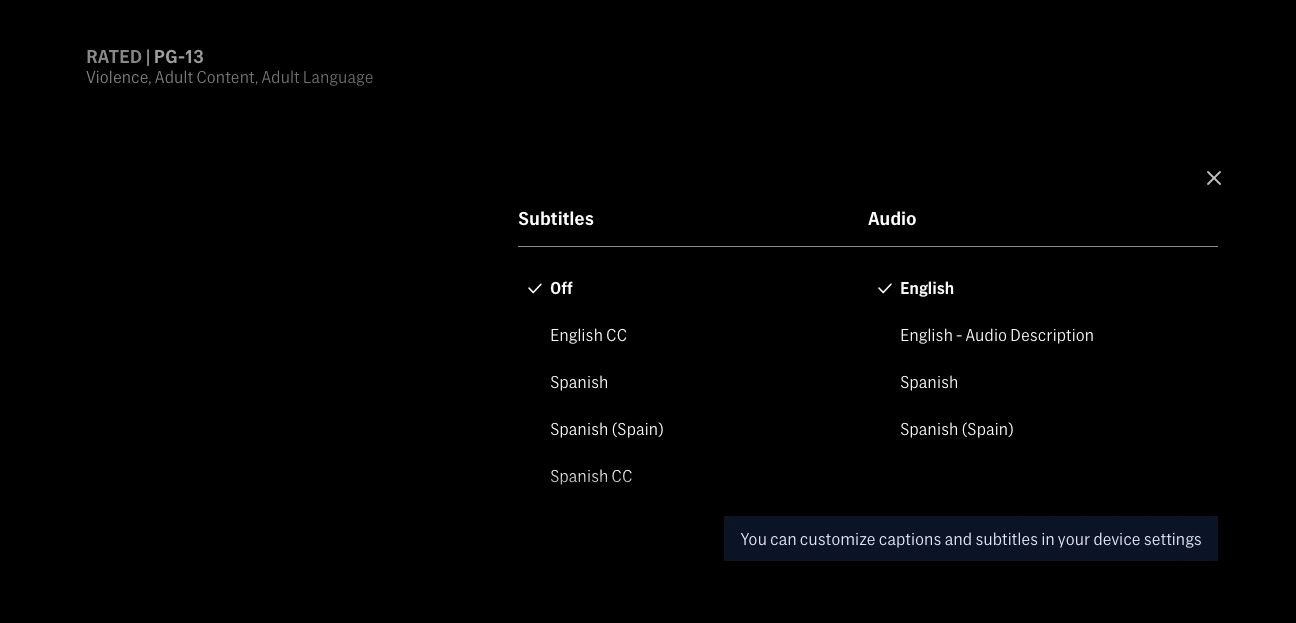
Чтобы отключить субтитры — повторите те же шаги и в разделе Subtitles выберите Off.
Как включить или отключить субтитры на Max — браузер и настольный компьютер
В веб-версии кнопка субтитров находится в другом месте, но логика та же:
- Перейдите на сайт Max и при необходимости выполните вход.
- Выберите нужный фильм или эпизод.
- Наведите курсор на проигрыватель, чтобы появились элементы управления.
- Нажмите кнопку «Audio and Subtitles» — значок облачка в правом нижнем углу экрана.
- В разделе Subtitles выберите язык. Для закрытых титров выберите English CC.
- Чтобы продолжить просмотр без меню, нажмите крестик рядом с пунктом Subtitles.
На веб-плеере также доступны дополнительные параметры оформления субтитров: размер шрифта, цвет, непрозрачность фона. Для этого в разделе Subtitles выберите Caption Settings и настройте отображение по своему вкусу.
Советы и полезные подходы
- Если изучаете язык: включайте субтитры на изучаемом языке и параллельно слушайте оригинал. Это ускоряет запоминание слов и интонаций.
- Для улучшения понимания речи: используйте English CC (закрытые титры) — они часто содержат пометки о звуковых эффектах и неречевых звуках.
- Если шрифт мелкий: измените размер через Caption Settings (в веб-версии) или в системных настройках устройства.
Важная заметка: внешний вид и доступность опции могут отличаться в зависимости от версии приложения и региона. Если вы не видите кнопку, обновите приложение до последней версии.
Когда субтитры не работают — быстрый чеклист
- Проверка 1: Убедитесь, что воспроизведение не идёт в режиме «AirPlay» или другого внешнего вывода, где управление субтитрами может быть ограничено.
- Проверка 2: Обновите приложение Max до последней версии через App Store / Google Play или перезапустите браузер.
- Проверка 3: Проверьте, не включены ли системные настройки, которые принудительно скрывают субтитры (редко, но возможно).
- Проверка 4: Попробуйте другой контент — некоторые редкие титры могут быть недоступны для конкретного фильма/эпизода.
Альтернативные способы и обходные пути
- Если встроенные субтитры недоступны, используйте сторонние субтитровые приложения или плееры на локальном устройстве (подходит при локальном воспроизведении). Для потоковых сервисов это обычно невозможно по соображениям DRM.
- На Smart TV иногда есть системная кнопка субтитров на пульте: проверьте, не переключает ли она локальные настройки наложения субтитров.
Мини‑методология для тестирования субтитров (для тестировщиков)
- Открыть приложение/сайт и запустить контент с доступными субтитрами.
- Проверить переключение языков (по крайней мере 3 варианта).
- Включить/отключить English CC и сравнить разницу.
- Проверить оформление через Caption Settings (размер, цвет, фон).
- Проверить поведение при переходе на полноэкранный режим и при смене дорожек (аудио/видео).
- Документировать несоответствия и повторить тест на другом устройстве.
Шпаргалка по устройствам — что помнить
- Смартфон/планшет: ищите значок облачка в правом верхнем углу плеера.
- Браузер/ПК: значок облачка в правом нижнем углу плеера; дополнительные настройки доступны в Caption Settings.
- Смарт‑ТВ и приставки: меню субтитров может быть в системном меню плеера; иногда требуется нажать кнопку «Info» или «Параметры» на пульте.
- Консоли и стриминг‑стики: расположение кнопки зависит от приложения на конкретном устройстве; логика выбора языка остаётся одинаковой.
Примеры, когда субтитры могут не помочь
- Плохое качество аудиодорожки (шумы, сильный акцент) — субтитры помогут, но могут отставать по смыслу.
- Неправильные переводы или синхронизация — в редких случаях перевод может вводить в заблуждение.
- DRM‑ограничения — некоторые версии контента выпускаются без субтитров для определённых регионов.
Критерии приёмки
- Субтитры можно включить и отключить на мобильных и в браузере за три клика/тапа.
- Доступны минимум три языка субтитров для тестового контента.
- Опция English CC присутствует и отображает дополнительные пометки о звуках.
- Настройки оформления субтитров (размер, цвет) сохраняются между сессиями просмотра (по возможности).
Решение проблем — быстрый план действий
- Обновите приложение/браузер и перезапустите устройство.
- Попробуйте другой эпизод или фильм — проверьте, воспроизводятся ли субтитры там.
- Сбросьте настройки проигрывателя (если такая опция есть) или переустановите приложение.
- Обратитесь в поддержку Max, если проблема воспроизводится на нескольких устройствах.
Частые вопросы (FAQ)
Как отключить субтитры навсегда?
Max не всегда предоставляет глобальную опцию «выключить навсегда» внутри приложения — обычно приходится отключать субтитры для каждого сеанса или сохранять системные/аккаунтные предпочтения, если такая функция присутствует в вашей версии приложения.
Можно ли менять шрифт субтитров?
На веб‑плеере доступны базовые настройки: размер, цвет и фон. Полный контроль над шрифтом обычно ограничен.
Почему отсутствуют субтитры для некоторых фильмов?
Некоторые титры могут быть недоступны из‑за прав на контент или региональных ограничений.
Заключение
Включение и отключение субтитров на Max — простая операция, которая повышает доступность и удобство просмотра. Если субтитры не появляются, сначала проверьте версию приложения и настройки устройства. Для тестирования и документирования неисправностей используйте предложенную мини‑методологию.
Короткая памятка: открыл контент → нажал значок облачка → выбрал Subtitles → выбрал язык или Off.
Дополнительно: диаграмма принятия решения
flowchart TD
  A[Начало просмотра] --> B{Видите кнопку облачка?}
  B -- Да --> C[Нажать Audio and Subtitles]
  B -- Нет --> D[Обновить приложение или обратиться в поддержку]
  C --> E{Хочу субтитры?}
  E -- Да --> F[Выбрать язык / English CC]
  E -- Нет --> G[Выбрать Off]
  F --> H[Проверить отображение]
  G --> H
  H --> I[Готово]
Похожие материалы

Несколько аккаунтов Skype: Multi Skype Launcher

Журнал для работы: повысить продуктивность

Персональные звуки уведомлений на Android

Скачивание шоу Hulu для офлайн‑просмотра

Microsoft Start: персонализированная новостная лента
