
Отключение и редактирование AutoFill в Safari на macOS и iOS
Быстрые ссылки
- Редактирование или отключение Автозаполнения в Safari на macOS
- Редактирование или отключение Автозаполнения в Safari на iOS
Safari автоматически подставляет данные для контактов, паролей, кредитных карт и других полей форм. Ниже — пошаговые инструкции, советы по безопасности, сценарии, когда это не работает, и контрольные списки для разных ролей.
Редактирование и отключение Автозаполнения в Safari на macOS
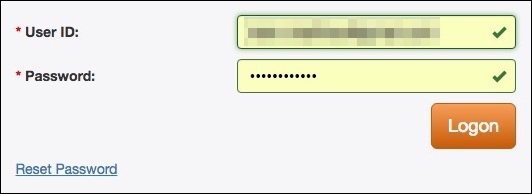
Когда Safari подставляет данные в форму, поля подсвечиваются жёлтым цветом.
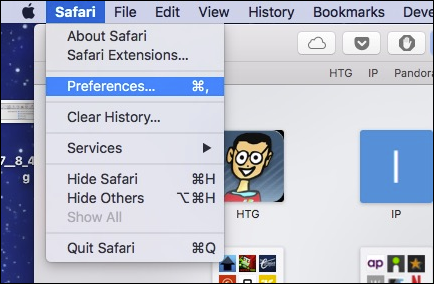
- Откройте Safari и перейдите в «Safari → Настройки» или нажмите Command+, на клавиатуре.
- В окне настроек выберите вкладку «Автозаполнение». Здесь перечислены типы данных, которые Safari может подставлять автоматически.
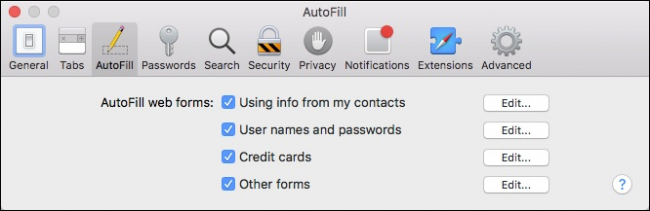
- Снимите флажки рядом с теми элементами, которые вы хотите отключить. Чтобы редактировать сохранённые записи, нажмите «Изменить» рядом с нужным элементом:
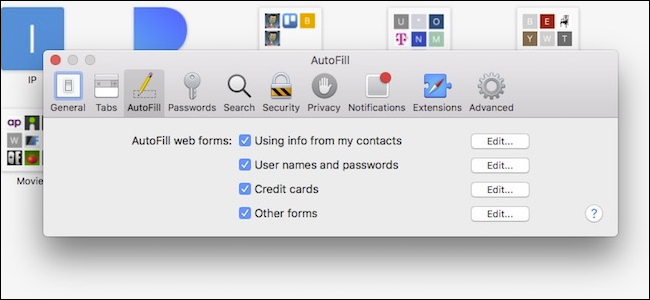
- Использовать данные из моих контактов: когда вы начинаете вводить личные данные (имя, адрес, телефон и т.д.), Safari предложит данные из карточек Контактов.
- Имена пользователей и пароли: нажатие «Изменить» откроет вкладку «Пароли», где можно увидеть, изменить или удалить данные для входа. Для просмотра или изменения пароля потребуется ввести системный пароль или пройти аутентификацию.
- Кредитные карты: открывает диалог редактирования карт. Дважды кликните по записи, чтобы изменить имя владельца, номер и срок действия; для изменения потребуется авторизация.
- Другие формы: кнопка «Изменить» откроет список сохранённых форм для конкретных сайтов — удобно удалять устаревшие данные для часто посещаемых страниц.
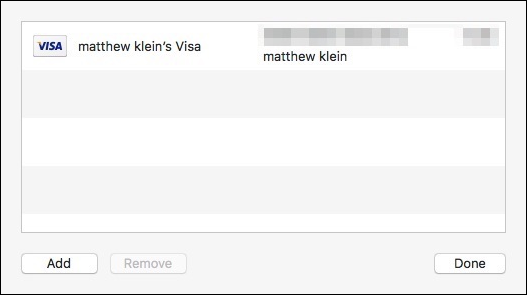
Важно: при редактировании чувствительных данных Safari попросит ввести пароль пользователя или пройти Touch ID/Face ID (если доступно), чтобы предотвратить несанкционированный доступ.
Редактирование и отключение Автозаполнения в Safari на iOS
Safari на iPhone и iPad также может автоматически подставлять информацию в формы. Чтобы управлять настройками автозаполнения на iOS:
- Откройте «Настройки» на устройстве.
- Прокрутите и выберите «Safari».
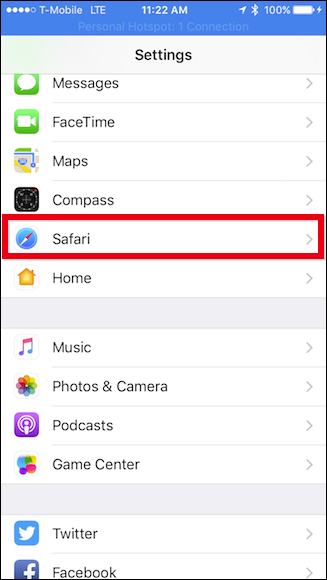
- В разделе Общие нажмите «Автозаполнение».
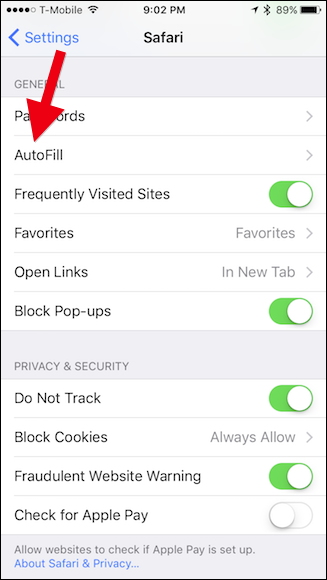
На iOS набор опций немного отличается от macOS. Вы можете отключить автозаполнение для контактной информации, имён и паролей, а также добавить/удалить кредитные карты. Опция «Моя карточка» (My Info) позволяет выбрать контакт, который будет использоваться как основной для автозаполнения.
Вы можете просматривать, добавлять, удалять и редактировать сохранённые кредитные карты прямо на устройстве.
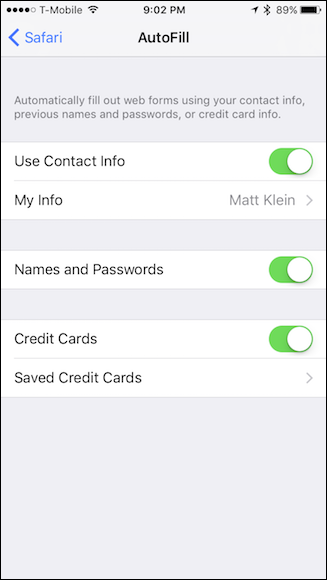
Чтобы управлять сохранёнными паролями на iOS, выйдите назад в настройки Safari и выберите «Пароли» — там можно просмотреть, изменить или удалить учётные записи. Для доступа потребуется аутентификация.
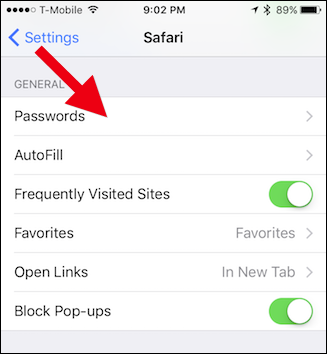
Важно: Автозаполнение подставляет данные на любом устройстве, где вы вошли под своей учётной записью Apple и включена синхронизация через Связку ключей iCloud. Изменение на одном устройстве автоматически распространится на другие.
Когда автозаполнение может не сработать
- Сайт использует нестандартные формы или защиту от автозаполнения — в таком случае Safari может не распознать поля.
- Данные устарели или не связаны с текущим сайтом (например, несколько учётных записей для одного домена).
- Включены расширения или блокировщики, которые мешают работе форм.
- Синхронизация iCloud отключена — изменения останутся только на одном устройстве.
Альтернативные подходы
- Использовать менеджер паролей стороннего производителя (1Password, Bitwarden и т.д.) — часто дают более гибкий контроль, генерацию сильных паролей и аудит.
- Отключить автозаполнение только для публичных/общих устройств и использовать ручной ввод при необходимости.
- Для корпоративных устройств применить политики MDM, блокирующие автозаполнение или лимитирующие синхронизацию.
Мини‑методика аудита автозаполнения (5 шагов)
- Просмотрите вкладку «Автозаполнение» в Safari и снимите лишние флажки.
- Откройте список «Пароли» и удалите ненужные записи или обновите пароли.
- Проверьте сохранённые кредитные карты и удалите устаревшие.
- Проверьте карточку контакта «Моя карточка» и обновите поля (адрес, телефон).
- Проверьте настройки iCloud: включена ли Связка ключей; при необходимости синхронизируйте изменения вручную.
Контрольные списки по ролям
Личный пользователь:
- Отключить автозаполнение для карт/паролей на публичных устройствах.
- Обновить «Мою карточку» в Контактах.
- Включить двухфакторную аутентификацию для Apple ID.
ИТ‑администратор / специалист по безопасности:
- Проверить политики MDM на предмет синхронизации Связки ключей.
- Рекомендовать менеджер паролей для сотрудников.
- Обеспечить процедуры удаления устройств и выхода из iCloud при утере.
Безопасность и конфиденциальность
- Пароли и карты хранятся в Связке ключей iCloud, если включена синхронизация. Это обеспечивает шифрование и распространение данных между доверенными устройствами.
- Для изменения чувствительных данных Safari всегда требует аутентификацию (пароль системы, Touch ID/Face ID).
- Не давайте устройство людям, которым вы не доверяете, или временно отключайте автозаполнение.
Ментальные модели и когда использовать автозаполнение
- Если устройство личное и защищено, автозаполнение экономит время и уменьшает ввод ошибок.
- Если устройство используется совместно — выключите автозаполнение или ограничьте типы данных.
- Для высокого уровня безопасности используйте менеджер паролей с мастер‑паролем и двухфакторной аутентификацией.
Шаблон быстрой проверки (cheat sheet)
- Mac: Safari → Настройки → Автозаполнение → снять/редактировать пункты.
- iOS: Настройки → Safari → Автозаполнение → настроить карты/контакт.
- Пароли: Настройки → Safari → Пароли (iOS) или Safari → Настройки → Пароли (macOS).
- Синхронизация: Настройки Apple ID → iCloud → Связка ключей.
Краткое резюме
Safari предоставляет простой интерфейс для управления автозаполнением на macOS и iOS. Отключение или редактирование данных помогает защитить личную информацию и актуализировать учётные записи. Если нужна продвинутая функциональность или централизованный контроль в организации, рассмотрите менеджеры паролей и MDM‑политики.
Ключевые шаги для быстрой настройки
- Отключите пункты автозаполнения, которые не хотите использовать.
- Отредактируйте или удалите устаревшие пароли и карты.
- Проверьте синхронизацию через Связку ключей iCloud.
Спасибо — теперь вы можете выбрать, какие данные Safari должен заполнять автоматически, и где лучше полагаться на внешние инструменты управления паролями.

Похожие материалы

Несколько аккаунтов Skype: Multi Skype Launcher

Журнал для работы: повысить продуктивность

Персональные звуки уведомлений на Android

Скачивание шоу Hulu для офлайн‑просмотра

Microsoft Start: персонализированная новостная лента
