
Как отключить сбор и удалить историю Siri в iOS 13.2
Быстрые ссылки
- Как отключить сбор истории Siri
- Как удалить историю Siri
Apple в iOS 13.2 добавила более прозрачные элементы управления приватностью для Siri. Теперь вы сами выбираете, разрешать ли отправку голосовых фрагментов на серверы Apple, где они могут быть изучены людьми для улучшения работы ассистента. Ниже — понятная пошаговая инструкция и дополнительные рекомендации по проверке и безопасности.
Как отключить сбор истории Siri
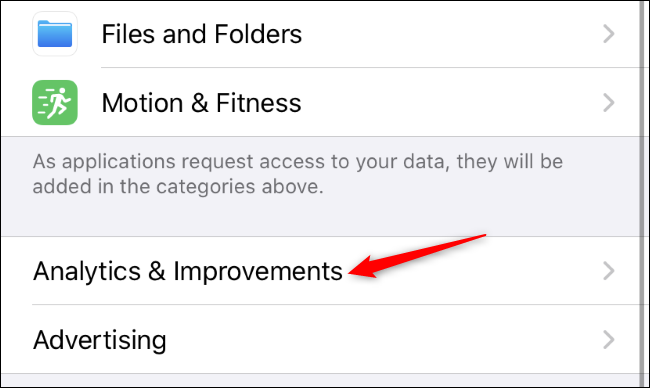
- Откройте «Настройки». Перейдите в «Конфиденциальность» → «Аналитика и улучшения». Параметр «Улучшить Siri и диктовку» отвечает за отправку коротких аудиофрагментов на серверы Apple.
Отключите переключатель «Улучшить Siri и диктовку». При выключенном параметре Apple не будет сохранять и просматривать новые аудиозаписи с этого устройства.
Если у вас несколько устройств (например, iPhone и iPad), обязательно повторите шаги на каждом — настройка не синхронизируется автоматически между устройствами.
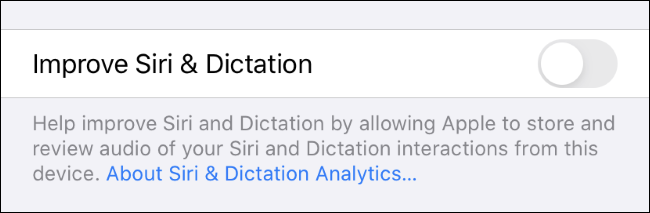
Важно: это прекращает отправку новых фрагментов, но не удаляет уже отправленные записи с серверов Apple. Чтобы удалить ранее отправленные записи, выполните следующую процедуру.
Как удалить историю Siri
- Откройте «Настройки» → «Siri и Поиск» → «История Siri и диктовки».
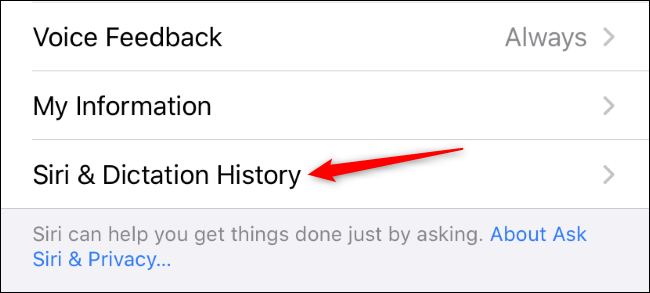
Нажмите «Удалить историю Siri и диктовки», чтобы стереть все сохранённые взаимодействия, которые находятся на серверах Apple для данного устройства.
Подтвердите удаление. После этого Apple должна удалить связанные с учётной записью аудиофрагменты и транскрипции, которые были отправлены с удалённого устройства.
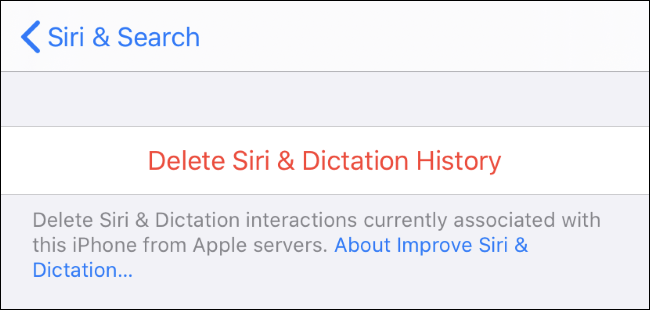
Если вы отключили сбор и удалили историю, новые фрагменты не будут отправляться, а ранее сохранённые — удалены (в рамках процесса, который запускает Apple после вашей команды удаления).
Дополнительные варианты и когда они применимы
- Полностью отключить Siri: если вам нужен максимальный контроль, можно выключить Siri в Настройках → Siri и Поиск. Это удалит многие функции голосового ассистента, но исключит любой сбор голосовых данных.
- Ограничить доступ к микрофону: в Настройках → Конфиденциальность → Микрофон можно отключить доступ к микрофону для конкретных приложений.
- Управление учётной записью Apple ID: некоторые данные могут быть связаны с вашей учётной записью; проверьте разделы iCloud и историю активности в аккаунте Apple ID.
Когда это может не сработать
- Если устройство не было подключено к интернету при отправке ранее записанных фрагментов, копии могли остаться на других устройствах, синхронизируемых с тем же Apple ID.
- Устаревшая версия iOS не имеет тех же настроек; убедитесь, что вы на iOS 13.2 или новее.
- Если вы используете семейный доступ, администратор семейной группы не имеет автоматического доступа к удалению истории другого участника — каждый пользователь управляет своей историей.
Критерии приёмки
- Переключатель «Улучшить Siri и диктовку» выключен на всех ваших устройствах.
- В истории Siri и диктовки отображается сообщение об успешном удалении или поле с пустой историей.
- Новые голосовые фрагменты не появляются в облачных службах после проверки через 24–48 часов.
Контрольный чек-лист для пользователя
- Обновить iPhone/iPad до iOS 13.2 или новее.
- Отключить «Улучшить Siri и диктовку» в «Конфиденциальность → Аналитика и улучшения» на каждом устройстве.
- Удалить историю в «Siri и Поиск → История Siri и диктовки».
- Проверить доступ к микрофону для приложений.
- Перезагрузить устройство и проверить, сохранены ли изменения.
Короткая методология проверки
- Выполните отключение и удаление по инструкциям выше. 2. Скажите короткую фразу Siri и убедитесь, что устройство реагирует локально (если Siri включена) и не отправляет данные на сервера (проверяется журналом активности и отсутствием новых записей). 3. Повторите на других устройствах, привязанных к Apple ID.
Быстрая безопасность и приватность
- Отключение отправки аудиофрагментов снижает риск прослушивания людьми, но не заменяет общие практики безопасности (обновления, сложные пароли, двухфакторная аутентификация).
- Удаление истории действует в рамках политики Apple; операции удаления могут занять некоторое время на сервере.
Краткий глоссарий
- Siri: голосовой ассистент Apple.
- Диктовка: функция преобразования речи в текст на клавиатуре iOS.
- Аналитика и улучшения: раздел настроек, управляющий отправкой данных в Apple.
Итог: используйте «Аналитика и улучшения» чтобы остановить отправку новых фрагментов и «История Siri и диктовки» чтобы удалить уже отправленные записи. Проверьте каждое устройство отдельно и используйте дополнительно настройки микрофона и Apple ID для максимальной приватности.

Похожие материалы

Несколько аккаунтов Skype: Multi Skype Launcher

Журнал для работы: повысить продуктивность

Персональные звуки уведомлений на Android

Скачивание шоу Hulu для офлайн‑просмотра

Microsoft Start: персонализированная новостная лента
